- المساعدة
- الطلبات والتنفيذ
جولة في صفحة الطلبات
كل عمود في قائمة الطلبات، والشارات الملوّنة، والبحث والتصفية، وما تفتحه أول ما تجلس كل صباح.
- 8 دقائق قراءة
- آخر تحديث: 2026-08-01
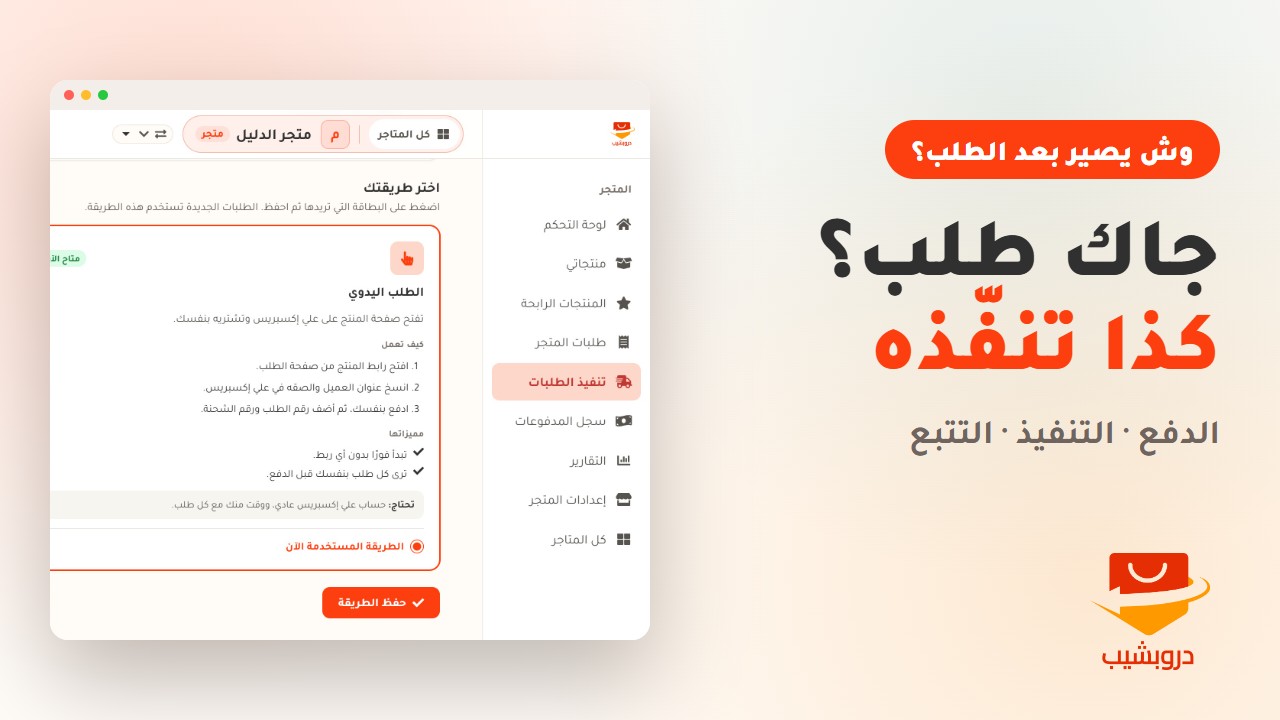
صفحة الطلبات هي شاشة العمل اليومية. كل طلب دخل متجرك يظهر فيها سطراً واحداً. هذا الشرح يعرّفك على كل عمود، وعلى الشارات الملوّنة، وعلى البحث والتصفية، وعلى ما تفعله أول ما تفتحها كل صباح.
ما دام متجرك بلا أي طلب، تجد تحت القائمة الفارغة فيديو قصيراً اسمه وش يصير لما يجيك طلب؟. يختفي بعد أول طلب. تقدر تشاهده هنا أيضاً: فيديو وش يصير لما يجيك طلب.
قبل أن تبدأ
- طلب واحد على الأقل في متجرك. القائمة الفارغة تشرح نفسها: عنوان لا توجد طلبات بعد، وسطر يقول إن كل طلب يشتريه زبون يظهر هنا، وزر يأخذك إلى صفحة المنتجات.
- أنت داخل المتجر الصحيح. الصفحة تعرض طلبات المتجر المفتوح فقط. اسم المتجر مكتوب تحت العنوان.
- عشر دقائق في الصباح. لا شيء يتحرك وحده في هذه الصفحة. الطلب الذي لا تفتحه يبقى واقفاً.
-
افتح الصفحة واقرأ أعلاها
اضغط طلبات المتجر في القائمة الجانبية. أعلى الصفحة أربعة أشياء تخبرك بحالة متجرك قبل أن تنزل إلى الجدول.
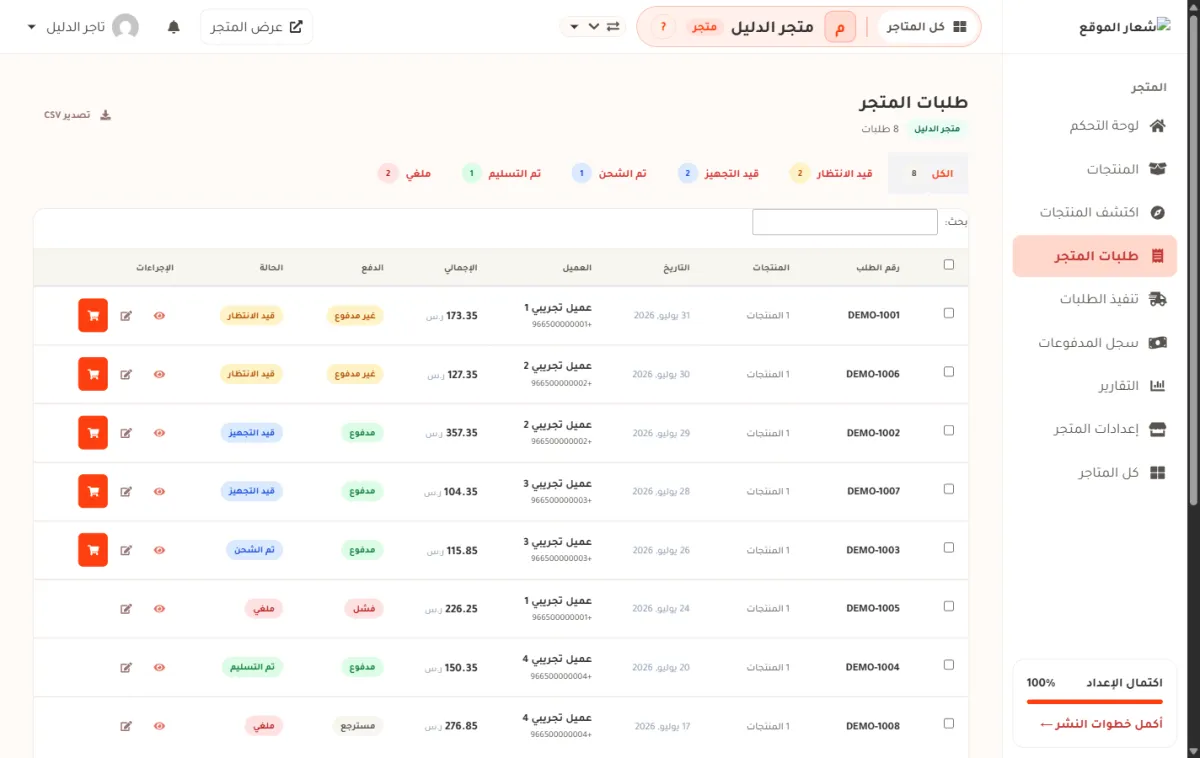
- 1 اسم المتجر وعدد طلباته. لو رأيت اسم متجر آخر فأنت في المكان الخطأ، بدّل المتجر من أعلى الصفحة.
- 2 زر تصدير CSV. ينزّل ملفاً تفتحه ببرنامج الجداول. ينزّل ما تراه الآن: لو كنت داخل تبويب حالة، ينزّل تلك الحالة وحدها.
- 3 تبويبات الحالات، وبجانب كل واحدة رقم. الرقم هو عدد الطلبات في تلك الحالة الآن.
- 4 خانة بحث. اكتب فيها ثم انتظر لحظة، والجدول يتغير وحده.
يعمل أيضاً: الزر الدائري ؟ في أعلى الصفحة يفتح هذا الشرح نفسه في أي وقت.تبويب يحتاج انتباهك: يظهر تبويب سابع بهذا الاسم فقط عندما يكون فيه طلب. فيه الطلبات المدفوعة التي لم تُشترَ من المورّد بعد: إمّا تعذّر إرسالها، أو ما زالت في قائمة الانتظار. وبجانب رقم كل طلب منها في الجدول شارة حمراء لم يُشترَ. افتح الطلب لتقرأ السبب. ويصلك تنبيه في الجرس وبريد عن كل طلب يتعذّر شراؤه — الشرح في التنبيهات والجرس. -
اعرف الأعمدة التسعة
الجدول يعرض تسعة أعمدة. كل عمود يجيب على سؤال واحد.
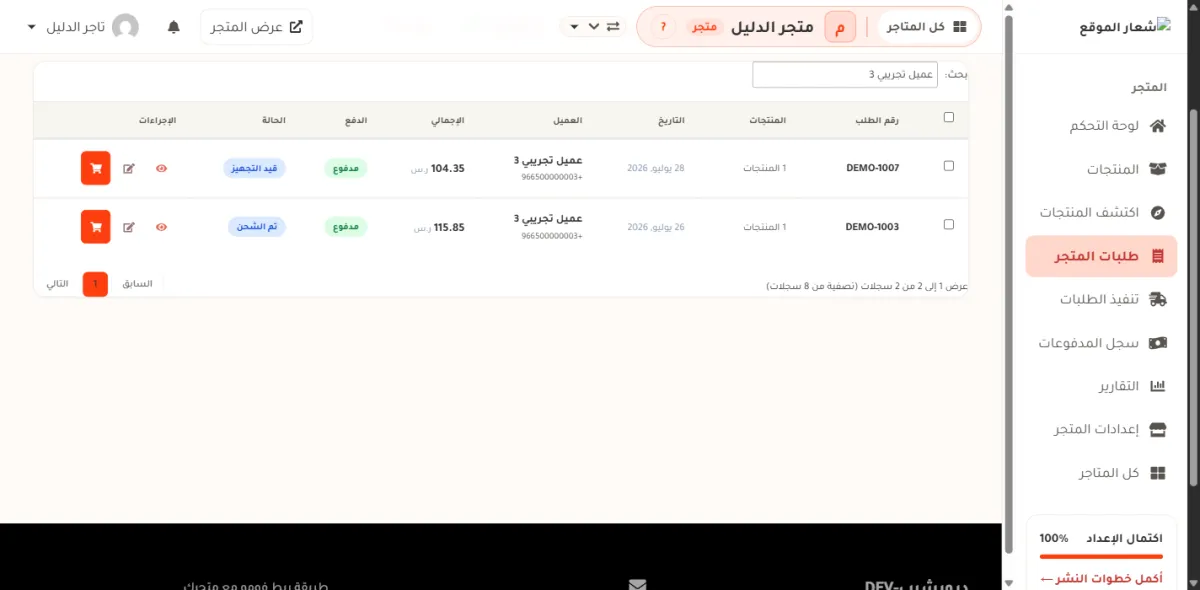
- 1 رقم الطلب. اضغطه لتفتح صفحة الطلب. هذا الرقم هو ما يقوله لك المشتري في الواتساب.
- 2 العميل: الاسم، وتحته رقم الجوال.
- 3 الدفع: هل وصل المال أم لا.
- 4 الحالة: أين وصل الطلب في رحلته.
- 5 الإجراءات: ثلاثة أزرار صغيرة، شرحها في الخطوة التالية.
- 6 خانة بحث بعد أن كتبنا فيها اسم عميل. لاحظ أن الجدول صار سطرين فقط.
الأعمدة الأربعة الباقية أبسط:
العمود ماذا يعني المربع الفارغ في أول الصف لتحديد الطلب. علّم عدة مربعات لتغيّر حالتها كلها مرة واحدة. المنتجات عدد المنتجات المختلفة في الطلب، لا عدد القطع. طلب فيه قطعتان من منتج واحد يكتب 1. التاريخ يوم دخول الطلب. الجدول مرتب من الأحدث إلى الأقدم. الإجمالي ما يدفعه المشتري: سعر المنتجات + الشحن + الضريبة − الخصم. -
اقرأ الشارات الملوّنة
في كل صف شارتان: واحدة في عمود الدفع وواحدة في عمود الحالة. وهما شيئان مختلفان تماماً.
الشارة في أي عمود معناها مدفوع الدفع المال وصل. الآن ينفع أن تشتري المنتج من المورّد. غير مدفوع الدفع المال لم يصل بعد. لا تشترِ شيئاً. فشل الدفع بوابة الدفع رفضت البطاقة. مسترجع الدفع أعدت المبلغ للمشتري. قيد الانتظار الحالة طلب جديد لم يبدأ بعد. قيد التجهيز الحالة أنت تعمل عليه الآن. تم الشحن الحالة خرج من المورّد وفي الطريق. تم التسليم الحالة وصل إلى المشتري. ملغي الحالة انتهى الطلب ولن يُشحن. تنبيه: طلب ملغي قد تكون شارة دفعه مدفوع. الإلغاء لا يعيد المال وحده. الاسترجاع خطوة أخرى تعملها بيدك. اقرأ حالات الطلب. -
صفِّ الطلبات وابحث فيها
عندك طريقتان لتقليل ما تراه، وهما تعملان معاً:
- تبويبات الحالة. اضغط قيد الانتظار لترى الطلبات الجديدة وحدها. الرقم بجانب كل تبويب يقول لك كم فيها قبل أن تضغط.
- خانة البحث. تبحث في أربعة أشياء فقط: رقم الطلب، واسم العميل، وبريده، ورقم جواله. لا تبحث في أسماء المنتجات.
تنبيه: البحث لا يخرج من التبويب الذي أنت فيه. لو كنت داخل ملغي وبحثت عن رقم طلب مدفوع، لن تجده. ارجع إلى تبويب الكل قبل أي بحث. -
غيّر حالة عدة طلبات مرة واحدة
علّم مربع كل طلب تريده، فيظهر شريط رمادي فوق الجدول. اختر الحالة من تغيير الحالة إلى... ثم اضغط تطبيق.
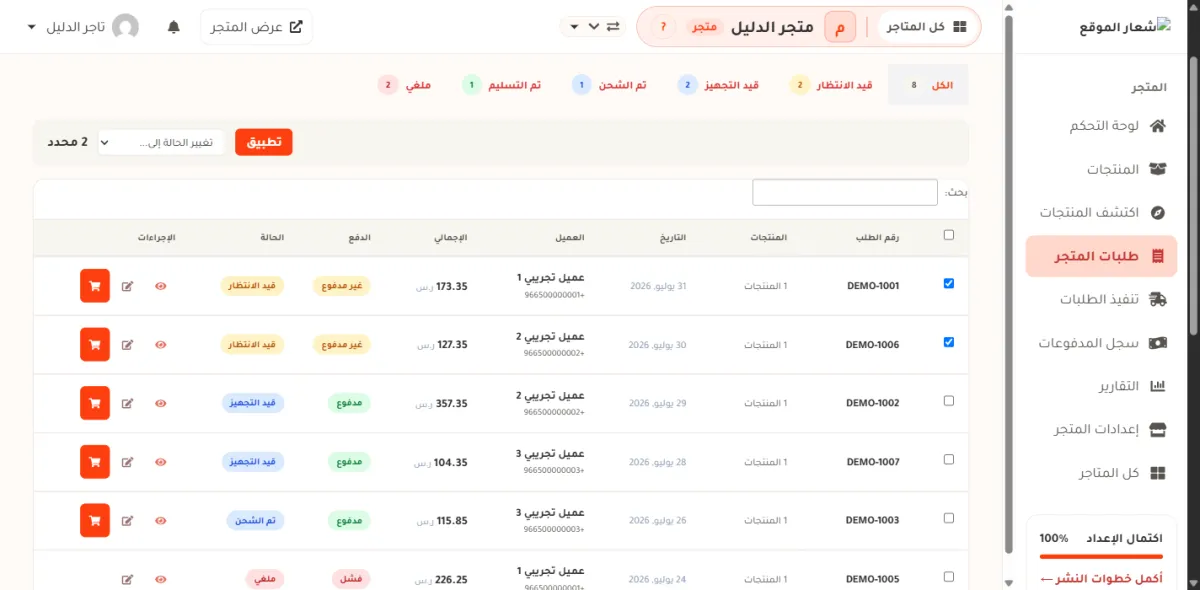
- 1 تبويبات الحالة. التبويب المفتوح لونه أفتح من غيره.
- 2 مربعات التحديد. المربع في رأس الجدول يعلّم الصفحة كلها.
- 3 الشريط الذي ظهر: عدد المحدد، ثم تغيير الحالة إلى...، ثم تطبيق.
تنبيه: القائمة تعطيك أربع حالات: قيد التجهيز وتم الشحن وتم التسليم وملغي. لا يوجد قيد الانتظار فيها. الطلب لا يرجع إلى الخلف بهذه الطريقة. -
أزرار الصف الثلاثة
في آخر كل صف، تحت الإجراءات:
الزر ماذا يفعل العين يفتح صفحة الطلب كاملة. هذا هو الزر الذي تستعمله أكثر شيء. القلم يفتح نافذة صغيرة تغيّر فيها الحالة، وتضيف رقم طلب علي إكسبريس ورقم التتبع وملاحظة، دون مغادرة القائمة. سلة التسوق البرتقالية تفتح منتج الطلب في علي إكسبريس عبر إضافة كروم. لا تظهر على الطلبات تم التسليم ولا ملغي. تنبيه: زر السلة يحتاج إضافة كروم مثبتة. الطريق المضمون لتنفيذ الطلب هو فتح صفحة الطلب واستعمال بطاقة تنفيذ الطلب فيها. اقرأ صفحة تفاصيل الطلب. -
روتين الصباح: خمس دقائق
افتح الصفحة كل صباح واعمل هذا الترتيب:
الترتيب ما تفتحه ما تعمله 1 تبويب قيد الانتظار هنا الطلبات الجديدة. أكّد أي تحويل بنكي وصل مالُه، وابدأ تجهيز المدفوع. 2 تبويب قيد التجهيز هذه اشتراها المشتري ولم تشحن بعد. اشترِ من المورّد اليوم، لا غداً. 3 تبويب تم الشحن راجع الطلبات القديمة هنا. الطلب الواقف أسبوعين يحتاج رسالة للمشتري قبل أن يشتكي. 4 عمود الدفع أي شارة غير مدفوع عمرها أكثر من يومين: ذكّر صاحبها أو ألغِ الطلب. يعمل أيضاً: الرقم بجانب كل تبويب يخبرك بحجم العمل قبل أن تضغط. رقم 0 يعني أن هذه المحطة انتهت اليوم.
إذا لم ينجح
| ما تراه | معناه | ما تفعله |
|---|---|---|
| لا توجد طلبات بعد والمتجر يبيع | أنت داخل تبويب حالة فارغ، أو داخل متجر آخر. | اضغط تبويب الكل، وراجع اسم المتجر تحت العنوان. |
| بحثت باسم منتج ولم يظهر شيء | البحث لا يقرأ أسماء المنتجات. | ابحث برقم الطلب أو باسم العميل أو برقم جواله. |
| الجدول يقول جاري التحميل... ولا يتحرك | انقطع الاتصال أثناء جلب الطلبات. | حدّث الصفحة. إن تكرر، جرّب متصفحاً آخر. |
| ضغطت تطبيق ولم تتغير الحالة | لم تختر حالة من القائمة، أو رفضت رسالة التأكيد. | اختر الحالة أولاً، ثم تطبيق، ثم وافق على السؤال. |
| زر السلة البرتقالي يعطي تنبيهاً | إضافة كروم غير مثبتة أو غير مسجَّلة الدخول. | افتح صفحة الطلب واستعمل بطاقة تنفيذ الطلب بدلاً منه. |
| ملف تصدير CSV ناقص | نزّلته وأنت داخل تبويب حالة. | ارجع إلى الكل ثم صدّر من جديد. |
أسئلة شائعة
لماذا يظهر طلب غير مدفوع أصلاً؟
لأن المشتري أنهى الطلب ولم يكمل الدفع، أو اختار التحويل البنكي ولم يحوّل بعد. الطلب يُحفظ حتى تعرف أنه موجود. اقرأ أكّد تحويلاً بنكياً.
هل يتحرك أي طلب وحده؟
الدفع الناجح ينقل الطلب من قيد الانتظار إلى قيد التجهيز وحده. وإن كان حسابك في علي إكسبريس مربوطاً، نقرأ التتبع ونحرّك الطلب إلى تم الشحن ثم تم التسليم. ما عدا ذلك تحرّكه أنت. اقرأ حالات الطلب.
هل يعرف المشتري أنني غيّرت الحالة؟
نعم. كل تغيير حالة يرسل بريداً للمشتري. لا تجرّب الحالات على طلب حقيقي.
كم طلباً يظهر في الصفحة الواحدة؟
25 طلباً. أزرار السابق والتالي أسفل الجدول تنقلك بين الصفحات.
هل أستطيع حذف طلب؟
لا. لا يوجد حذف في هذه الصفحة، وهذا مقصود: طلباتك سجلّك المالي. الطلب الذي لن يكتمل تجعله ملغي، فيبقى في القائمة ويخرج من أرقام المبيعات.
عنوان المشتري فيه خطأ. هل أصلحه من هنا؟
لا، من صفحة الطلب. افتح الطلب واضغط تعديل العنوان. اقرأ عدّل عنوان المشتري.
الخطوة التالية
عرفت القائمة. الآن ادخل الطلب نفسه:
- صفحة تفاصيل الطلب — كل بطاقة في صفحة الطلب وماذا تفعل فيها.
- حالات الطلب — الخمس حالات، ومن يحرّكها.
- أكّد تحويلاً بنكياً — الطلبات التي تنتظر تأكيدك.
- عدّل عنوان المشتري — حين يكتب المشتري عنوانه خطأ.
- المشتري دفع ولم يتأكد الطلب — الطلب المدفوع الذي بقي غير مدفوع عندك.
وهذه أدوات الصفحة نفسها:
- اطبع الطلب واعرض الفاتورة — الورقتان المختلفتان في شريط الطلب.
- صدّر الطلبات — كل طلباتك في ملف واحد لبرنامج الجداول.
- حدّث عدة طلبات معاً — شريط التحديد الجماعي ومتى يكون آمناً.
- ملاحظات الطلب — الخانة التي تكتب فيها لنفسك ولا يراها المشتري.
وحين يدفع المشتري، ينتقل الطلب إلى التنفيذ:
- التنفيذ اليدوي — تشتري المنتج من علي إكسبريس بنفسك.
- انسخ بيانات الطلب — لوحة النسخ وأين يذهب كل حقل.
- أرسل الطلب وادفع — الإرسال التلقائي بعد ربط حسابك.
وهذه الحالات التي تقابلها حين لا يمشي التنفيذ كما ينبغي:
- العنوان الوطني عند التنفيذ — الرمز الذي يوقف الإرسال التلقائي حين ينقص.
- سجّل رقم الطلب يدوياً — الخانتان اللتان تربطان طلبك بطلب المورّد.
- مهلة الدفع وإعادة الطلب — مهلة علي إكسبريس، وإنقاذ طلب انتهت مهلته.
- التكلفة الحقيقية وربح الطلب — التكلفة التقديرية والمبلغ الحقيقي وسطر الربح.
- أخطاء علي إكسبريس — جدول كل رسالة رفض ومن يصلحها.
وزر السلة البرتقالي في الجدول أعلاه يحتاج إضافة كروم:
- التعبئة التلقائية بالإضافة — ما يفعله الزر بالضبط، وما تراجعه قبل الدفع.
- ثبّت إضافة كروم — التثبيت، والاتصال بحسابك، وكل رسالة توقف.
- مشاكل الطلبات والدفع — قائمة الأعراض من الدفع إلى الاسترجاع.
وبعد الشحن يبدأ التتبع، وما يصل المشتري عنه:
- التتبع التلقائي — متى يصل رقم التتبع وحده، ومتى لا يصل.
- صفحة التتبع للمشتري — المراحل التي يراها، وما لا يراه أبداً.
وحين ينتهي الطلب بشكل آخر — مالٌ يعود، أو طلب يتوقف، أو ورقة يطلبها المشتري:
- استرجاع كامل أو جزئي — كيف تعيد المال، ومن يرسله فعلاً.
- ألغِ طلباً — إيقاف الطلب، وماذا يحدث للمخزون.
- فاتورة المشتري — كل سطر في الورقة الرسمية.
هل ساعدك هذا الشرح؟
إن بقي عندك سؤال، تواصل معنا من صفحة الدعم.