- المساعدة
- الطلبات والتنفيذ
صفحة تفاصيل الطلب
بطاقات صفحة الطلب واحدة واحدة: المنتجات والحساب، ومسار الطلب، والعميل والشحن، والدفع، والتنفيذ.
- 9 دقائق قراءة
- آخر تحديث: 2026-08-01
صفحة الطلب هي كل ما تعرفه عن طلب واحد في شاشة واحدة: ماذا اشترى المشتري، وكم دفع، وأين يسكن، وأين وصل الطلب. هذا الشرح يمشي معك على كل بطاقة فيها، ويقول لك ماذا تفعل في كل واحدة.
قبل أن تبدأ
- افتح الطلب. من طلبات المتجر، اضغط رقم الطلب، أو زر العين في آخر الصف.
- اعرف الفرق بين الحالتين. لكل طلب حالة دفع وحالة طلب، وهما شيئان مختلفان. اقرأ حالات الطلب.
-
أعلى الصفحة: الرقم والشارتان والأزرار
أول ما تفتح الطلب، اقرأ السطر الأول. فيه رقم الطلب وشارتان، وتحته شريط الأزرار.
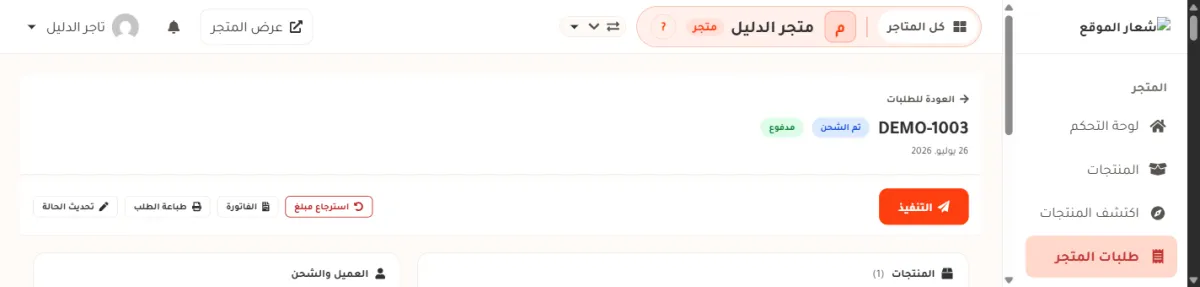
- 1 رقم الطلب، وبجانبه حالة الطلب ثم حالة الدفع. تحته تاريخ دخول الطلب.
- 2 الزر الكبير الملوّن: خطوتك التالية في هذا الطلب. اسمه يتغير مع حالة الطلب.
- 3 الأزرار الصغيرة: استرجاع مبلغ والفاتورة وطباعة الطلب وتحديث الحالة.
- 4 العودة للطلبات. يرجعك إلى القائمة.
الزر الكبير ليس واحداً دائماً. الصفحة تختاره لك حسب حالة الطلب:
حال الطلب الزر الذي يظهر تحويل بنكي والمال لم يصل تأكيد استلام الدفع مدفوع ولم تشترِه من المورّد بعد التنفيذ اشتريته من المورّد ولا يوجد رقم تتبع إضافة رقم التتبع ملغي، أو مسترجع بالكامل لا يظهر زر كبير. انتهى الطلب. يعمل أيضاً: زر التنفيذ لا ينفّذ الطلب بنفسه، بل ينزل بك إلى بطاقة التنفيذ ويضعك على الخطوة التالية فيها. في الطريقة اليدوية — وهي الطريقة الافتراضية — يضعك على السطر الذي يشرح ما تفعله، وتحته بيانات الشراء جاهزة للنسخ. وفي طريقة الشراء التلقائي يضعك على زر اشترِ من علي إكسبريس مباشرة. -
بطاقة المنتجات وحساب المبلغ
على اليمين بطاقة المنتجات. فيها سطر لكل منتج اشتراه المشتري، وتحتها حساب المبلغ سطراً سطراً.
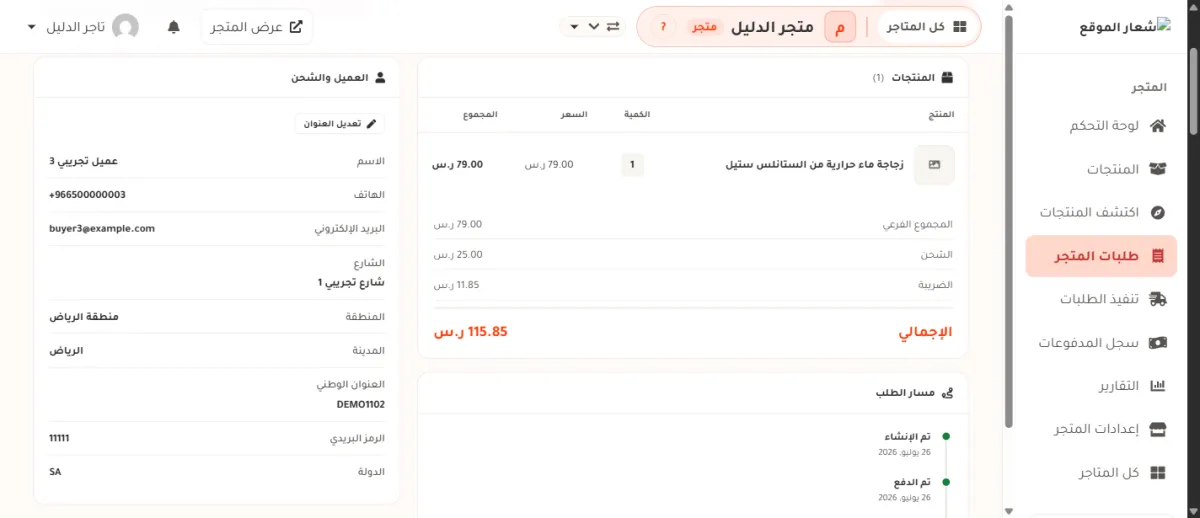
- 1 سطر المنتج: صورته واسمه، والخيار الذي اختاره المشتري إن كان له خيارات، والكمية والسعر ومجموع السطر.
- 2 المجموع الفرعي والشحن والضريبة. لو كان في الطلب خصم أو كوبون ظهر سطره هنا أيضاً.
- 3 الإجمالي: ما دفعه المشتري فعلاً. هذا هو الرقم الذي تطابقه مع بنكك.
- 4 زر تعديل العنوان. اقرأ عدّل عنوان المشتري.
- 5 بيانات التواصل: الاسم والهاتف والبريد. اضغط الهاتف ليتصل جهازك، واضغط البريد ليفتح برنامج البريد.
- 6 العنوان: الشارع والمنطقة والمدينة والعنوان الوطني والرمز البريدي والدولة.
تنبيه: «العنوان الوطني» رمز سعودي قصير من 4 أحرف و4 أرقام، مثل ABCD1234. بدونه لا نستطيع إرسال الطلب إلى المورّد تلقائياً، وتضطر لتنفيذه بيدك.تنبيه: لا يظهر سطر في بطاقة العميل إلا إذا كان فيه شيء. عنوان بلا رمز بريدي لن يعرض سطر الرمز البريدي أصلاً. -
مسار الطلب وبطاقة الدفع
مسار الطلب يعرض ما حدث لهذا الطلب بالتواريخ. بطاقة الدفع تجيب على سؤال واحد: من أين جاء المال ومتى.
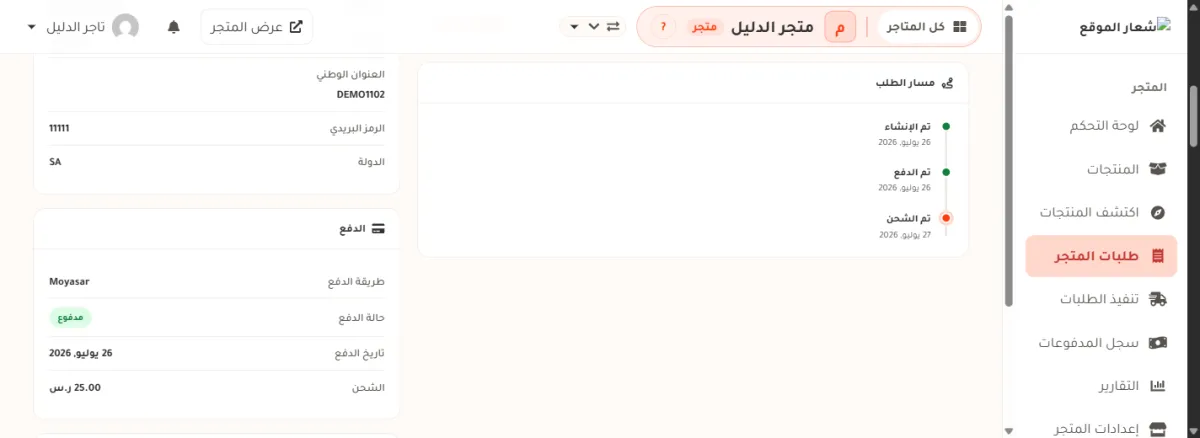
- 1 محطات الطلب. المحطة ذات النقطة البرتقالية هي مكان الطلب اليوم، وما فوقها أخضر لأنه انتهى.
- 2 طريقة الدفع: بوابة الدفع التي استعملها المشتري، أو تحويل بنكي.
- 3 حالة الدفع وتاريخ الدفع. التاريخ لا يظهر قبل أن يصير الطلب مدفوعاً.
- 4 الشحن: ما دفعه المشتري مقابل الشحن، وهو داخل الإجمالي.
يعمل أيضاً: إن كان الدفع من بوابة، يظهر سطر رقم المعاملة ويكون رابطاً يفتح صفحة العملية في سجل المدفوعات.تنبيه: مسار الطلب يعرض ما حدث فقط. طلب لم يُدفع بعد لن يعرض سطر تم الدفع أصلاً، وهذا ليس عطلاً. -
بطاقة تنفيذ الطلب
آخر البطاقات الكبيرة هي تنفيذ الطلب. هنا تشتري المنتج من المورّد وتسجّل رقم الشحنة. بجانب اسم البطاقة شارة صغيرة تقول أين وصل التنفيذ.

- 1 اسم البطاقة، وبجانبه شارة تنفيذ الطلب: لم يُطلب بعد أو تم الطلب أو تم الشحن أو تم التوصيل.
- 2 وضع التنفيذ: يدوي — رابط مباشر يفتح لك المنتج لتشتريه بنفسك، وتلقائي — واجهة AliExpress يرسل الطلب بدلاً عنك بعد ربط حسابك.
- 3 زر حفظ الوضع. الاختيار لا يُحفظ قبل أن تضغطه.
تحت هذه الخانات تجد بيانات الشحن جاهزة للنسخ، وخانتَي رقم طلب AliExpress ورقم التتبع، وسطر تكلفة المورّد والربح.
تنبيه: لا تشترِ من المورّد قبل أن تصير حالة الدفع مدفوع. مالك أنت من يدفع، لا مال المشتري. -
بطاقة إجراءات الطلب
آخر بطاقة في العمود. فيها قائمة حالة الطلب وخانة ملاحظات وزر حفظ. هذه هي الطريقة الطويلة لتغيير الحالة، وهي نفسها التي يفتحها زر تحديث الحالة في أعلى الصفحة.
تنبيه: كل تغيير في حالة الطلب يرسل بريداً للمشتري فوراً. لا تجرّب الحالات ذهاباً وإياباً على طلب حقيقي.
إذا لم ينجح
| ما تراه | معناه | ما تفعله |
|---|---|---|
| لا يوجد زر كبير في أعلى الصفحة | الطلب ملغي، أو أعدت مبلغه كاملاً. | لا شيء. الطلب انتهى. |
| بطاقة المنتجات تعرض مربعاً رمادياً بدل الصورة | المنتج لم يُحفظ له صورة وقت الطلب. | لا يؤثر على الطلب. أضف صورة للمنتج حتى تظهر في الطلبات القادمة. |
| مسار الطلب فيه محطة واحدة | الطلب جديد ولم يُدفع بعد. | انتظر الدفع، أو أكّد التحويل البنكي إن كان هذا طريقه. |
| لا يوجد سطر رقم المعاملة | الطلب لم يمر ببوابة دفع، أو لم يُدفع أصلاً. | هذا طبيعي في التحويل البنكي. |
| عنوان المشتري ناقص | خانة تركها فارغة عند الشراء. | اضغط تعديل العنوان واملأ الناقص قبل الشراء من المورّد. |
| بطاقة تنفيذ الطلب تعرض تنبيهاً أصفر | ينقص هذا الطلب شيء يمنع الإرسال التلقائي. | اقرأ نص التنبيه، ونفّذ الطلب بنفسك من البيانات الجاهزة للنسخ تحته. |
أسئلة شائعة
أين التبويبات؟
لا توجد تبويبات في هذه الصفحة. كل البطاقات مفتوحة معاً في صفحة واحدة، وأنت تنزل فيها. البطاقات الأربع الرئيسية هي: المنتجات والعميل والشحن والدفع وتنفيذ الطلب.
هل أستطيع تغيير المنتجات أو الكميات في الطلب؟
لا. سطور المنتجات للقراءة فقط. الطلب صورة ثابتة لما اشتراه المشتري ودفع مقابله. لو أراد شيئاً آخر، ألغِ الطلب وأعد المبلغ، ثم اطلب منه شراءً جديداً.
ما الفرق بين الشارتين في أعلى الصفحة؟
الأولى حالة الطلب: أين وصل الطلب في رحلته. الثانية حالة الدفع: هل وصل المال أم لا. طلب مدفوع قد يكون قيد الانتظار، وطلب ملغي قد يكون مدفوع.
أين أجد فاتورة هذا الطلب؟
زر الفاتورة في شريط الأزرار أعلى الصفحة. الفاتورة نفسها التي يستلمها المشتري، وعليها اسم متجرك.
لماذا لا أرى بطاقة إيصال التحويل؟
لأن المشتري لا يرفع الإيصال داخل المتجر. لا توجد خانة رفع ملف في صفحته، فالإيصال يصلك على واتساب. اقرأ التحويل البنكي.
ضغطت طباعة الطلب فخرجت الصفحة كلها. هل هذا صحيح؟
نعم، طباعة الطلب يطبع الصفحة كما تراها. للورقة المرتبة استعمل الفاتورة بدلاً منه.
الخطوة التالية
عرفت الصفحة. الآن اعمل عليها:
- حالات الطلب — متى تحرّك الطلب، وأي حالة تختار.
- أكّد تحويلاً بنكياً — الزر الأخضر ومتى تضغطه.
- عدّل عنوان المشتري — قبل أن ترسل الطلب للمورّد.
- جولة في صفحة الطلبات — القائمة التي جئت منها.
هل ساعدك هذا الشرح؟
إن بقي عندك سؤال، تواصل معنا من صفحة الدعم.