- المساعدة
- الدفع والشحن
دفع المشتري ولم يتأكد الطلب
ما الويبهوك ولماذا يضيع، وكيف تقرأ لوحة البوابة، ومتى يجوز أن تؤكد الدفع بيدك ومتى لا يجوز.
- 9 دقائق قراءة
- آخر تحديث: 2026-07-31
المشتري يقول إنه دفع، والطلب عندك ما زال غير مدفوع. هذا الشرح يعلّمك كيف تعرف أين ضاع الخبر، وكيف تتأكد أن المال وصل فعلاً قبل أن ترسل أي شيء.
قبل أن تبدأ
- رقم الطلب الذي يشكو منه المشتري. مثل DEMO-1001. تجده في الرسالة التي وصلته، أو في قائمة طلبات المتجر عندك.
- لوحة تحكم بوابة الدفع مفتوحة في لسان آخر. لوحة ميسر أو باي لينك أو تلر، حسب البوابة التي تستعملها. هي وحدها تعرف إن كان المال خرج من بطاقة المشتري.
- لا ترسل الطلب قبل أن تنتهي من هذا الشرح. البضاعة التي تخرج قبل وصول المال لا ترجع.
كيف يصير الطلب «مدفوع» أصلاً؟
متجرك لا يقرر بنفسه أن الطلب مدفوع. هو يسأل البوابة. وللسؤال طريقان، لا واحد:
| الطريق | متى يعمل | متى يفشل |
|---|---|---|
| رجوع المشتري | بعد الدفع ترجعه البوابة إلى متجرك. المتجر يسأل البوابة في تلك اللحظة: «هل دُفع هذا الطلب، وبالمبلغ نفسه؟». الجواب «نعم» يجعل الطلب مدفوع. | إذا أغلق المشتري اللسان، أو انقطع الإنترنت عنه، أو ضغط رجوع بسرعة، فهو لم يرجع، والسؤال لم يُطرح. |
| الويبهوك | الويبهوك رسالة ترسلها البوابة إلى متجرك مباشرة بمجرد أن يدفع المشتري، من غير حاجة إلى المشتري نفسه. هذا هو الطريق الاحتياطي. | إذا كان عنوان الويبهوك ناقصاً أو خاطئاً في لوحة البوابة، تضيع الرسالة، ولا يبقى إلا الطريق الأول. |
-
افتح «طلبات المتجر» واقرأ عمود الدفع
من القائمة الجانبية افتح طلبات المتجر. لكل طلب عمودان مختلفان: الدفع يقول هل وصل المال، والحالة يقول أين وصل الطلب في طريقه إليك. الاثنان لا يعنيان الشيء نفسه.
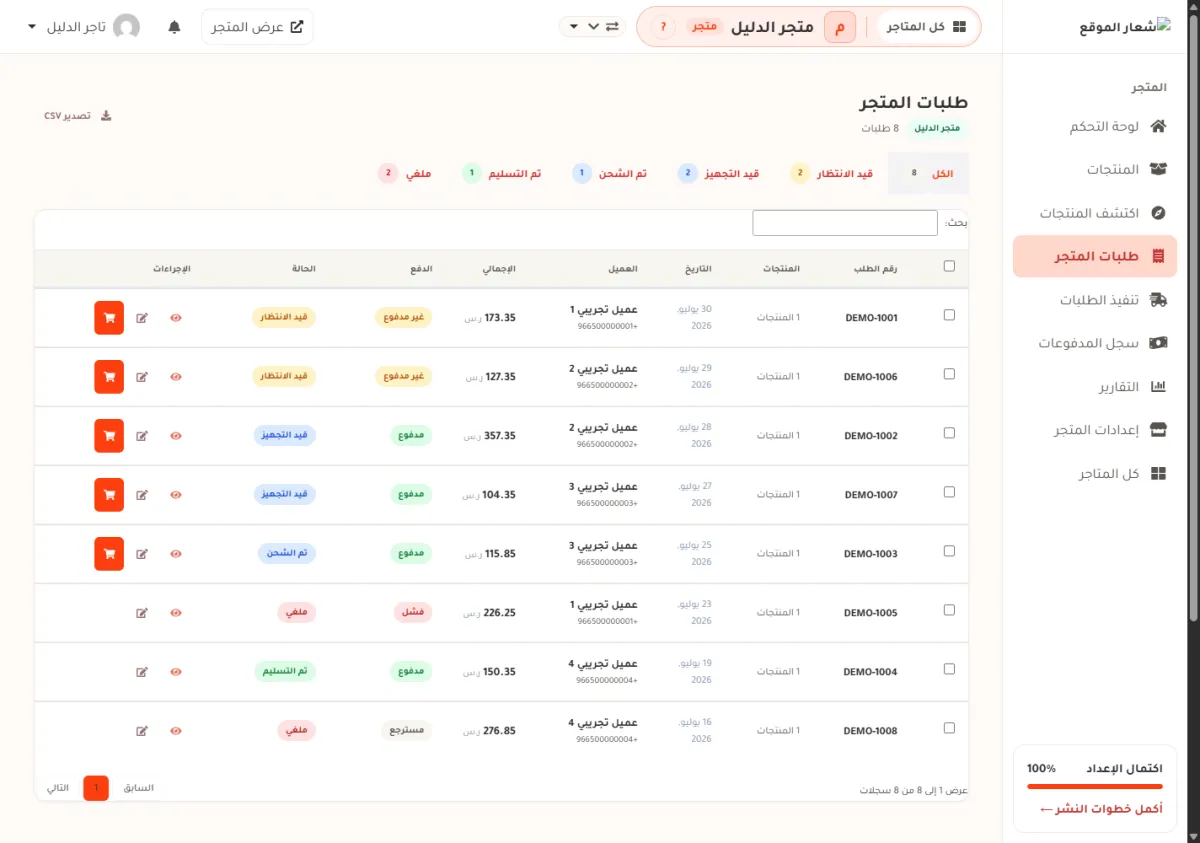
- 1 لسان قيد الانتظار والرقم بجانبه. هذه الطلبات لم تتحرك بعد، وأكثرها ينتظر المال.
- 2 عمود الدفع. هذا هو العمود الذي يهمّك هنا، وليس عمود الحالة.
- 3 طلبان مكتوب عليهما غير مدفوع. اضغط رقم الطلب لتفتحه.
يعمل أيضاً: الكلمات الأربع في هذا العمود لها معانٍ ثابتة. مدفوع يعني وصل المال. غير مدفوع يعني لم يصل بعد. فشل يعني أن البوابة رفضت البطاقة. مسترجع يعني أنك أعدت المال للمشتري.يعمل أيضاً: لست مضطراً أن تفتش القائمة كل يوم. الطلب الذي تصير حالة دفعه فشل يضع لك تنبيهاً على جرس التنبيهات، وضغطه يفتح ذلك الطلب. ويصلك التنبيه مرة واحدة عن كل طلب، لا مع كل محاولة بطاقة. -
اقرأ بطاقة «الدفع» داخل الطلب
داخل الطلب انزل إلى بطاقة الدفع. فيها سطران يحسمان التشخيص: طريقة الدفع وحالة الدفع.
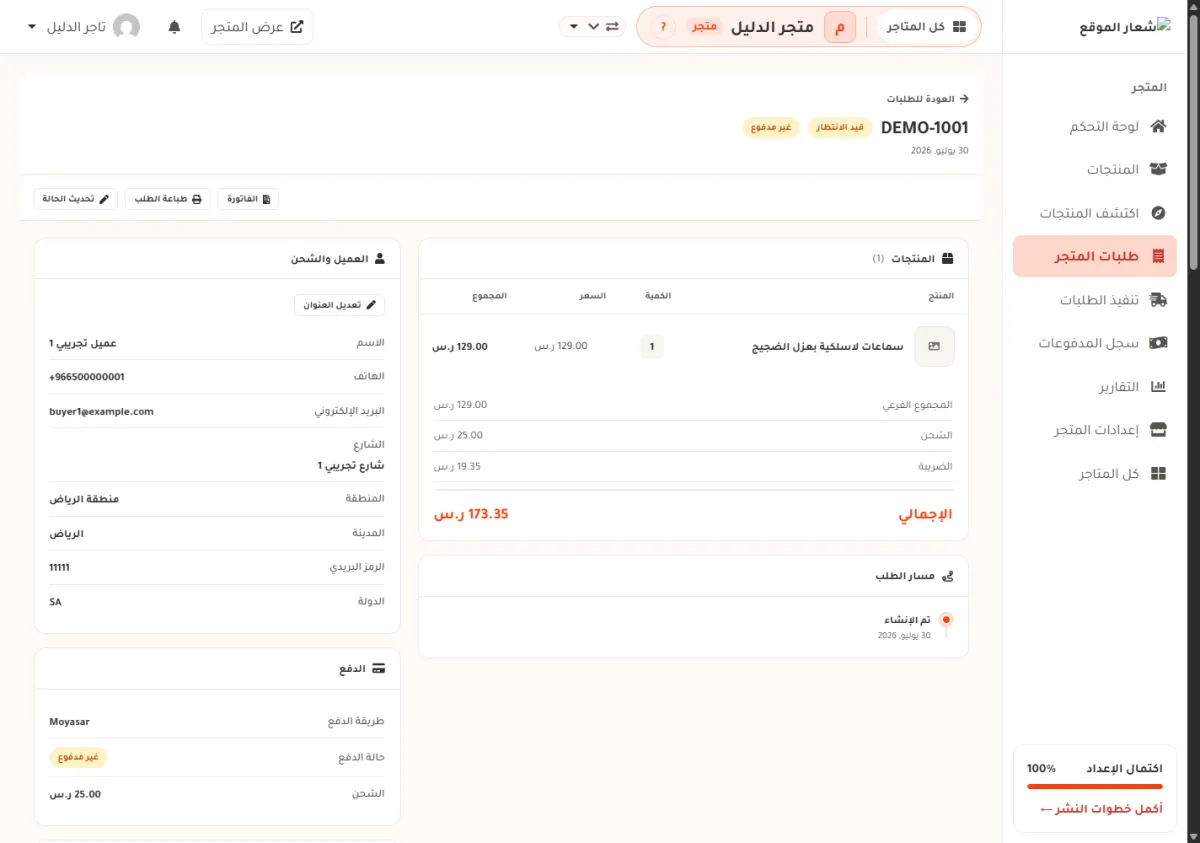
- 1 الشارة بجانب رقم الطلب. نفس كلمة عمود الدفع، مكرّرة هنا حتى تراها من غير نزول.
- 2 هنا لا يوجد زر تأكيد. هذا طلب بطاقة، والبطاقة تؤكدها البوابة وحدها. اقرأ الخطوة 4.
- 3 طريقة الدفع. يكتب هنا Moyasar أو Paylink أو Bank transfer. هذا السطر يقرر ما تفعله بعد قليل.
- 4 حالة الدفع. ما دامت غير مدفوع، فمتجرك لم يسمع من البوابة أن المال وصل.
-
افتح لوحة البوابة وابحث عن العملية
متجرك لا يملك المال ولا يراه. لوحة البوابة هي الجهة الوحيدة التي تعرف الحقيقة. افتحها وابحث بالمبلغ وبتاريخ الطلب، أو برقم الطلب إن كانت تعرض رقم الفاتورة.
لا تبحث بالمبلغ وحده. إن كان عندك مشتريان طلبا المنتج نفسه بالسعر نفسه، فالمبلغ لا يفرّق بينهما. كل عملية بطاقة في لوحة البوابة يظهر في وصفها رقم الطلب، وبعده رمز قصير يبدأ بـ ref:. هذا الرمز يخصّ طلباً واحداً فقط، فهو الطريقة المؤكدة لتعرف أي طلب دفع هذه العملية.
ما تجده في لوحة البوابة معناه ما تفعله لا توجد عملية بهذا المبلغ في ذلك اليوم المشتري لم يدفع. غالباً وصل إلى صفحة البطاقة وتوقف. لا تؤكد شيئاً. أرسل له رابط الدفع مرة أخرى. عملية موجودة وحالتها failed أو مرفوضة بنك المشتري رفض البطاقة. المال لم يخرج من حسابه. اطلب منه بطاقة أخرى، أو اعرض عليه التحويل البنكي. عملية موجودة وحالتها paid أو ناجحة المال خرج فعلاً، والخبر هو الذي ضاع في الطريق. أصلح عنوان الويبهوك بالأسفل، ثم اقرأ الخطوة 4. إصلاح الويبهوك يتم في شاشة واحدة عندك وشاشة واحدة عندهم. افتح إعدادات المتجر ثم الدفع، وانسخ عنوان الويبهوك بالزر — لا تكتبه بيدك. الأخطاء الثلاثة المعتادة كلها في هذا العنوان:
- العنوان يبدأ بـ http بدل https. البوابات ترفض إرسال الرسالة إلى عنوان غير مؤمّن، فتضيع بصمت. انسخ العنوان بالزر ويأتي صحيحاً.
- العنوان يخصّ متجراً آخر. لكل متجر عنوان ويبهوك خاص به. إن كان عندك متجران، افتح شاشة الدفع داخل كل متجر وانسخ عنوانه هو.
- العنوان مضاف في وضع التجربة وحده. وضع التجربة ووضع البيع الحقيقي منفصلان تماماً داخل لوحة البوابة. أضف العنوان في الوضعين.
الخطوات بالتفصيل، بالصور، في اربط ميسر و اربط باي لينك و اربط تلر. المفاتيح نفسها لها شرح منفصل في أمان مفاتيح الدفع.
مستخدم تلر؟ شيئان مختلفان عندك:- الخانة ليست اسمها ويبهوك. في لوحة تلر ابحث عن Transaction advice، في Payment Page أو Security. الرابط الذي تلصقه هناك ينتهي بـ /telr-webhook.
- كلمة سر الويبهوك لازمة أيضاً. تلر توقّع كل رسالة بها، ونحن نرفض الرسالة إن لم نستطع التحقق من التوقيع. تأكد أن الكلمة المحفوظة عندنا هي نفسها التي عندهم، وإلا فالرابط وحده لا ينفع.
-
التأكيد بيدك: حالتان فقط
زر تأكيد استلام الدفع يظهر على الطلب الذي طريقة دفعه التحويل البنكي ولم يُدفع بعد. لا يظهر على طلب بطاقة مكتوب عليه غير مدفوع، ولا على طلب مدفوع.
وحالة واحدة أخرى: الطلب المكتوب عليه قيد التأكيد. هذه ليست غير مدفوع. معناها أن متجرك لم يستطع الوصول إلى البوابة ليسأل، فالمال قد يكون خرج من بطاقة المشتري ونحن لا نعرف. أنت وحدك تستطيع أن تفتح لوحة البوابة وترى. لذلك يظهر على هذا الطلب زران، لا واحد:
الزر اضغطه حين ما يحدث راجعت البوابة — سجّل الدفع كمستلم ترى العملية في لوحة البوابة وحالتها paid، وبالمبلغ نفسه. يصير الطلب مدفوع، وتنتقل الحالة إلى قيد التجهيز، ويصل المشتري بريد التأكيد — نفس ما يفعله التحويل البنكي بالضبط. المبلغ لم يصل — أنهِ الطلب كفاشل تبحث في لوحة البوابة ولا تجد أي عملية لهذا الطلب. يصير الطلب فشل، ويستطيع المشتري الدفع من جديد. لا تضغطه قبل أن تبحث، لأنه يفتح للمشتري صفحة دفع أخرى. مهم: لماذا لا يتصرف المتجر وحده؟ لأن كلا الاحتمالين خطر. لو سجّله مدفوعاً وحده لأرسلت بضاعة بلا مال، ولو سجّله فشل وحده لطلب من مشترٍ دفع مرتين. الوحيد الذي يرى الحقيقة هو أنت داخل لوحة البوابة، ولذلك القرار قرارك.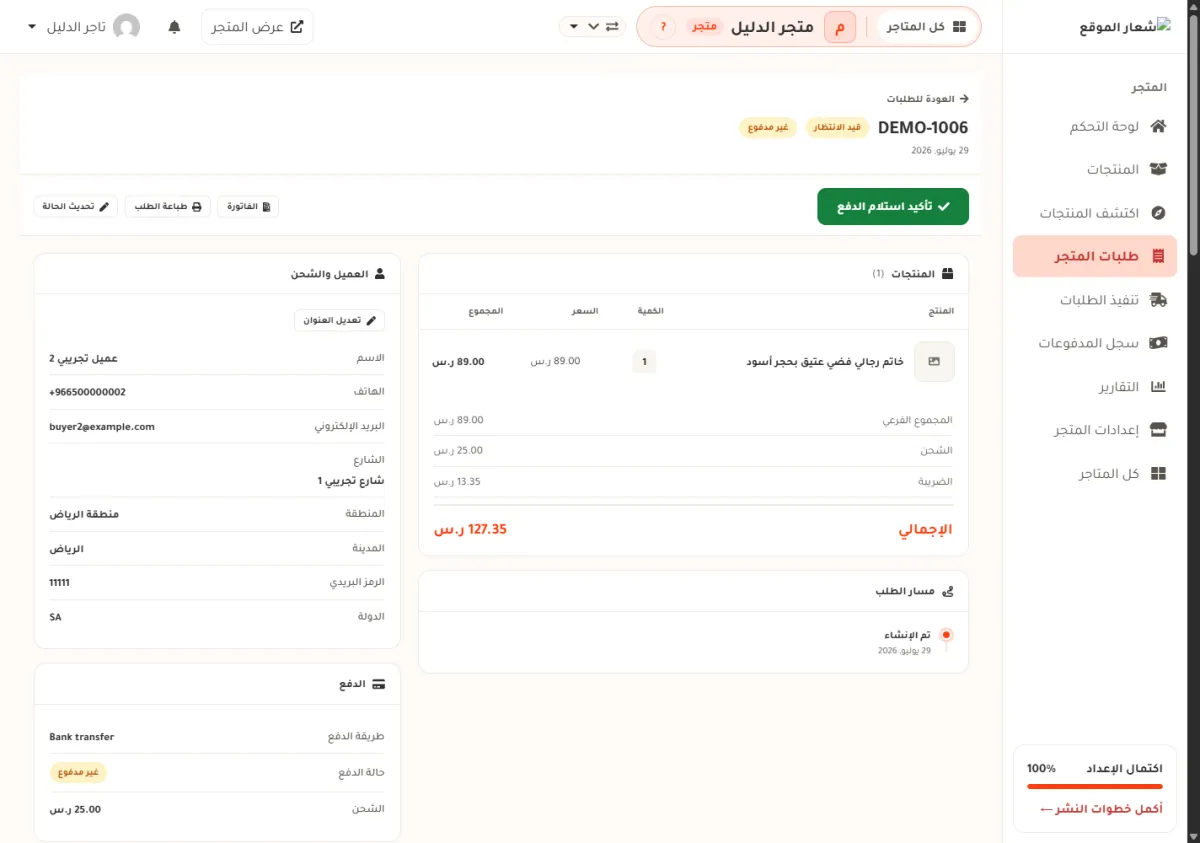
- 1 زر تأكيد استلام الدفع الأخضر. اضغطه بعد أن ترى المبلغ في حسابك البنكي، لا قبل ذلك.
- 2 طريقة الدفع مكتوب فيها Bank transfer. هذا وحده هو سبب ظهور الزر.
الضغطة الواحدة تفعل خمسة أشياء دفعة واحدة:
- تجعل حالة الدفع مدفوع.
- تنقل حالة الطلب من قيد الانتظار إلى قيد التجهيز.
- تسجّل السطر في سجل المدفوعات باسمك أنت، لا باسم البوابة.
- ترسل للمشتري بريد «تم تأكيد الدفع».
- ترسل الطلب إلى المورد تلقائياً إن كان متجرك على التنفيذ التلقائي.
تنبيه: لا يوجد زر يرجع هذه الضغطة. تراجُعك عنها يحتاج استرجاع مبلغ، وهو إجراء آخر. لذلك افتح تطبيق بنكك وتأكد أن المبلغ وصل باسمه ورقمه قبل الضغط، لا برسالة واتساب من المشتري.
إذا لم ينجح
| ما تراه | معناه | ما تفعله |
|---|---|---|
| طلب بطاقة غير مدفوع، ولا يوجد زر تأكيد في الصفحة | هذا هو الوضع الطبيعي. طلبات البطاقة تؤكدها البوابة وحدها. | اقرأ الخطوة 3. أصلح الويبهوك، ثم أعد المحاولة بطلب تجريبي. |
| بعض الطلبات تتأكد وبعضها لا، بلا سبب واضح | هذه بصمة الويبهوك الناقص. المتأكدة رجع مشتروها إلى المتجر، والباقية أغلقت اللسان. | أضف عنوان الويبهوك في لوحة البوابة، في وضع التجربة وفي وضع البيع الحقيقي. |
| الطلب مكتوب عليه قيد التأكيد ولا يتحرك | متجرك سأل البوابة ثماني مرات على مدى ثلاث ساعات ونصف ولم يصل إليها. غالباً مفتاح البوابة السرّي عندك خطأ أو تغيّر. | أصلح المفتاح في إعدادات المتجر ثم الدفع. بعدها افتح لوحة البوابة واضغط أحد الزرين في الخطوة 4. |
| البوابة تقول العملية ناجحة، والطلب باقٍ غير مدفوع بعد إصلاح الويبهوك | الرسائل القديمة لا تُعاد. الإصلاح ينفع الطلبات القادمة. | لهذا الطلب وحده، أعد المال للمشتري من لوحة البوابة واطلب منه إعادة الشراء، أو استلم منه تحويلاً بنكياً وأكّده بيدك. |
| المبلغ في لوحة البوابة لا يساوي إجمالي الطلب | متجرك يرفض أي عملية مبلغها غير مطابق للإجمالي. هذه حماية مقصودة. | لا تؤكد الطلب. أعد المال للمشتري من لوحة البوابة، واطلب منه شراء الطلب من جديد. |
| الطلب مدفوع لكن الحالة ما زالت قيد الانتظار | عمودان مختلفان. المال وصل، والطلب لم تحرّكه أنت بعد. | افتح الطلب وغيّر حالة الطلب إلى قيد التجهيز، ثم اطلبه من المورد. |
| المشتري يرسل صورة إشعار تحويل، والمبلغ لم يظهر في حسابك | الصورة ليست دليلاً. التحويل بين البنوك قد يتأخر، وقد لا يصل. | انتظر ظهور المبلغ في كشف حسابك. لا تضغط تأكيد استلام الدفع قبل ذلك. |
أسئلة شائعة
المشتري أرسل لي صورة من رسالة البنك. أليست كافية؟
لا. الصورة تُعدّل في دقيقة، وقد تكون لعملية ألغيت بعدها. الدليل الوحيد هو المبلغ وهو ظاهر في لوحة البوابة أو في كشف حسابك البنكي. هذا يحميك أنت.
هل أستطيع جعل طلب بطاقة «مدفوع» بيدي؟
إن كان مكتوباً عليه «غير مدفوع»: لا، ولا يوجد زر لذلك. متجرك لم يسمع من البوابة شيئاً عن هذا الطلب أصلاً. الحل الصحيح هو إصلاح الويبهوك، ثم إعادة المال للمشتري من لوحة البوابة وإعادة الشراء.
وإن كان مكتوباً عليه «قيد التأكيد»: نعم. هذه حالة أخرى: المتجر حاول أن يسأل البوابة ولم يستطع، فالمال قد يكون خرج فعلاً. على هذا الطلب يظهر زر راجعت البوابة — سجّل الدفع كمستلم، وبجانبه المبلغ لم يصل — أنهِ الطلب كفاشل. افتح لوحة البوابة أولاً، ثم اضغط الزر الذي يطابق ما رأيته. التفصيل في الخطوة 4.
أصلحت الويبهوك. هل ترجع الطلبات القديمة وتتأكد وحدها؟
لا. البوابة أرسلت رسائلها القديمة إلى العنوان القديم وانتهى الأمر. الإصلاح يحمي الطلبات القادمة. عالج الطلبات القديمة واحداً واحداً كما في جدول «إذا لم ينجح».
كيف أتأكد أن الويبهوك يعمل الآن؟
اشترِ من متجرك بنفسك، وأغلق لسان المتصفح بعد الدفع مباشرة من غير أن ترجع إلى المتجر. إن صار الطلب مدفوع رغم ذلك، فالويبهوك يعمل. الخطوات كاملة في اختبر شراء كامل.
الطلب مكتوب عليه «فشل». هل خُصم من المشتري شيء؟
في الغالب لا. البنك قد يحجز المبلغ ساعات ثم يفكّه من نفسه. اطلب من المشتري أن يعيد المحاولة ببطاقة أخرى، وأخبره أن الحجز الأول سيرجع.
لماذا لا تصل رسائل الويبهوك وأنا أجرّب على جهازي؟
لأن البوابة لا تصل إلى جهازك من الإنترنت. الويبهوك يحتاج متجراً منشوراً بعنوان حقيقي. على جهازك، الطريق الأول وحده هو الذي يعمل: رجوع المشتري إلى المتجر بعد الدفع.
الخطوة التالية
عرفت أين ضاع الخبر. أغلق الباب حتى لا يتكرر:
- اختبر شراء كامل — اشترِ من متجرك بنفسك واكتشف الخلل قبل المشتري.
- اربط ميسر — عنوان الويبهوك وأين يُلصق بالضبط.
- التحويل البنكي — طريق ثانٍ يعمل بجانب البوابة.
- مسمّى العملة — شكل الريال في الفاتورة التي يراها المشتري.
هل ساعدك هذا الشرح؟
إن بقي عندك سؤال، تواصل معنا من صفحة الدعم.