- المساعدة
- الدفع والشحن
اربط ميسر
المفتاح العام والمفتاح السري بكلمات واضحة، ورابط الويبهوك وأين تلصقه، ولماذا تبدأ بمفاتيح التجربة.
- 9 دقائق قراءة
- آخر تحديث: 2026-08-04
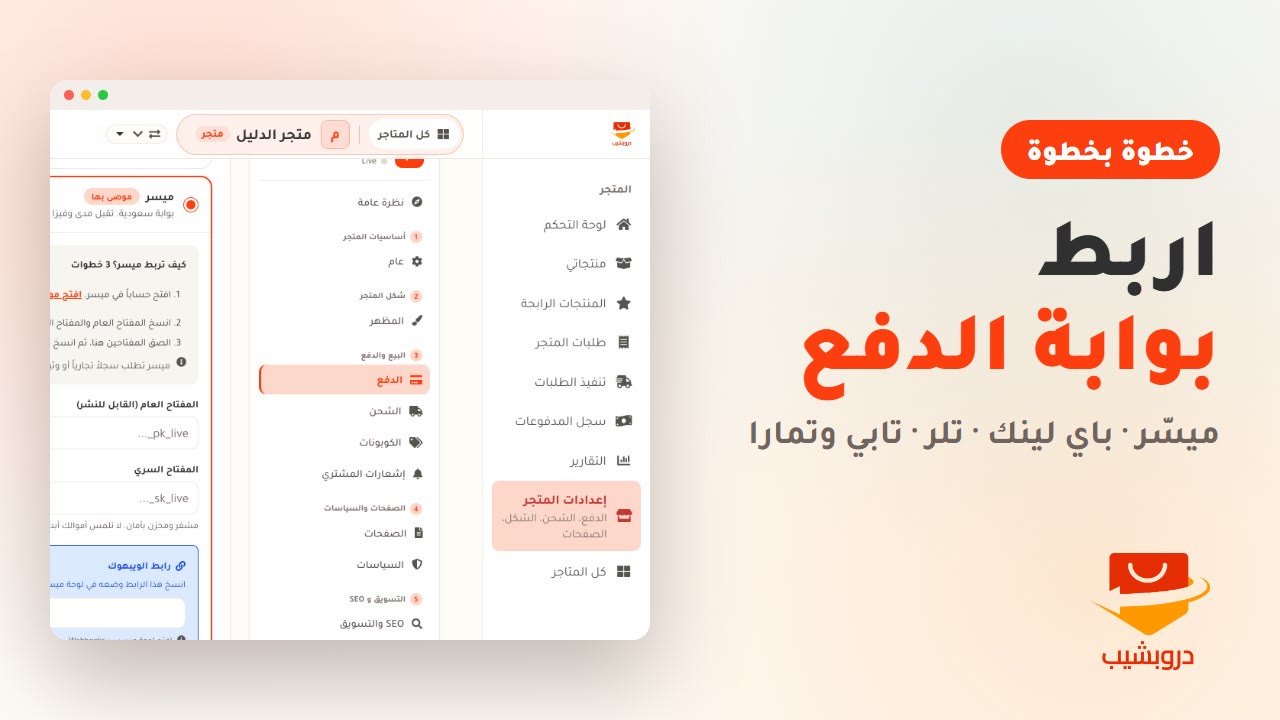
ميسر (Moyasar) شركة سعودية تقبض من بطاقة المشتري نيابة عنك. هذا الشرح يوصلك من حساب جديد عندهم إلى متجر يقبل مدى والبطاقات، في أربع خطوات.
قبل أن تبدأ
- حساب في ميسر. تفتحه من موقعهم. هم يطلبون مستنداً نظامياً — سجل تجاري أو وثيقة عمل حر — وحساباً بنكياً، ويراجعون الطلب قبل التفعيل. الشروط شروطهم هم، فاسأل دعمهم عما يطلبونه بالضبط قبل أن تبدأ.
- لوحة تحكم ميسر مفتوحة أمامك في لسان آخر. ستنقل منها مفتاحين، وستلصق فيها رابطاً واحداً. الانتقال بين اللسانين أسهل من الحفظ عن ظهر قلب.
- عشر دقائق ونسخ ولصق. لا يوجد شيء تكتبه بيدك هنا. كل شيء يُنسخ.
ما هما المفتاحان؟
المفتاح كلمة طويلة من حروف وأرقام، تعرّف حسابك عند ميسر. ميسر يعطيك اثنين، ولكل واحد عمل مختلف:
| المفتاح | يبدأ بـ | من يراه | عمله |
|---|---|---|---|
| المفتاح العام (القابل للنشر) | pk_ | كل من يفتح صفحة الدفع في متجرك | يرسم صندوق البطاقة أمام المشتري. ظهوره للناس عادي وليس خطراً. |
| المفتاح السري | sk_ | خادمنا وحده | يسأل ميسر «هل دُفع هذا الطلب فعلاً؟». من يملكه يقدر يتصرف بحسابك. |
-
انسخ المفتاحين من ميسر
في لوحة ميسر افتح صفحة المفاتيح. ستجد مجموعتين: مجموعة تجربة تبدأ بـ pk_test_ وsk_test_، ومجموعة حقيقية تبدأ بـ pk_live_ وsk_live_.
ابدأ بمجموعة التجربة. في هذه الشاشة لا يوجد مفتاح «وضع التجربة»، لأن نوع المفاتيح نفسه هو الذي يقرر الوضع.
-
الصق المفتاحين في متجرك
افتح الدفع (من القائمة الجانبية). اضغط على بطاقة ميسر تحت الدفع بالبطاقة (اختياري). تُفتح داخلها 3 خطوات قصيرة، ثم خانتان. متجرك ليس فيه طريقة دفع بعد؟ البوابات مطويّة في قسم مغلق اسمه الدفع بالبطاقة (يحتاج سجل تجاري أو وثيقة عمل حر) — اختياري. اضغط عليه أولاً ليُفتح، ثم اضغط على بطاقة ميسر. رابط افتح موقع ميسر في الخطوة الأولى يفتح موقعهم في لسان جديد، فلا تضيع صفحتك.
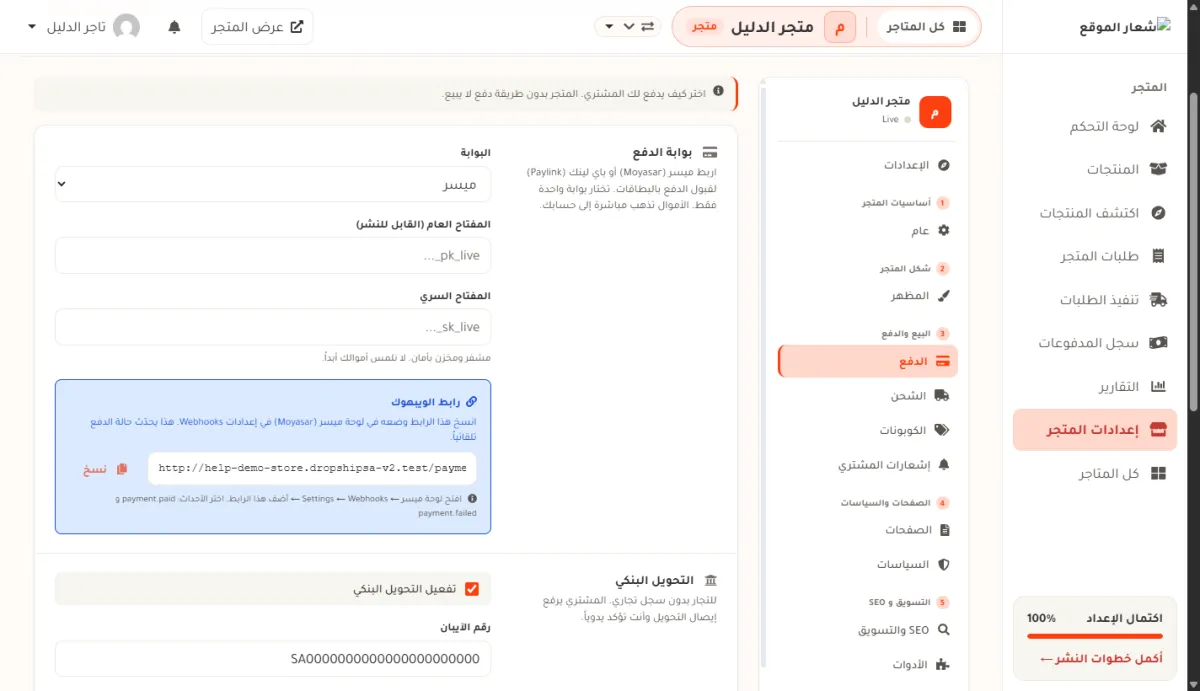
- 1 بطاقة ميسر مختارة. هذا ما يفتح الخانات داخلها.
- 2 رابط افتح موقع ميسر. يفتح في لسان جديد، وتحته تذكير بأن ميسر تطلب سجلاً تجارياً أو وثيقة العمل الحر.
- 3 المفتاح العام (القابل للنشر). الصق هنا المفتاح الذي يبدأ بـ pk_.
- 4 المفتاح السري. الصق هنا المفتاح الذي يبدأ بـ sk_. الخانة تخفي ما تكتبه، وهذا مقصود.
يعمل أيضاً: بعد الحفظ ترى شارة محفوظ بجانب المفتاح السري، والخانة تعود فارغة في الشكل. المفتاح لم يُحذف. اتركها فارغة ليبقى المفتاح المحفوظ، واكتب فيها مفتاحاً جديداً حين تريد استبداله.تنبيه: المتجر يرفض الحفظ إذا كان المفتاح العام لا يبدأ بـ pk_live_ أو pk_test_، أو كان المفتاح السري لا يبدأ بـ sk_live_ أو sk_test_. ويرفض الحفظ أيضاً إذا كان في المفتاح السري نجوم *: هذا يعني أنك نسخته وهو مخفي. في لوحة ميسر اضغط إظهار أولاً، ثم انسخ المفتاح كاملاً. عند الرفض تبقى المفاتيح القديمة كما هي، وتُحفظ بقية إعدادات الدفع، وترى رسالة تقول لك ما الخطأ. -
انسخ رابط الويبهوك إلى لوحة ميسر
الويبهوك رسالة يرسلها ميسر إلى متجرك بمجرد أن يدفع المشتري. بدونها قد يدفع المشتري ويبقى الطلب عندك غير مدفوع، لأن المتجر لم يسمع بالخبر.
في البطاقة الزرقاء رابط الويبهوك ترى عنوان متجرك ينتهي بـ /payment-webhook. اضغط نسخ. ثم في لوحة ميسر افتح Settings ثم Webhooks، وأضف الرابط، واختر الحدثين PAYMENT_PAID وPAYMENT_FAILED.
في نموذج ميسر خانة رمز التحقق مطلوبة. اكتب فيها أي كلمة، مثل اسم متجرك. متجرك لا يستخدمها، لأنه يتأكد من كل دفعة من ميسر مباشرة.
رابط الويبهوك يوضع في لوحة ميسر، لا في خانة المفتاح العام في متجرك. إن لصقته في خانة المفتاح، يرفض المتجر الحفظ.
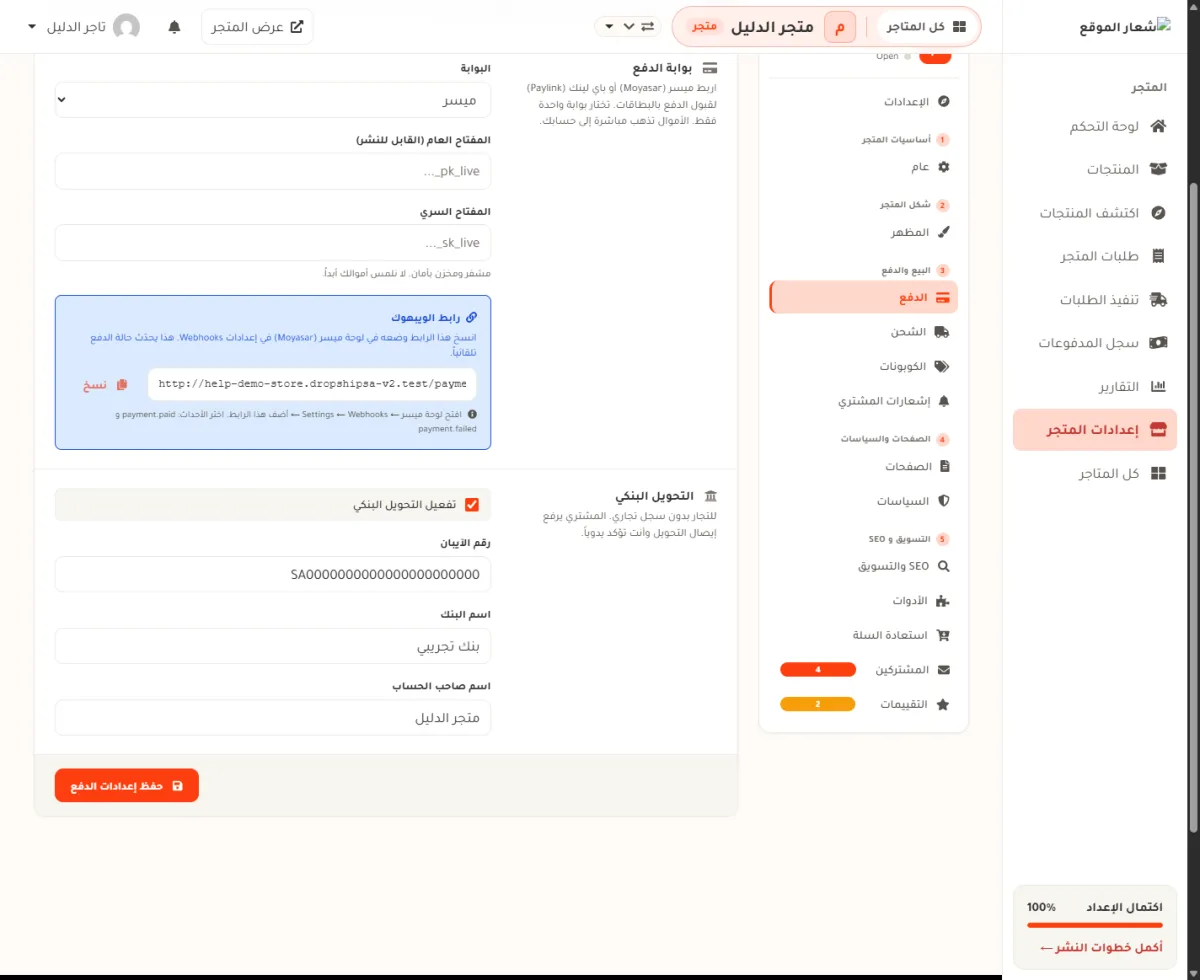
- 1 عنوان الويبهوك وزر نسخ. العنوان يخصّ هذا المتجر وحده، ولا يُكتب بيدك.
- 2 الخطوات داخل لوحة ميسر، مكتوبة تحت العنوان: Settings ثم Webhooks ثم إضافة الرابط واختيار الحدثين.
- 3 زر حفظ إعدادات الدفع أسفل الصفحة.
تنبيه: انسخ الرابط بالزر، لا بالكتابة. حرف ناقص أو http بدل https يعني أن الرسالة تضيع في الطريق ولا يصير الطلب مدفوعاً. -
جرّب طلباً، ثم انتقل إلى المفاتيح الحقيقية
بمفاتيح التجربة، افتح متجرك واشترِ منتجاً بنفسك حتى النهاية. ميسر يعطيك في وثائقه أرقام بطاقات تجريبية. لا يُخصم منك ريال واحد.
ثم افتح طلبات المتجر وتأكد أن الطلب صار مدفوع. إن صار، فالويبهوك يعمل.
بعدها ارجع إلى هذه الشاشة، واستبدل المفتاحين بمفاتيح live، واحفظ. وأضف رابط الويبهوك في وضع live داخل لوحة ميسر أيضاً، لأن الوضعين منفصلان عندهم.
تفعيل Apple Pay في متجرك
بعد أن يعمل ميسر، تقدر تضيف زر Apple Pay في صفحة الدفع. الزر مقفل حتى تشغّله أنت. في بطاقة ميسر تحت رابط الويبهوك ترى مفتاح تفعيل Apple Pay في متجرك، وتحته قائمة النطاقات التي تسجّلها في لوحة ميسر، ولكل نطاق زر نسخ.
- افتح سجّل هذه النطاقات في لوحة مُيسّر وانسخ النطاقات. القائمة فيها نطاق متجرك الفرعي، وإن كان عندك نطاق خاص مفعّل، ففيها النطاق الخاص وصيغته التي تبدأ بـ www. أيضاً. كل واحد منها نطاق مستقل عند ميسر.
- في لوحة ميسر افتح Settings ثم Apple Pay Domains. أضف كل نطاق، ثم اضغط Validate ثم Register.
- بعد تسجيل كل النطاقات، ارجع إلى متجرك، وشغّل مفتاح تفعيل Apple Pay في متجرك، ثم احفظ إعدادات الدفع.
إذا لم ينجح
| ما تراه | معناه | ما تفعله |
|---|---|---|
| بعد الحفظ رسالة حمراء: الصقت رابط الويبهوك في خانة المفتاح العام | في خانة المفتاح العام رابط ينتهي بـ /payment-webhook، لا مفتاح. | الصق في الخانة المفتاح الذي يبدأ بـ pk_. والرابط ضعه في لوحة ميسر. |
| بعد الحفظ رسالة: نسخت المفتاح السري وهو مخفي بالنجوم | نسخت المفتاح السري من ميسر قبل أن تظهره. | في لوحة ميسر اضغط إظهار، ثم انسخ المفتاح كاملاً والصقه من جديد. |
| بعد الحفظ رسالة: المفتاح العام أو السري غير صحيح، أو المفتاحان من مجموعتين مختلفتين | المفتاح لا يبدأ بالبداية الصحيحة، أو خلطت مفتاح تجربة بمفتاح حقيقي. | العام يبدأ بـ pk_ والسري بـ sk_، والاثنان test معاً أو live معاً. |
| في لوحة التحكم شريط: مفاتيح ميسر في متجرك غير صحيحة | المفاتيح المحفوظة في متجرك من قبل شكلها خاطئ. لذلك لا يرى المشتري الدفع بالبطاقة، ويدفع بالتحويل البنكي فقط. وفي شاشة الدفع صندوق أحمر يقول ما الخطأ. | اضغط صحّحها الآن، والصق المفتاحين من جديد من لوحة ميسر، ثم احفظ. |
| المشتري دفع والطلب ما زال غير مدفوع | الويبهوك لم يصل. | افتح لوحة ميسر وتأكد أن الرابط مضاف في الوضع الصحيح، وأن الحدثين مختاران، ثم أعد المحاولة. |
| الدفع يُرفض دائماً وأنت في وضع التجربة | تستعمل بطاقة حقيقية مع مفاتيح تجربة. | استعمل أرقام البطاقات التجريبية من وثائق ميسر. |
| كل شيء نجح في التجربة وفشل بعد النقل إلى live | غالباً نسيت رابط الويبهوك في وضع live، أو خلطت مفتاح تجربة مع مفتاح حقيقي. | راجع الاثنين. المفتاحان يجب أن يكونا من المجموعة نفسها. |
| خانة المفتاح السري فارغة بعد الحفظ | هذا هو الوضع الطبيعي. الشارة محفوظ بجانبها هي الدليل. | لا تفعل شيئاً. اتركها فارغة ما دمت لا تريد تغيير المفتاح. |
| ميسر يقول: حسابك غير مفعّل بعد | مراجعة أوراقك عندهم لم تنتهِ. | هذا خارج متجرك. تابع معهم، واستقبل الطلبات بالتحويل البنكي ريثما ينتهون. |
أسئلة شائعة
أين مفتاح «وضع التجربة» في هذه الشاشة؟
لا يوجد. ميسر لا يعمل بمفتاح تشغيل، بل بنوع المفاتيح: pk_test_ و sk_test_ تعني تجربة، وpk_live_ و sk_live_ تعني بيعاً حقيقياً. باي لينك وحده عنده مفتاح تشغيل، وهو مشروح في اربط باي لينك.
هل تحتفظون بمفتاحي السري؟
نعم، مخزناً على خادمنا، ولا يظهر في الصفحة بعد حفظه. نستعمله لسؤال ميسر عن حالة الطلب لا أكثر. إن شككت في تسربه، اطلب من ميسر مفتاحاً جديداً والصقه هنا: الجديد يستبدل القديم.
هل رابط الويبهوك نفسه لكل متاجري؟
لا. لكل متجر عنوانه، لأن العنوان مبني على رابط ذلك المتجر. افتح شاشة الدفع داخل كل متجر وانسخ رابطه منها.
غيّرت رابط متجري. هل أعيد شيئاً؟
نعم. العنوان القديم لم يعد يعمل. افتح هذه الشاشة، انسخ العنوان الجديد، واستبدله في لوحة ميسر.
متى يصل المال إلى حسابي؟
حسب اتفاقك مع ميسر، وعادة بعد أيام من الطلب. المال لا يمرّ عبرنا، فلا نقدر نسرّعه ولا نؤخره.
أستطيع تشغيل التحويل البنكي مع ميسر؟
نعم. بطاقة التحويل البنكي مستقلة عن بطاقة ميسر في الشاشة نفسها. اقرأ اختر بوابة الدفع.
الخطوة التالية
ميسر يعمل. أكمل صورة الدفع في متجرك:
- ما يراه المشتري عند الدفع — الشاشة التي تفتح بعد الضغط على تأكيد الطلب.
- التحويل البنكي — طريقة ثانية تعمل بجانب ميسر.
- اختر بوابة الدفع — الفرق بين البوابتين إن أردت المقارنة.
- احسب ربحك الحقيقي — رسوم البوابة جزء من تكلفتك.
هل ساعدك هذا الشرح؟
إن بقي عندك سؤال، تواصل معنا من صفحة الدعم.