- المساعدة
- الدفع والشحن
اربط باي لينك
معرّف API والمفتاح السري، ومفتاح وضع التجربة ومتى تطفئه، ورابطا الويبهوك، وأين يرجع المشتري بعد الدفع.
- 9 دقائق قراءة
- آخر تحديث: 2026-08-04
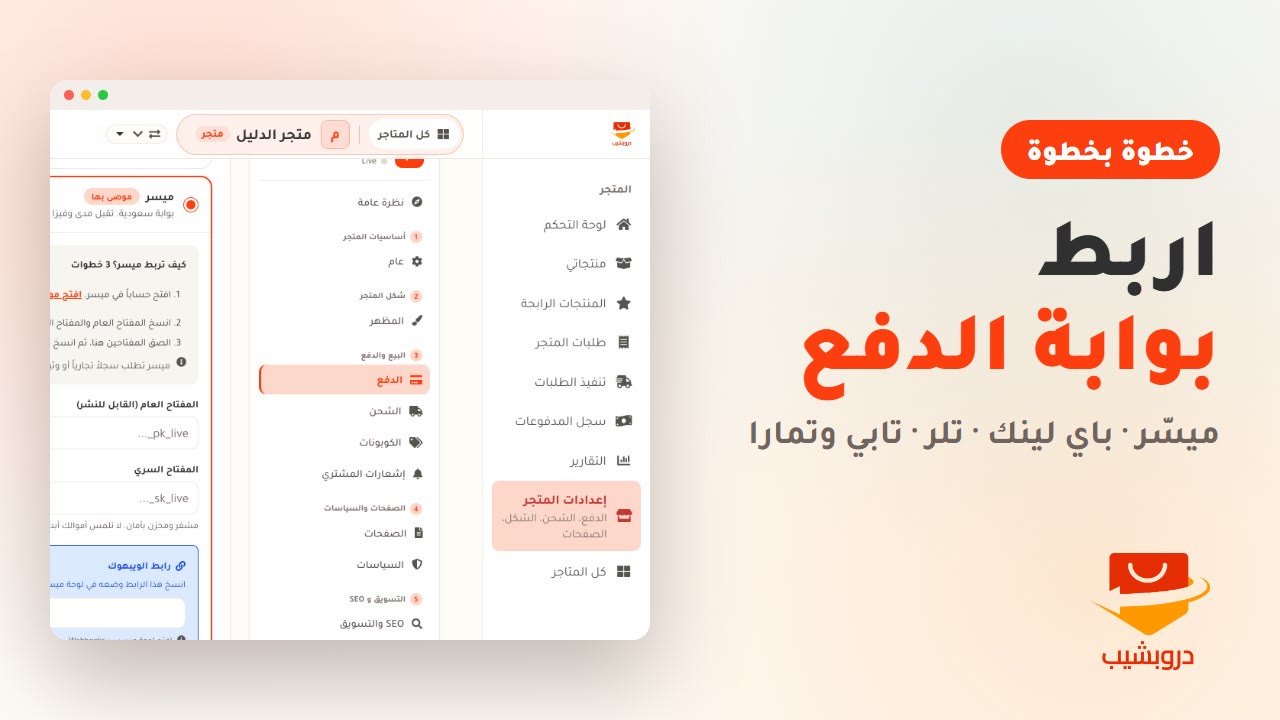
باي لينك (Paylink) بوابة دفع سعودية، وهي البديل الثاني لميسر في متجرك. هذا الشرح ينقل معرّفك ومفتاحك من لوحتهم إلى متجرك، ويجعلك تجرّب قبل أن تبيع بمال حقيقي.
قبل أن تبدأ
- حساب في باي لينك. يطلبون مستنداً نظامياً — سجل تجاري أو وثيقة عمل حر — وحساباً بنكياً، مثل أي بوابة مرخّصة. والشروط شروطهم هم، فاسأل دعمهم قبل أن تبدأ.
- صفحة تكامل API في لوحتهم. هناك المعرّف والمفتاح. الطريق: الإعدادات ← تكامل API.
- قرار: بوابة واحدة. اختيار باي لينك يلغي ميسر في هذا المتجر. مفاتيح ميسر تبقى محفوظة لكنها تتوقف عن العمل.
-
اختر باي لينك والصق المعرّف والمفتاح
افتح الدفع (من القائمة الجانبية)، واضغط على بطاقة باي لينك. تُفتح داخلها كل حقول باي لينك دفعة واحدة. متجرك ليس فيه طريقة دفع بعد؟ البوابات مطويّة في قسم مغلق اسمه الدفع بالبطاقة (يحتاج سجل تجاري أو وثيقة عمل حر) — اختياري. اضغط عليه أولاً ليُفتح، ثم اضغط على بطاقة باي لينك.
معرّف API (API ID) اسم حسابك عند باي لينك، والمفتاح السري (Secret Key) كلمة السر التي تثبت أن الطلب قادم منك أنت. الاثنان في صفحة تكامل API في لوحتهم.
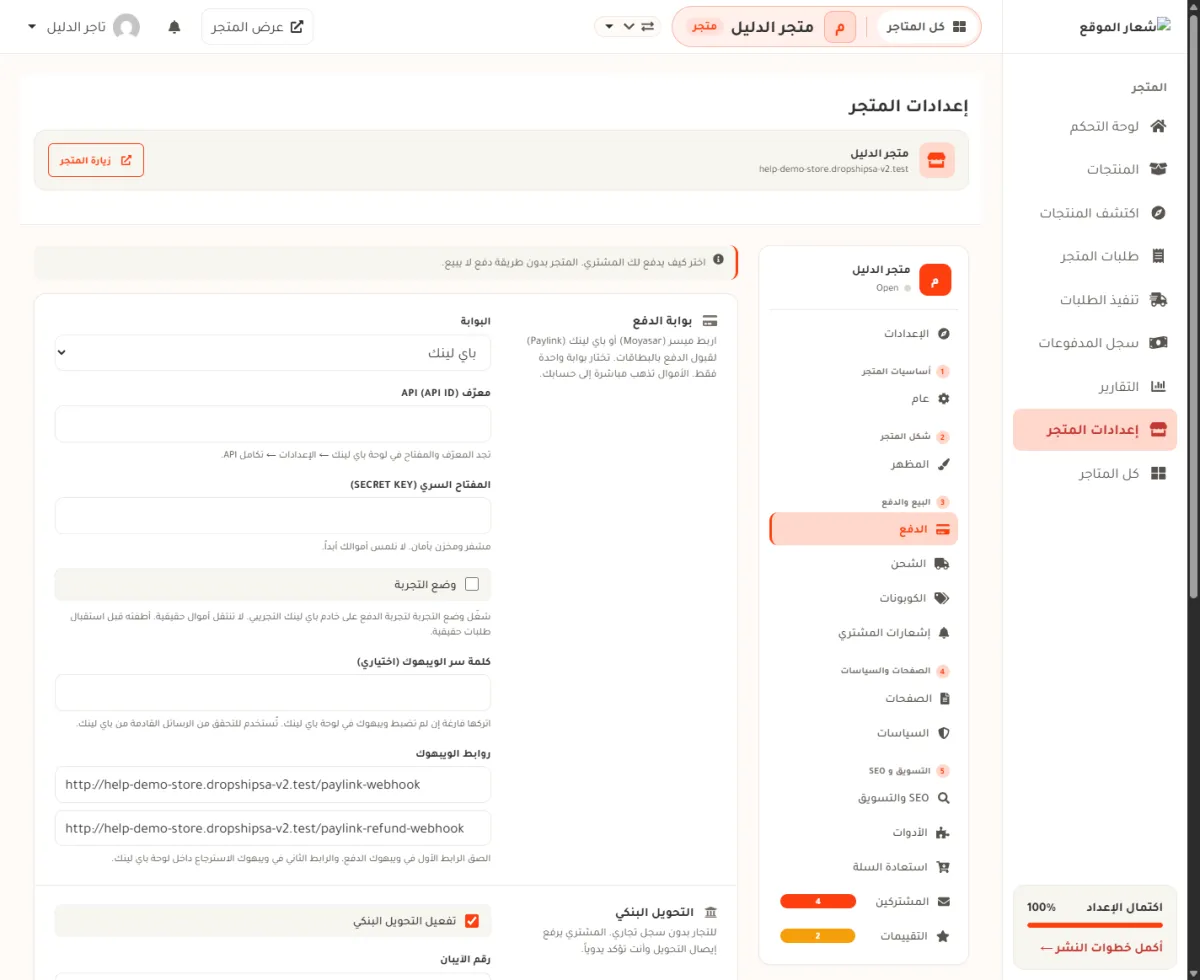
- 1 بطاقة باي لينك مختارة.
- 2 معرّف API (API ID) من لوحة باي لينك ← الإعدادات ← تكامل API.
- 3 المفتاح السري (Secret Key) من الصفحة نفسها. الخانة تخفي ما تكتبه.
- 4 مفتاح وضع التجربة. مطفأ في الصورة. اتركه مطفأً مع مفاتيح حسابك.
- 5 كلمة سر الويبهوك (اختياري). اتركها فارغة إن لم تضبط ويبهوك عندهم.
- 6 روابط الويبهوك. خانتان لا تُكتبان بيدك: انسخ منهما والصق في لوحة باي لينك.
يعمل أيضاً: بعد الحفظ تظهر شارة محفوظ بجانب المفتاح السري وتعود خانته فارغة. المفتاح لم يُحذف. اتركها فارغة ليبقى، أو اكتب مفتاحاً جديداً ليحل محله. -
احفظ وجرّب بطلب حقيقي صغير
عند الحفظ نتحقق من المفتاحين عند باي لينك مرة واحدة. إن قبلهما ترى رسالة نجاح. إن رفضهما ترى السبب بالعربي، والمفاتيح تبقى محفوظة.
وضع التجربة يقبل مفاتيح باي لينك التجريبية فقط، لا مفاتيح حسابك. إن شغّلته ووضعت مفاتيح حسابك، يفشل كل دفع. وقد يظهر لك: «خادم باي لينك التجريبي لا يعمل الآن». في الحالتين أطفئ وضع التجربة.
لتتأكد أن الربط سليم: أطفئ وضع التجربة، افتح متجرك، واشترِ بنفسك طلب حقيقي صغير حتى النهاية. ارجع إلى طلبات المتجر وتأكد أن الطلب صار مدفوع، ثم استرجع المبلغ من صفحة الطلب.
تنبيه: متجر مفتوح للناس ووضع التجربة مُشغّل يعني أن أحداً لن يدفع لك شيئاً. كل مشترٍ يختار باي لينك يصل إلى صفحة فشل الدفع. أطفئه قبل أن تفتح المتجر. -
الصق رابطَي الويبهوك في لوحة باي لينك
الويبهوك رسالة يرسلها باي لينك إلى متجرك عند حدوث شيء. عندك رابطان:
الرابط ينتهي بـ أين تضعه الأول /paylink-webhook في ويبهوك الدفع داخل لوحة باي لينك. يخبر متجرك أن الطلب دُفع. الثاني /paylink-refund-webhook في ويبهوك الاسترجاع. يخبر متجرك أن مبلغاً أُعيد للمشتري. انسخ كل رابط من خانته كما هو. الخانتان للقراءة، فلا تقدر تغيّرهما بالخطأ.
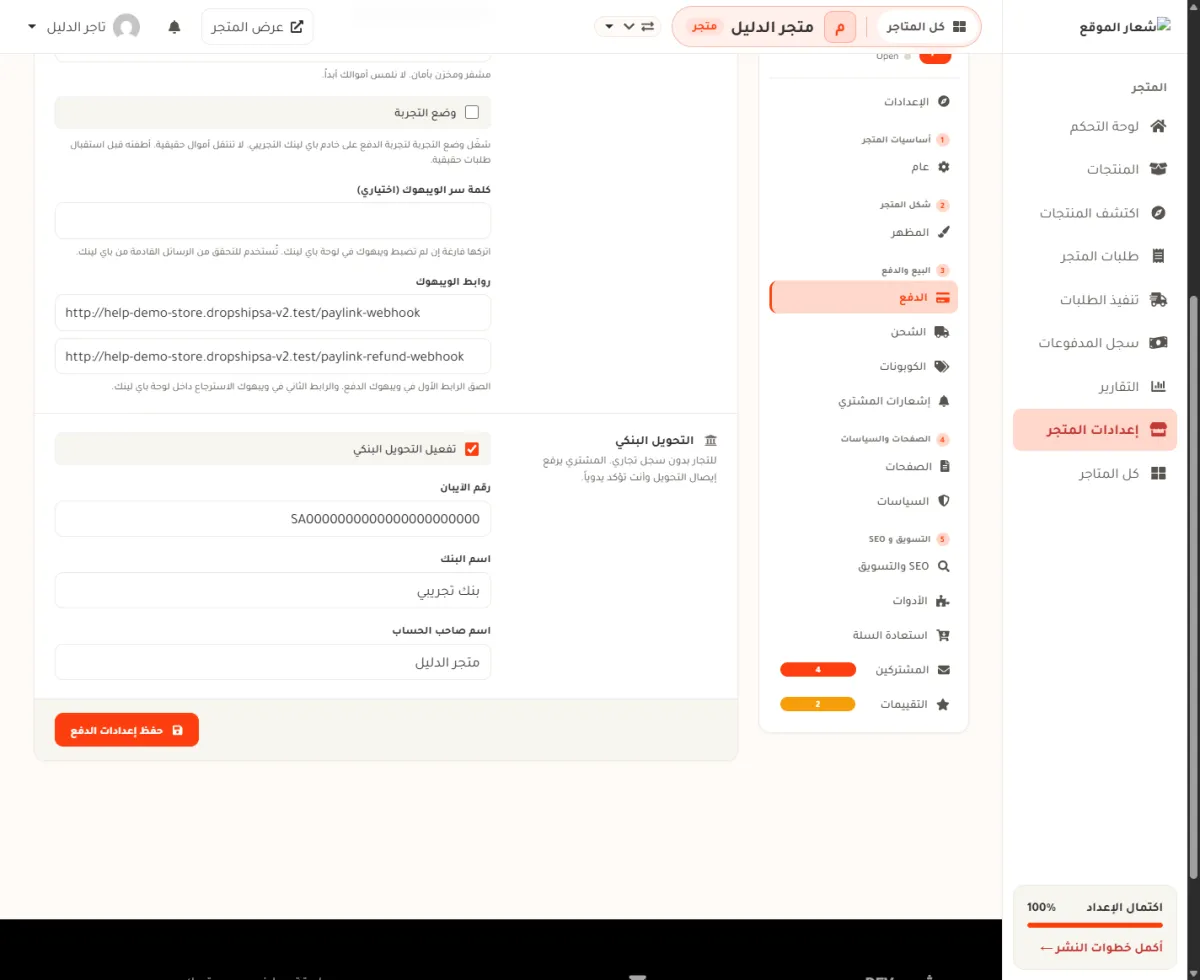
- 1 مفتاح وضع التجربة. أطفئه قبل البيع الحقيقي.
- 2 رابط ويبهوك الدفع، ينتهي بـ /paylink-webhook.
- 3 رابط ويبهوك الاسترجاع، ينتهي بـ /paylink-refund-webhook.
- 4 زر حفظ إعدادات الدفع. لا شيء يُحفظ قبله.
-
تأكد أنك في الوضع الحقيقي
قبل أن تفتح المتجر، افتح الشاشة مرة أخرى وتأكد أن وضع التجربة مطفأ، وأن معرّف API والمفتاح السري لحسابك الحقيقي عند باي لينك، ثم اضغط حفظ إعدادات الدفع.
بيانات التجربة وبيانات الحساب الحقيقي مختلفة عند باي لينك. مفاتيح التجربة لا تعمل في الوضع الحقيقي، ومفاتيح حسابك لا تعمل في وضع التجربة.
أين يرجع المشتري بعد الدفع
بعد أن يدفع المشتري في صفحة باي لينك، يعيده باي لينك إلى متجرك تلقائياً. هذا العنوان لا يُكتب في أي خانة. نبنيه لكل طلب وحده وننتهي بـ /paylink-callback.
فإن قرأت في مكان ما عن «رابط العودة» أو «الكولباك» ولم تجد له خانة في الشاشة، فهذا هو السبب. الخانتان اللتان تملأهما في لوحة باي لينك هما رابطا الويبهوك لا غير.
Apple Pay مع Paylink
المشتري يدفع في صفحة الدفع الخاصة بباي لينك، لا في متجرك. لذلك زر Apple Pay يظهر فقط إن كان مفعّلاً في حسابك عند باي لينك.
- اطلب من دعم باي لينك، أو من مدير حسابك عندهم، تفعيل Apple Pay في حسابك.
- بعد أن يؤكدوا التفعيل، يظهر زر Apple Pay في صفحة الدفع الخاصة بباي لينك، على أجهزة Apple في متصفح Safari فقط.
- ارجع إلى بطاقة باي لينك في إعدادات الدفع، وشغّل مفتاح Apple Pay مفعّل في حسابي، ثم اضغط حفظ إعدادات الدفع.
إذا لم ينجح
| ما تراه | معناه | ما تفعله |
|---|---|---|
| المشتري يصل إلى صفحة فشل الدفع فوراً بلا صفحة باي لينك | لم نستطع فتح فاتورة عندهم. غالباً المعرّف أو المفتاح خاطئ، أو وضع التجربة مُشغّل بمفاتيح حسابك. يصلك تنبيه «باي لينك رفض إعداد الدفع» مرة في اليوم على الأكثر. | افتح شاشة الدفع واضغط حفظ إعدادات الدفع، ثم اقرأ الرسالة التي تظهر. هي تقول السبب. |
| تنبيه «حساب باي لينك غير مفعّل» | باي لينك رفض الفاتورة برسالة «تجاوزت الحد الشهري ... 0 ريال». حسابك عندهم غير مفعّل. | تواصل مع دعم باي لينك. التفاصيل في حساب باي لينك غير مفعّل. |
| «وضع التجربة يقبل مفاتيح باي لينك التجريبية فقط، لا مفاتيح حسابك» | وضعت مفاتيح حسابك ووضع التجربة مُشغّل. | أطفئ وضع التجربة واحفظ. |
| «خادم باي لينك التجريبي لا يعمل الآن» | خادم التجربة عند باي لينك لا يجيب. | أطفئ وضع التجربة، واختبر بطلب حقيقي صغير ثم استرجعه. |
| «باي لينك رفض المفاتيح» | المعرّف أو المفتاح خاطئ، أو باقتك في باي لينك لا تشمل الربط البرمجي (API). | انسخ الاثنين من صفحة تكامل API مرة أخرى واحفظ. إن تكررت الرسالة اسأل دعم باي لينك عن باقتك. |
| الدفع نجح والطلب ما زال غير مدفوع | ويبهوك الدفع غير مضاف في لوحتهم. | الصق الرابط الأول في ويبهوك الدفع عندهم، ثم جرّب طلباً جديداً. |
| كل الطلبات تنجح ولا يصل مال | وضع التجربة ما زال مُشغّلاً. | افتح الشاشة، أطفئه، ضع بيانات حسابك الحقيقي، واحفظ. |
| خانتا الويبهوك تعرضان عنواناً قديماً | غيّرت رابط متجرك بعد أن ربطت باي لينك. | انسخ العنوانين الجديدين من هنا واستبدلهما في لوحة باي لينك. |
| لا أعرف ماذا أضع في كلمة سر الويبهوك (اختياري) | لم تضبط ويبهوك بكلمة سر عندهم. | اتركها فارغة. اسمها يقول إنها اختيارية. |
| اخترت باي لينك فاختفت حقول ميسر | هذا هو المقصود. المتجر يعمل ببوابة واحدة. | لا تفعل شيئاً. مفاتيح ميسر تبقى محفوظة وتعود إن رجعت إليها. |
حساب باي لينك غير مفعّل
قد يرفض باي لينك كل فاتورة برسالة مثل: «عزيزي التاجر لقد تجاوزت الحد الشهري المسموح به لحجم العمليات 0 ريال». معناها أن حسابك في باي لينك غير مفعّل بعد، فالحد الشهري عندهم 0 ريال. المفاتيح صحيحة، والمشكلة ليست في متجرك.
- يصلك تنبيه «حساب باي لينك غير مفعّل» مرة واحدة في اليوم على الأكثر.
- باي لينك وحده يستطيع حلّها. تواصل مع دعمهم واطلب تفعيل الحساب.
- حتى يُفعَّل الحساب نُخفي باي لينك في صفحة الدفع، ونعرض التحويل البنكي بدلاً منه، إذا كان رقم الآيبان محفوظاً في شاشة الدفع. بدون آيبان يبقى باي لينك ظاهراً، لأنه لا يوجد بديل.
- بعد أن يُفعّل باي لينك حسابك، افتح شاشة الدفع واضغط حفظ إعدادات الدفع. الحفظ يعيد باي لينك إلى صفحة الدفع.
أسئلة شائعة
ميسر أم باي لينك؟
الاثنان مرخّصان ويقبلان مدى والبطاقات. القرار عملي: أيهما أعطاك نسبة أفضل، وأيهما وافق على أوراقك أسرع. المقارنة الكاملة في اختر بوابة الدفع.
هل أستطيع تشغيل الاثنين معاً؟
لا. تختار بطاقة بوابة واحدة. لكن التحويل البنكي يعمل مع أي منهما.
هل ينفع وضع التجربة على متجر منشور؟
لا. وضع التجربة يقبل مفاتيح باي لينك التجريبية فقط، فكل مشترٍ حقيقي يفشل دفعه. اتركه مطفأً، وجرّب بطلب حقيقي صغير ثم استرجعه.
أين أضع رابط العودة (الكولباك)؟
لا تضعه في أي مكان. نبنيه لكل طلب تلقائياً. الخانتان اللتان تملأهما عندهم هما ويبهوك الدفع وويبهوك الاسترجاع.
هل الاسترجاع يعمل من داخل متجري؟
نعم، من صفحة الطلب. ولهذا يوجد رابط ويبهوك ثانٍ: باي لينك يخبر متجرك حين يتم الاسترجاع فعلاً، فتتحدّث حالة الطلب وحدها.
غيّرت المفتاح السري عندهم. هل يتوقف متجري؟
نعم، حتى تلصق المفتاح الجديد هنا وتحفظ. المفتاح القديم يتوقف عن العمل في اللحظة نفسها.
الخطوة التالية
باي لينك يعمل. أكمل صورة الدفع:
- ما يراه المشتري عند الدفع — ما يحدث بعد ضغط تأكيد الطلب.
- التحويل البنكي — طريقة ثانية تعمل بجانب باي لينك.
- اربط ميسر — البوابة الأخرى، إن أردت المقارنة.
- اختر بوابة الدفع — الشاشة كلها في صفحة واحدة.
هل ساعدك هذا الشرح؟
إن بقي عندك سؤال، تواصل معنا من صفحة الدعم.