- المساعدة
- الطلبات والتنفيذ
صدّر الطلبات
كل طلباتك في ملف واحد لبرنامج الجداول. ما هو ملف CSV، وما الأعمدة السبعة عشر فيه، وكيف تفتحه بالعربية سليمة.
- 6 دقائق قراءة
- آخر تحديث: 2026-08-01
زر واحد ينزّل كل طلباتك في ملف واحد. تفتحه في برنامج جداول، وترتّبه، وتجمع أرقامه، وترسله لمحاسبك. هذا الشرح يوريك أين الزر، وماذا يوجد داخل الملف، وكيف تفتحه بالعربية سليمة.
قبل أن تبدأ
- افهم ما هو ملف CSV. ملف نصي بسيط يحمل جدولاً. كل سطر فيه صف، وبين كل خانة وخانة فاصلة. اسمه اختصار لـ Comma Separated Values، أي «قيم تفصلها فواصل». كل برامج الجداول تفتحه: Excel وGoogle Sheets وNumbers.
- افتح طلبات المتجر. الزر في أعلى الصفحة، فوق شارات الحالات مباشرة.
- جهّز برنامج جداول واحداً. Excel على جهازك، أو Google Sheets في المتصفح مجاناً.
-
اضغط تصدير CSV
افتح طلبات المتجر. زر تصدير CSV في أعلى الصفحة على اليسار. اضغطه، فينزل الملف على جهازك مباشرة. لا تظهر نافذة ولا خطوة ثانية.
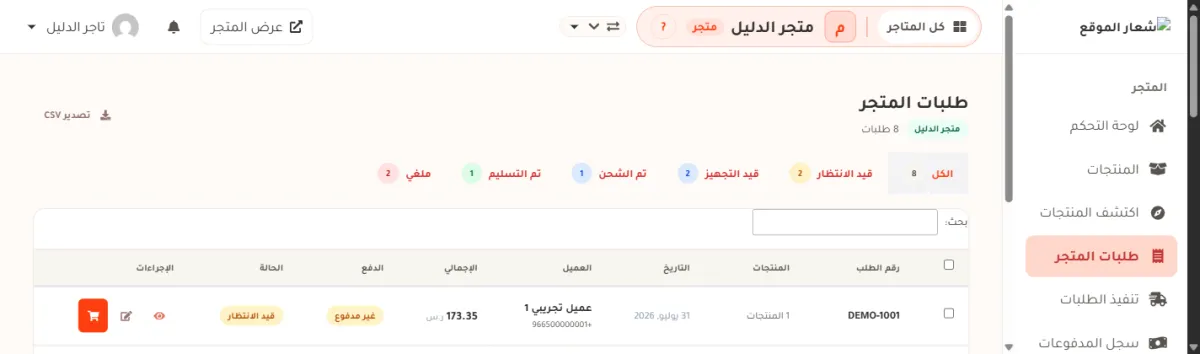
- 1 تصدير CSV. اضغطه ينزل الملف.
- 2 شارات الحالات. الشارة المفتوحة تقرّر أي طلبات تدخل الملف.
- 3 خانة بحث. هذه لا تؤثر على الملف. تبحث في الشاشة فقط.
تنبيه: البحث والتصدير شيئان مختلفان. لو كتبت اسم عميل في خانة البحث ثم صدّرت، سينزل الملف بكل الطلبات لا بالطلبات التي تراها. الشارة تصفّي الملف، والبحث لا يصفّيه. -
صدّر حالة واحدة فقط
لو أردت الطلبات المدفوعة الجاهزة للتجهيز وحدها، اضغط شارة قيد التجهيز أولاً، ثم اضغط تصدير CSV. سينزل ملف فيه تلك الطلبات فقط.
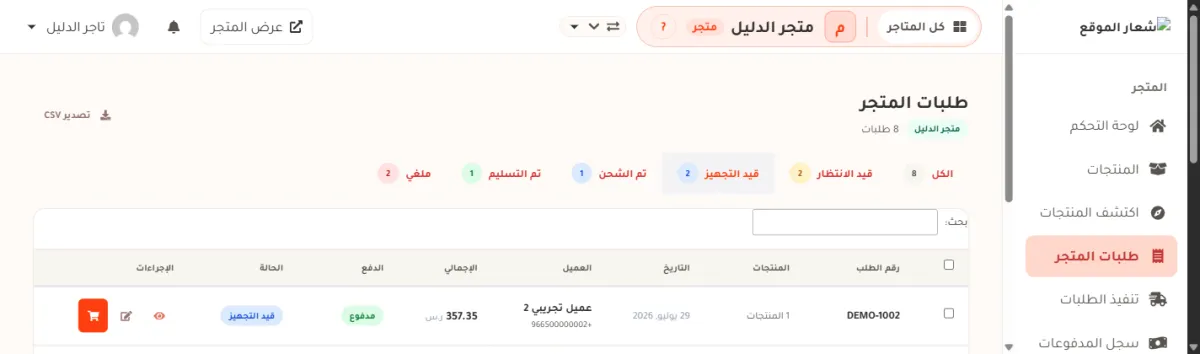
- 1 الشارة المفتوحة. الرقم بجانبها هو عدد الطلبات التي ستدخل الملف.
- 2 اضغط تصدير CSV بعدها. الملف يتبع الشارة وحدها.
يعمل أيضاً: شارة الكل تصدّر كل طلبات متجرك من أول يوم. هذه هي النسخة الاحتياطية الكاملة. -
ماذا يوجد داخل الملف
السطر الأول في الملف أسماء الأعمدة، وهي مكتوبة بالإنجليزية. تحته سطر لكل طلب، والأحدث أولاً. هذه الأعمدة السبعة عشر:
العمود في الملف ما فيه Order # رقم الطلب، مثل DEMO-1002. Date يوم وساعة دخول الطلب. Customer اسم المشتري. Email بريد المشتري. Phone هاتف المشتري. Items المنتجات المشتراة في خانة واحدة، ومعها الكميات. Subtotal سعر البضاعة قبل الشحن والضريبة. Shipping قيمة الشحن. VAT الضريبة. Discount الخصم أو قيمة الكوبون. Total ما دفعه المشتري فعلاً. Currency العملة، مثل SAR. Payment Method طريقة الدفع. Payment Status حالة الدفع. Order Status حالة الطلب. Tracking # رقم التتبع، إن كان موجوداً. AE Order ID رقم الطلب عند المورّد، إن كنت اشتريته منه. تنبيه: ثلاثة أشياء ليست في الملف: عنوان التوصيل، وملاحظاتك على الطلب، وتكلفة المورّد. العنوان والملاحظة تراهما في صفحة الطلب نفسها. -
افتحه بالعربية سليمة
الملف مكتوب بترميز UTF-8. الترميز هو الطريقة التي تُخزَّن بها الحروف داخل الملف، وUTF-8 هو الترميز الذي يفهم العربية.
Google Sheets يفهمه وحده. لكن Excel على ويندوز لا يسأل عن الترميز إذا فتحت الملف بضغطتين، فيقرأ الحروف العربية بترميز آخر وتظهر رموزاً غريبة مثل عميل. هذه ليست مشكلة في ملفك — الملف سليم، والقراءة هي الخطأ.
الطريقة الصحيحة في Excel:
- افتح Excel على ورقة فارغة. لا تضغط الملف بضغطتين.
- افتح تبويب Data (البيانات).
- اضغط From Text/CSV (من نص أو CSV).
- اختر الملف الذي نزل.
- في خانة File Origin (أصل الملف) اختر 65001: Unicode (UTF-8).
- اضغط Load (تحميل).
يعمل أيضاً: الطريق الأسرع هو Google Sheets. افتح جدولاً فارغاً، ثم File ثم Import، وارفع الملف. العربية تظهر سليمة بلا إعدادات.
إذا لم ينجح
| ما تراه | السبب | ماذا تفعل |
|---|---|---|
| الأسماء العربية رموز غريبة | فتحت الملف بضغطتين في Excel، فقرأ الحروف بترميز خاطئ. | أغلق الملف وأعد فتحه بخطوات From Text/CSV أعلاه، واختر UTF-8. |
| كل الصف في خانة واحدة | برنامجك لم يعرف أن الفاصل فاصلة. | في خطوة الاستيراد اختر الفاصل Comma. |
| الملف لم ينزل عند الضغط | المتصفح منع التنزيل، أو أنت في متجر غير الذي تظنه. | اسمح بالتنزيل من شريط المتصفح، وتأكد من اسم المتجر في أعلى الصفحة. |
| الملف فيه سطر العناوين وحده | الشارة المفتوحة ليس فيها ولا طلب واحد. | ارجع لشارة الكل وصدّر من جديد. |
| عدد الأسطر أقل مما توقعت | صدّرت وأنت على شارة حالة واحدة. | اضغط الكل ثم تصدير CSV. |
| الأرقام تحوّلت إلى تواريخ | برنامج الجداول خمّن نوع الخانة وحده. | في خطوة الاستيراد اجعل نوع العمود Text قبل التحميل. |
أسئلة شائعة
ما اسم الملف الذي ينزل؟
يبدأ بـ store_orders، ثم اسم متجرك المختصر، ثم تاريخ اليوم. فلو صدّرت مرتين في يومين مختلفين لن يستبدل أحدهما الآخر.
هل يمكنني اختيار تاريخ معيّن؟
لا يوجد اختيار تاريخ في هذه الشاشة. صدّر الكل، ثم رتّب عمود Date في برنامج الجداول واحذف ما لا تريده. للأرقام حسب الفترة استعمل صفحة التقارير.
هل التصدير يغيّر شيئاً في طلباتي؟
لا. التصدير قراءة فقط. لا يغيّر حالة ولا يرسل بريداً لأحد، وتستطيع تكراره كم شئت.
هل أستطيع تعديل الملف وإعادة رفعه؟
لا. لا يوجد استيراد للطلبات. الملف نسخة للقراءة وللمحاسبة. أي تغيير على الطلب يكون داخل صفحة الطلب نفسها.
الملف فيه بريد المشتري وهاتفه. هل هذا آمن؟
الملف يحمل بيانات عملائك، فتعامل معه كما تتعامل مع دفتر عملائك. لا ترفعه على مواقع عامة ولا ترسله لمن لا يحتاجه.
عمود Items طويل جداً في خانة واحدة. هل هذا صحيح؟
نعم. كل منتجات الطلب تُكتب في خانة واحدة حتى يبقى لكل طلب سطر واحد. لو أردت تفصيلها، افتح الطلب في المتجر واقرأ بطاقة المنتجات.
الخطوة التالية
صار الملف عندك. تابع:
- جولة في صفحة الطلبات — بقية أدوات هذه الشاشة.
- اطبع الطلب واعرض الفاتورة — ورقة طلب واحد.
- سجل المدفوعات — كل محاولات الدفع، الناجحة والفاشلة.
- حدّث عدة طلبات معاً — بعد أن رتّبت طلباتك.
هل ساعدك هذا الشرح؟
إن بقي عندك سؤال، تواصل معنا من صفحة الدعم.