- المساعدة
- الطلبات والتنفيذ
اطبع الطلب واعرض الفاتورة
زران مختلفان لورقتين مختلفتين: نسخة الشاشة لك، والفاتورة الرسمية للمشتري. وماذا يجب أن يكون مكتوباً عليها.
- 7 دقائق قراءة
- آخر تحديث: 2026-08-01
كل طلب عندك له ورقتان مختلفتان: نسخة الشاشة التي تطبعها لنفسك، والفاتورة الرسمية التي يراها المشتري. هذا الشرح يوريك أين كل واحدة، ومتى تستعمل أيها، وماذا يجب أن يكون مكتوباً على الفاتورة قبل أن ترسلها.
قبل أن تبدأ
- افتح طلباً واحداً. من طلبات المتجر، اضغط رقم الطلب. الأزرار كلها في شريط واحد أعلى الصفحة.
- املأ بيانات متجرك أولاً. اسم المتجر والبريد والهاتف والرقم الضريبي والسجل التجاري تظهر على الفاتورة. الخانة الفارغة لا تطبع سطرها أصلاً. اقرأ بيانات التواصل.
- اعرف أن الفاتورة تُبنى مرة واحدة. أرقامها منسوخة من الطلب كما كان يوم الشراء. لا تُحسب من جديد كل مرة تفتحها.
-
الزران في شريط أعلى الطلب
افتح الطلب. في الشريط الصغير أعلى الصفحة زران يهمّانك هنا: طباعة الطلب والفاتورة. هما شيئان مختلفان تماماً.
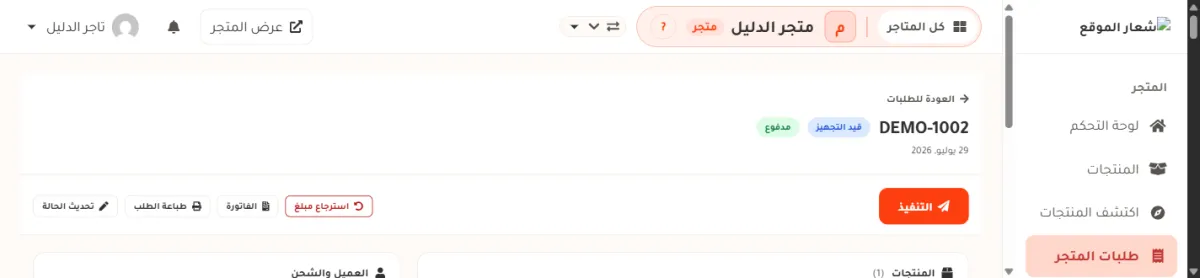
- 1 طباعة الطلب. يطبع هذه الصفحة كما تراها الآن، ببطاقاتها وقائمتها الجانبية.
- 2 الفاتورة. يفتح ورقة الفاتورة الرسمية. هذه هي التي تُرسل للمشتري.
تنبيه: لا ترسل مخرجات طباعة الطلب إلى المشتري. فيها تكلفة المورّد وأزرار لوحة التحكم وأشياء تخصّك أنت. استعمله لنفسك فقط، مثل ورقة تضعها مع الشحنة في المستودع. -
اطبع الطلب لنفسك
اضغط طباعة الطلب. تفتح نافذة الطباعة الخاصة بمتصفحك، وهي النافذة نفسها التي تظهر لأي صفحة إنترنت. اختر الطابعة واضغط طباعة.
ولو لم تكن عندك طابعة، اختر في خانة الطابعة حفظ بصيغة PDF. سيحفظ المتصفح الصفحة ملفاً على جهازك.
يعمل أيضاً: اختصار الطباعة في المتصفح هو Ctrl + P على ويندوز، وCommand + P على ماك. يعمل من أي مكان في الصفحة. -
افتح الفاتورة
ارجع للطلب واضغط الفاتورة. تفتح صفحة الفاتورة، وفوقها ثلاثة أزرار: طباعة، وتحميل الفاتورة PDF، والعودة للطلب.
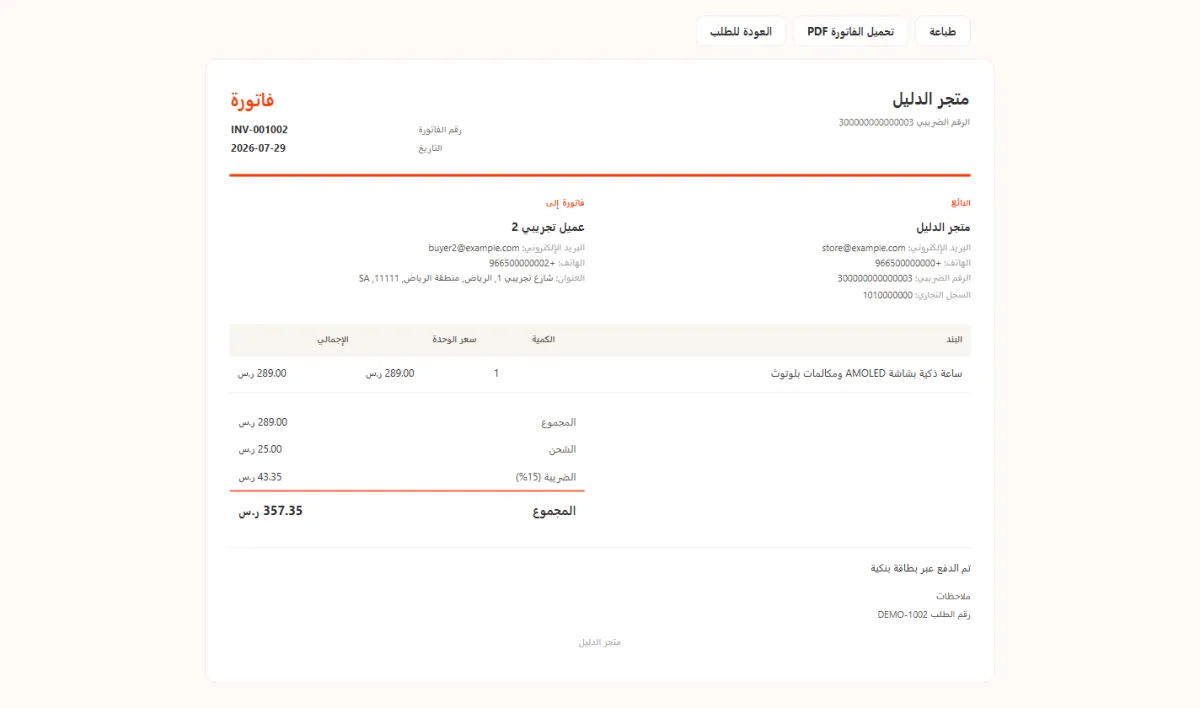
- 1 رقم الفاتورة والتاريخ. رقم الفاتورة غير رقم الطلب، ورقم الطلب مكتوب أسفل الورقة.
- 2 البائع: أنت. اسم متجرك وبريده وهاتفه، ومعهما الرقم الضريبي والسجل التجاري.
- 3 فاتورة إلى: المشتري. اسمه وبريده وهاتفه وعنوان التوصيل.
- 4 أسطر الحساب: المجموع ثم الشحن ثم الضريبة ثم المجموع النهائي. سطر الضريبة يظهر ومعه نسبتك بين قوسين — مثلاً الضريبة (15%) — فقط إذا كان مفتاح متجري يحصّل ضريبة القيمة المضافة مشغّلاً في إعدادات المتجر ← الشحن. المفتاح موقوفة افتراضياً، وحينها لا يظهر سطر ضريبة في الورقة أصلاً.
- 5 تحميل الفاتورة PDF. يحفظ الورقة ملفاً واحداً جاهزاً للإرسال.
تنبيه: كلمة المجموع مكتوبة مرتين في أسطر الحساب. الأولى في الأعلى هي سعر البضاعة وحدها قبل الشحن والضريبة. الأخيرة الغليظة تحت الخط هي ما دفعه المشتري فعلاً. هذا هو الرقم الذي تطابقه مع بنكك. -
تأكد أن الفاتورة صحيحة قبل أن ترسلها
الفاتورة ورقة يحتفظ بها المشتري، وقد تصل محاسبه أو جهة عمله. اقرأها مرة واحدة من فوق لتحت قبل أن ترسلها. هذه هي الأسطر التي يجب أن تراها:
على الورقة ماذا يجب أن يكون فيه الأعلى اسم متجرك أو شعاره. اسمنا نحن غير مكتوب في أي مكان على الفاتورة. رقم الفاتورة رقم واحد لهذا الطلب، لا يتكرر. التاريخ يوم دخول الطلب، لا يوم فتحك للفاتورة. البائع بريد متجرك وهاتفه، ومعهما الرقم الضريبي والسجل التجاري إن كان عندك. فاتورة إلى اسم المشتري وبريده وهاتفه وعنوانه. جدول البند سطر لكل منتج، ومعه الكمية وسعر الوحدة والإجمالي. أسطر الحساب المجموع والشحن والضريبة، ثم المجموع النهائي. الأسفل سطر الدفع: تم الدفع عبر … إن كان الطلب مدفوعاً، أو حالة الدفع: بانتظار الدفع إن لم يُدفع بعد. ثم رقم الطلب تحت كلمة ملاحظات. تنبيه: سطر الرقم الضريبي لا يظهر إذا لم تحفظ الرقم في إعدادات متجرك. لا تظهر خانة فارغة — يختفي السطر كله. إذا كنت مسجّلاً في ضريبة القيمة المضافة فاحفظ رقمك، لأن المشتري التاجر سيطلبه منك.
إذا لم ينجح
| ما تراه | السبب | ماذا تفعل |
|---|---|---|
| الفاتورة بلا الرقم الضريبي ولا السجل التجاري | الخانتان فارغتان في إعدادات المتجر. السطر الفارغ لا يُطبع. | احفظ الرقمين في إعدادات المتجر، ثم افتح الفاتورة من جديد. |
| مكان الشعار فارغ في أعلى الفاتورة | المتجر بلا شعار محفوظ، فتُكتب كلمة اسم المتجر بدل الصورة. | ارفع شعارك. اقرأ اللون والشعار والخط. |
| ضغطت طباعة الطلب فخرجت القائمة الجانبية والأزرار في الورقة | هذا ما يفعله الزر: يطبع الصفحة كما تراها. | للورقة المرتبة استعمل الفاتورة، ومنها زر طباعة. |
| رقم الفاتورة يختلف عن رقم الطلب | هذا صحيح. لكل ورقة رقمها. | رقم الطلب مكتوب أسفل الفاتورة تحت كلمة ملاحظات. استعمله للبحث في قائمة الطلبات. |
| عنوان المشتري ناقص أو خاطئ على الفاتورة | الفاتورة تنسخ العنوان من الطلب. | صحّح العنوان في الطلب أولاً. اقرأ عدّل عنوان المشتري، ثم افتح الفاتورة. |
| لا يفتح ملف PDF بعد التحميل | الملف نزل في مجلد التنزيلات ولم يفتح وحده. | افتح مجلد التنزيلات في جهازك واضغط الملف. اسمه يبدأ بـ INV. |
أسئلة شائعة
هل الفاتورة التي أراها هي نفسها التي وصلت المشتري؟
نعم. الورقة واحدة، ويفتحها الاثنان من مكانين مختلفين. لهذا لا تحتاج أن تسأل المشتري «ماذا وصلك» — افتح الفاتورة وأنت تنظر إلى ما ينظر إليه.
هل اسمكم مكتوب على الفاتورة؟
لا. الفاتورة تحمل اسم متجرك أنت وحده. اسم المنصة واسم المورّد غير مذكورين فيها. المشتري اشترى منك، والورقة تقول ذلك.
متى تُرسل الفاتورة للمشتري تلقائياً؟
حين يصل الدفع، مع بريد تم تأكيد الدفع. وعندما ينتقل الطلب إلى تم الشحن أو تم التسليم، يُرسل بريد للمشتري ومعه ملف الفاتورة. في الدفع بالبطاقة لا تُرسل الفاتورة قبل الدفع. وتستطيع دائماً فتحها وإرسالها بيدك من زر تحميل الفاتورة PDF.
هل أستطيع تعديل الأرقام على الفاتورة؟
لا. الأرقام منسوخة من الطلب كما كان يوم الشراء، ولا تُكتب باليد. لو كان الطلب نفسه خطأ، ألغِه وأعد المبلغ. اقرأ حالات الطلب.
هل هذه الفاتورة معتمدة للفوترة الإلكترونية في السعودية؟
هي فاتورة كاملة القراءة: تحمل رقمك الضريبي وسجلك التجاري والضريبة كسطر مستقل. لكنها لا تحمل رمز QR ولا توقيع «فاتورة» الإلكتروني بعد. إذا كان عملك يحتاج ذلك، راجع محاسبك.
ملاحظتي المكتوبة في الطلب، هل تظهر على الفاتورة؟
لا. ملاحظتك تبقى لك وحدك. كلمة ملاحظات أسفل الفاتورة تحمل رقم الطلب فقط. اقرأ ملاحظات الطلب.
الخطوة التالية
الورقتان صارتا واضحتين. تابع:
- صفحة تفاصيل الطلب — بقية البطاقات في الصفحة نفسها.
- ملاحظات الطلب — الكلام الذي تكتبه لنفسك ولا يراه أحد.
- صدّر الطلبات — كل طلباتك في ملف واحد لمحاسبك.
- الضريبة في الفاتورة — من أين جاء سطر الضريبة.
هل ساعدك هذا الشرح؟
إن بقي عندك سؤال، تواصل معنا من صفحة الدعم.