- المساعدة
- الطلبات والتنفيذ
ثبّت إضافة كروم
ما تفعله الإضافة، وكيف تثبّتها، ولماذا لا يوجد تسجيل دخول داخلها، وكيف تعرف أنها متصلة بحسابك.
- 6 دقائق قراءة
- آخر تحديث: 2026-08-01
إضافة كروم برنامج صغير يُركَّب داخل متصفح كروم. تربط بين لوحة تحكم متجرك وموقع علي إكسبريس، فتنقل بيانات المنتج أو بيانات الطلب بينهما بدل أن تكتبها بيدك.
قبل أن تبدأ
- متصفح كروم على جهاز مكتبي أو لاب توب. الإضافة لا تعمل على الجوال ولا على الآيباد، ولا تعمل على متصفح آخر مثل إيدج أو أوبرا أو سفاري.
- حساب مفتوح في لوحة التحكم على نفس المتصفح. اللوحة هي التي تُدخل الإضافة إلى حسابك. لا يوجد تسجيل دخول داخل الإضافة نفسها.
-
اعرف لماذا تحتاجها
الإضافة تعمل شيئين، ولا تعمل غيرهما:
العمل أين ماذا يحدث استيراد منتج إلى متجر سلة صفحة قائمة الاستيراد تنقل المنتج من قائمة الاستيراد إلى متجرك على سلة. تعبئة طلب علي إكسبريس تلقائياً صفحة طلبات المتجر تفتح المنتج في علي إكسبريس، تختار الصنف، وتكتب عنوان المشتري. كل شيء آخر يعمل بدون الإضافة: إضافة المنتجات بالرابط، التسعير، الطلبات، الشحن، التقارير.
تنبيه: سلة صارت طريقة قديمة عندنا. إن كنت تبدأ الآن، ابدأ بمتجرنا الخاص. اقرأ متجرنا أم سلة. -
ثبّت الإضافة في كروم
رابط التحميل موجود في موقعنا العام. افتح القائمة العلوية الذهاب إلى، واضغط تحميل إضافة متصفح كروم. يوجد نفس الرابط في أسفل الصفحة باسم إضافة دروبشيب لمتصفح كروم.
يفتح لك متجر إضافات كروم. اضغط زر التثبيت، ووافق على الطلب الذي يظهره المتصفح. بعدها تظهر أيقونة الإضافة بجانب شريط العنوان.
ثبّت من رابطنا فقط. لا تبحث عن الإضافة بالاسم في متجر الإضافات. توجد إضافات أخرى بأسماء مشابهة، وهي لا تعمل مع حسابك. -
سجّل دخولها — بفتح اللوحة
لا يوجد اسم مستخدم ولا كلمة مرور داخل الإضافة. اللوحة هي التي تُعرّف الإضافة بك.
افتح أي صفحة من لوحة التحكم في نفس متصفح كروم. تُرسل اللوحة إلى الإضافة اسمك ورقم حسابك ومفتاح الحساب في كل صفحة تفتحها، فتبدأ الإضافة بالعمل وحدها.
في أول تسجيل دخول تظهر لك رسالة خضراء أعلى الصفحة: تم تسجيل الدخول بنجاح في إضافة دروبشيب. بعد ذلك يبقى الأمر صامتاً، وهذا طبيعي.
لهذا السبب: إذا مات اتصال الإضافة يوماً ما، أول شيء تجربه هو فتح لوحة التحكم وتحديث الصفحة. غالباً يكفي هذا. -
تأكد أنها متصلة
الإضافة لا تعرض علامة «متصل» في اللوحة. تعرف أنها تعمل من الشاشات التي تستعملها:
- في صفحة طلبات المتجر، زر السلة البرتقالي يفتح علي إكسبريس عند الضغط بدل أن يعطي تنبيهاً.
- في صفحة قائمة الاستيراد (لمتجر سلة)، زر أضف هذا المنتج في المتجر يكون قابلاً للضغط.
وإذا وقفت الإضافة، تظهر لك واحدة من هذه الرسائل. كل رسالة لها سبب واحد:
الرسالة معناها ما تفعله نرجوا تثبيت الإضافة الخاصة بدروبشيب في متصفح كروم من الزر اسفل الصفحة الإضافة غير مثبتة، أو مثبتة ومعطّلة. ثبّتها كما في الخطوة 2. إن كانت مثبتة، افتح صفحة الإضافات في كروم وتأكد أنها مفعّلة. لم يتم تثبيت إضافة متصفح كروم أو لم يتم تسجيل الدخول المتصفح لم يجد الإضافة إطلاقاً. نفس الحل السابق، ثم أغلق المتصفح وافتحه من جديد. إضافة دروبشيب في متصفح كروم قديمة، نرجوا تحديثها من متجر كروم لكي يعمل هذا الزر الإضافة مثبتة، لكن نسختها أقدم من النسخة التي تعمل مع اللوحة. افتح صفحة الإضافات في كروم، فعّل «وضع المطور»، ثم اضغط «تحديث». أو احذف الإضافة وثبّتها من جديد كما في الخطوة 2. نرجوا تسجيل الدخول في الإضافة الخاصة بدروبشيب الإضافة مثبتة، لكنها لا تعرف حسابك. افتح لوحة التحكم وحدّث الصفحة، كما في الخطوة 3. نرجوا تسجيل الدخول في نفس الحساب في إضافة دروبشيب الإضافة تعرف حساباً آخر — حساب زميل أو حسابك القديم. اخرج من الحساب الآخر في اللوحة، ثم ادخل بحسابك الصحيح وحدّث الصفحة. المتصفح ليس كروم نرجوا تثبيت متصفح كروم لكي يعمل دروبشيب أنت على إيدج أو أوبرا أو سفاري. افتح اللوحة في كروم نفسه. إيدج وأوبرا لا يعملان حتى لو كانا يشبهان كروم. ملاحظة: نعتذر منكم لكن دروبشيب لايعمل على الجوال أو الايباد أنت على جوال أو آيباد. افتح اللوحة على جهاز مكتبي أو لاب توب.
إن كان متجرك على سلة
أدوات سلة مخفية حتى تفعّلها. افتح قواعد المنتجات والأسعار، ثم تبويب سلة (قديم). في آخر البطاقة تجد شرح الإضافة. والتبويب نفسه لا يظهر إلا لحساب له علاقة بسلة — أي عنده متجر سلة مربوط، أو فعّل الأدوات القديمة من قبل. الإضافة أداة سلة، فإن لم تر التبويب فأنت لست بحاجة إليها.
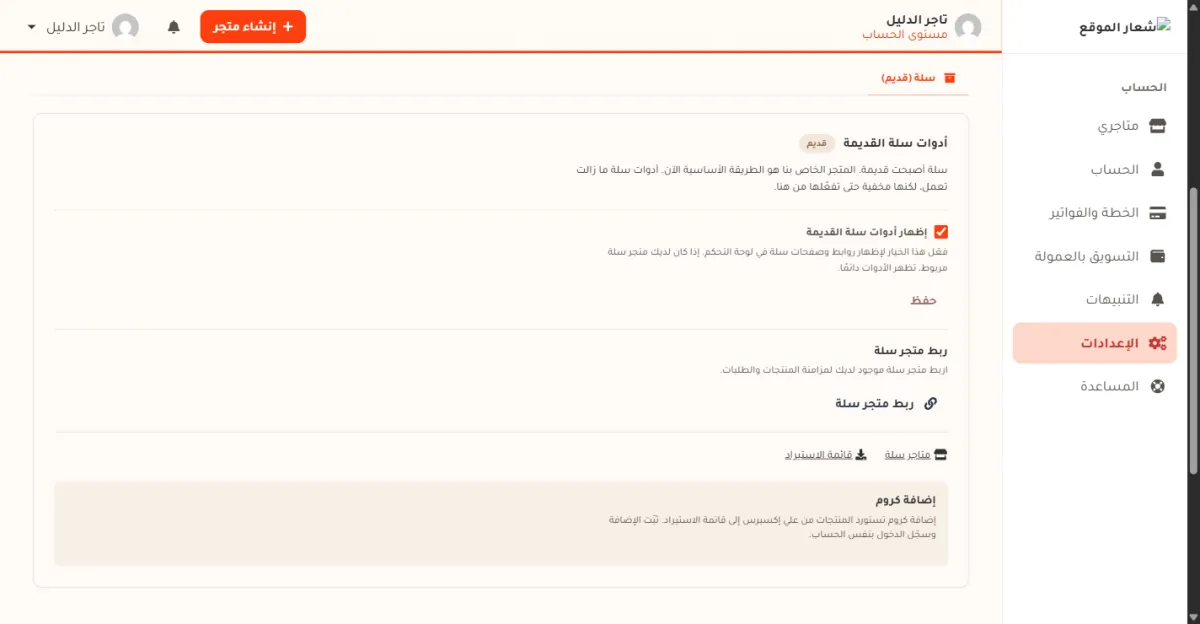
- 1 تبويب سلة (قديم) في صفحة قواعد المنتجات والأسعار.
- 2 إظهار أدوات سلة القديمة — فعّله ثم اضغط حفظ، فتظهر صفحات سلة في القائمة.
- 3 قائمة الاستيراد — الصفحة التي تعمل عليها الإضافة.
- 4 بطاقة إضافة كروم: «إضافة كروم تستورد المنتجات من علي إكسبرس إلى قائمة الاستيراد. ثبّت الإضافة وسجّل الدخول بنفس الحساب.»
إذا لم تعمل الإضافة
جرّب هذه الخطوات بهذا الترتيب. أغلبها ينتهي عند الخطوة الثانية:
- افتح لوحة التحكم في نفس المتصفح، وحدّث الصفحة. هذا يعيد إرسال بيانات حسابك إلى الإضافة.
- تأكد أنك على كروم، وعلى جهاز مكتبي أو لاب توب.
- افتح صفحة إضافات كروم وتأكد أن الإضافة مفعّلة وليست موقوفة.
- تأكد أن نسخة الإضافة حديثة. النسخة القديمة لا تعمل مع اللوحة، واللوحة تخبرك بذلك في الرسالة.
- أغلق كروم كله وافتحه من جديد.
- إن كان لديك أكثر من حساب، تأكد أن الحساب المفتوح في اللوحة هو نفسه الذي تريده.
أسئلة شائعة
هل أحتاج الإضافة لإضافة المنتجات إلى متجري؟
لا، إن كان متجرك هو متجرنا الخاص. تضيف المنتج بلصق رابط علي إكسبريس في صفحة المنتجات. اقرأ أضف منتجاً من علي إكسبريس. الإضافة تلزم متجر سلة فقط.
أين أسجّل الدخول داخل الإضافة؟
لا يوجد مكان. اللوحة ترسل بيانات حسابك إلى الإضافة في كل صفحة تفتحها. افتح أي صفحة من اللوحة في نفس المتصفح وانتهى الأمر.
هل تعمل على إيدج أو سفاري أو الجوال؟
لا. كروم على جهاز مكتبي أو لاب توب فقط. إيدج وأوبرا يشبهان كروم لكن الإضافة لا تعمل عليهما.
أنا وشريكي نستعمل نفس الجهاز. ماذا يحدث؟
الإضافة تتذكر آخر حساب فتح اللوحة. إن كان الحساب المفتوح غير حسابك تظهر رسالة «نرجوا تسجيل الدخول في نفس الحساب في إضافة دروبشيب». اخرج من الحساب الآخر، وادخل بحسابك، وحدّث الصفحة.
هل الإضافة ترى بيانات متجري كلها؟
هي تستعمل مفتاحاً خاصاً بحسابك لتقرأ بيانات المنتج أو الطلب الذي تعمل عليه. تأخذ هذا المفتاح من اللوحة وحدها. لا تثبّت إضافة من مصدر غير رابطنا.
الخطوة التالية
- التعبئة التلقائية بالإضافة — زر السلة في صفحة الطلبات وماذا يفعل بالضبط.
- أربع طرق لتنفيذ الطلب — أين تقع الإضافة بين الطرق الأخرى.
- اربط سلة واستورد منتجاتك — إن كان متجرك على سلة.
- سجل الأمان — من دخل إلى حسابك، ومن أين.
هل ساعدك هذا الشرح؟
إن بقي عندك سؤال، تواصل معنا من صفحة الدعم.