ما تنسخه أنت
ما يظهر في متجرك
خاتم رجالي فضي عتيق بتصميم الفايكنج وحجر أسود
- التكلفة 25.24 ر.س
- سعر البيع 50.48 ر.س
- ربحك لكل قطعة 25.24 ر.س
قبل أن تبدأ
تحتاج شيئين فقط:
- متجر واحد على الأقل في حسابك. إن لم يكن لديك متجر، أنشئه أولاً من «كل المتاجر».
- رابط منتج من موقع علي إكسبريس. رابط صفحة المنتج نفسها، وليس رابط بحث أو رابط متجر البائع.
-
افتح صفحة منتجاتي
من القائمة الجانبية، اضغط منتجاتي. تظهر لك كل منتجات المتجر المفتوح حالياً. ثم اضغط زر إضافة منتج البرتقالي.
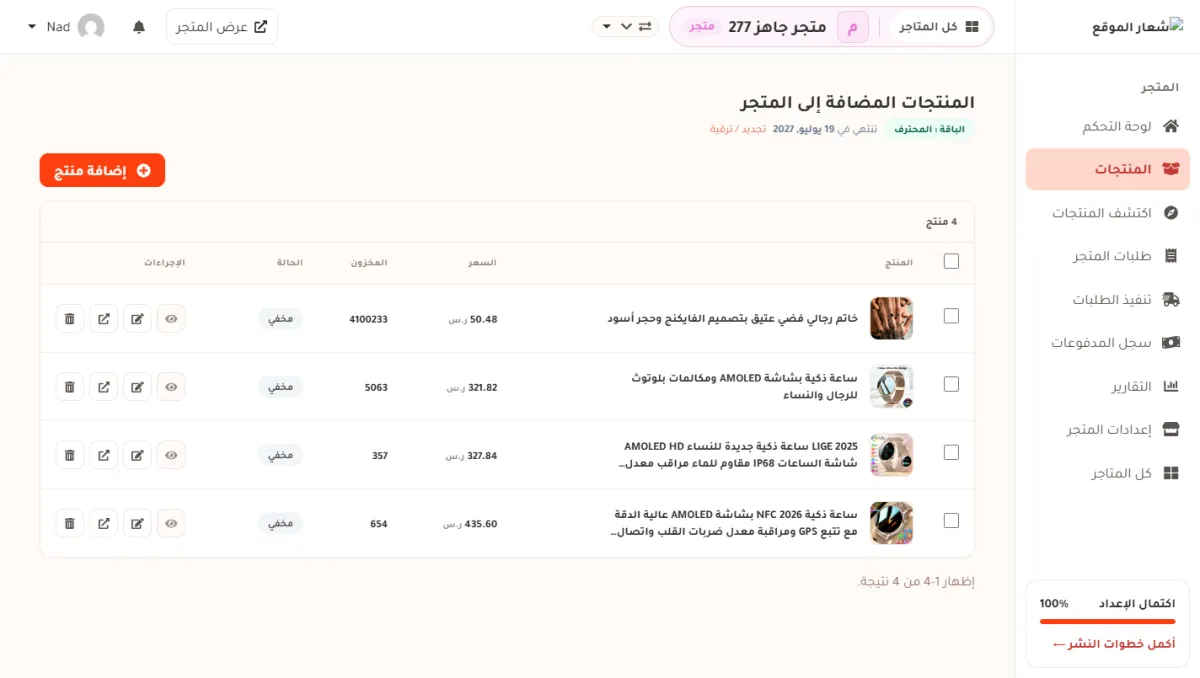
- 1 «منتجاتي» في القائمة الجانبية.
- 2 زر «إضافة منتج». تفتح منه نافذة الإضافة.
تنبيه: يُضاف المنتج إلى المتجر المفتوح حالياً — اسمه ظاهر في أعلى الصفحة. إن كان لديك أكثر من متجر، تأكد من اسم المتجر قبل الإضافة. نافذة الإضافة تعرض اسم المتجر المفتوح في حقل «المتجر» أسفل النموذج، للتأكيد فقط. لا يمكن تغييره من هناك. -
انسخ رابط المنتج من علي إكسبريس
افتح صفحة المنتج على موقع علي إكسبريس، وانسخ الرابط من شريط العنوان في المتصفح. الرابط الصحيح يحتوي على كلمة item ورقم المنتج:
https://www.aliexpress.com/item/3256805670232488.htmlيعمل أيضاً: روابط aliexpress.us وروابط المشاركة القصيرة من التطبيق. نستخرج رقم المنتج منها تلقائياً. ويمكنك لصق رسالة المشاركة كاملة من التطبيق، بالكلام الذي حول الرابط، ونحن نجد الرابط فيها. -
الصق الرابط في نافذة الإضافة
بعد الضغط على «إضافة منتج» تفتح النافذة على تبويب رابط واحد، والمؤشر جاهز في حقل «رابط منتج علي إكسبريس». الصق الرابط فيه.
على الجوال تجد بجانب الحقل زر «لصق»: يضع ما نسخته في الحقل بضغطة واحدة. يظهر الزر فقط إذا كان متصفحك يسمح بقراءة ما نسخته. وتحت الحقل مثال صغير لرابط صحيح، والرقم المميز فيه هو رقم المنتج.
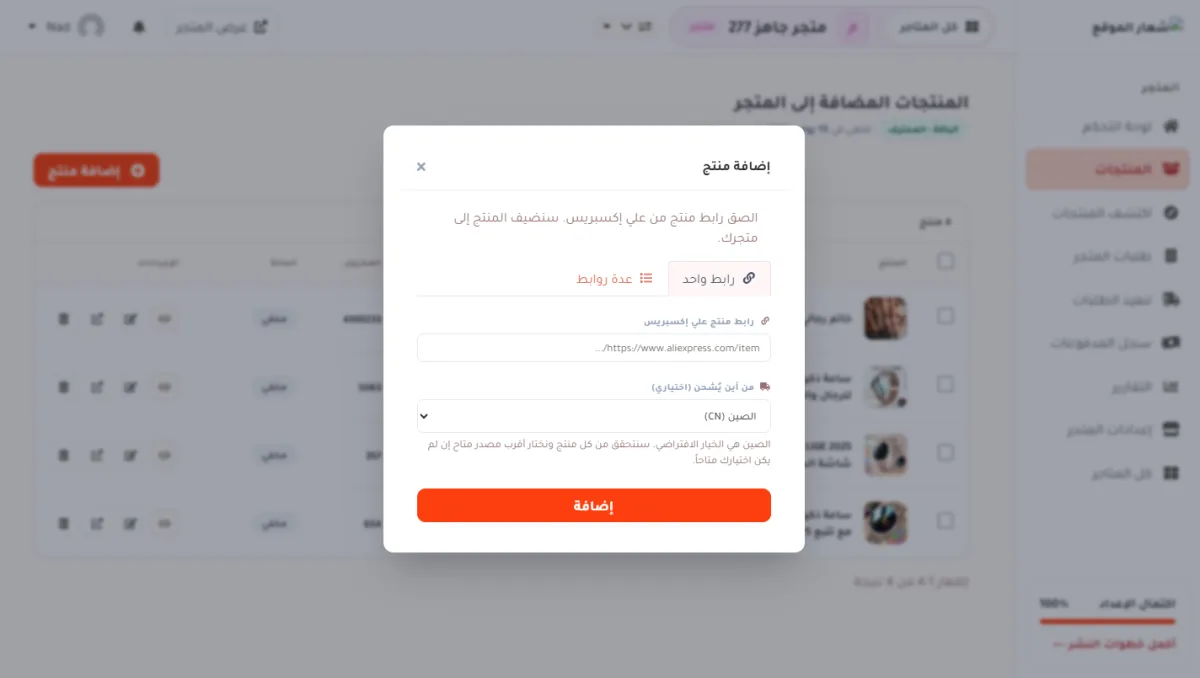
- 1 رابط واحد — لإضافة منتج واحد. وهو التبويب المفتوح افتراضياً.
- 2 عدة روابط — لإضافة حتى 10 منتجات مرة واحدة. شرحه في قسم لاحق.
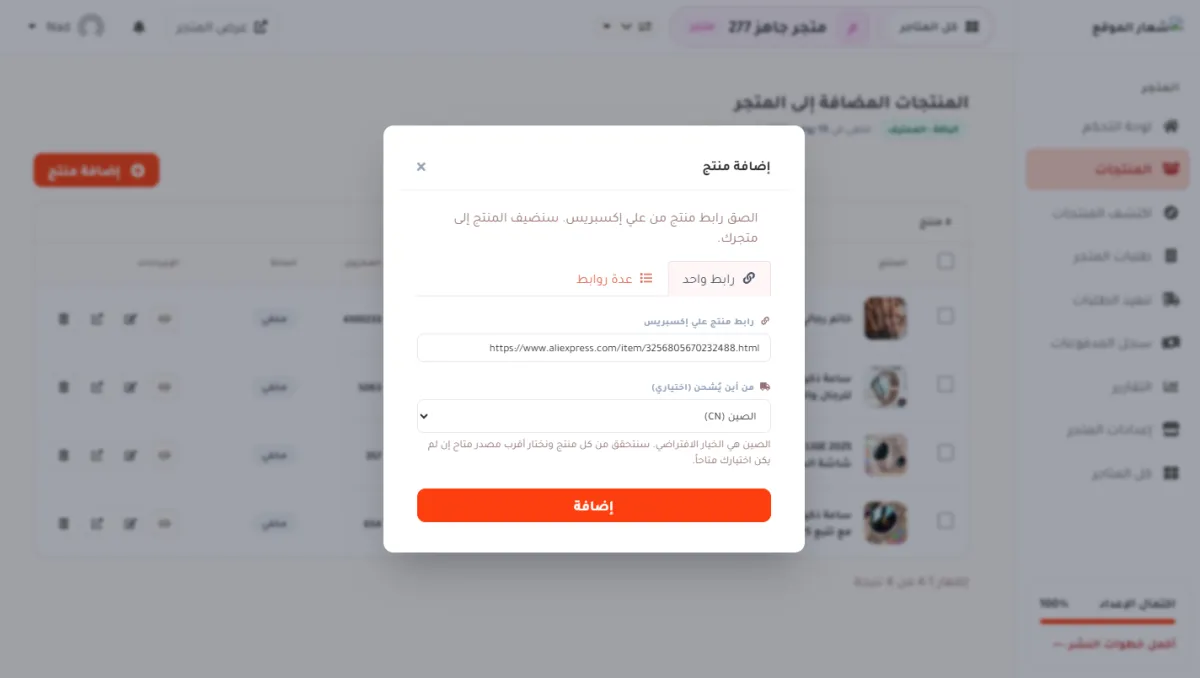
- 1 الصق الرابط هنا.
- 2 «من أين يُشحن» — اتركه على الصين إن لم تكن متأكداً. شرحه في الخطوة التالية.
- 3 اضغط إضافة.
-
اختر بلد الشحن، ثم انتظر
«من أين يُشحن» اختياري. الصين هي الخيار الافتراضي لأنها الأرخص غالباً. إذا لم يكن اختيارك متاحاً لهذا المنتج، نختار أقرب مصدر متاح يصل إلى دولة متجرك تلقائياً.
بعد الضغط على «إضافة» تظهر لك خطوات العمل. تستغرق الإضافة بضع ثوانٍ. لا تغلق النافذة قبل انتهائها.
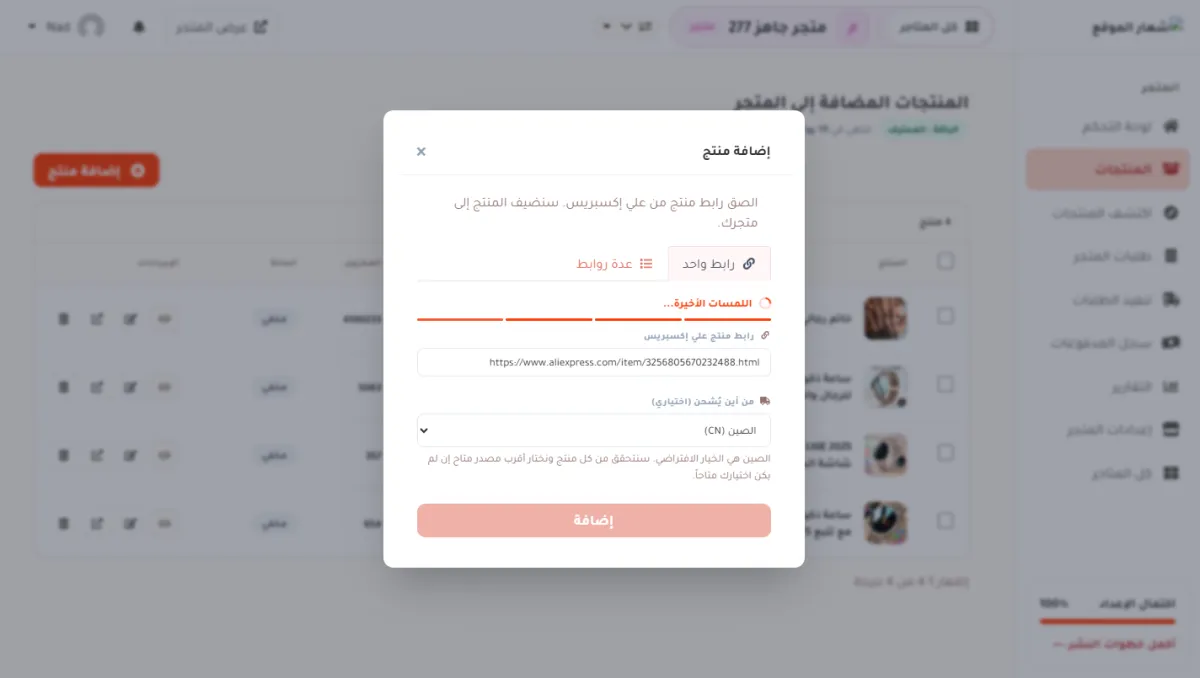
- 1 مراحل الإضافة: جلب بيانات المنتج ← جلب الصور ← ضبط الأسعار ← اللمسات الأخيرة.
عند الانتهاء: تُغلق النافذة وحدها، وتُحدَّث قائمة المنتجات، ويظهر منتجك الجديد في أعلى القائمة. -
اضبط سعر البيع
المنتج الآن في متجرك. افتح اسمه من القائمة لتصل إلى صفحة تعديل المنتج، حيث تعدّل الاسم والوصف والصور والخيارات.
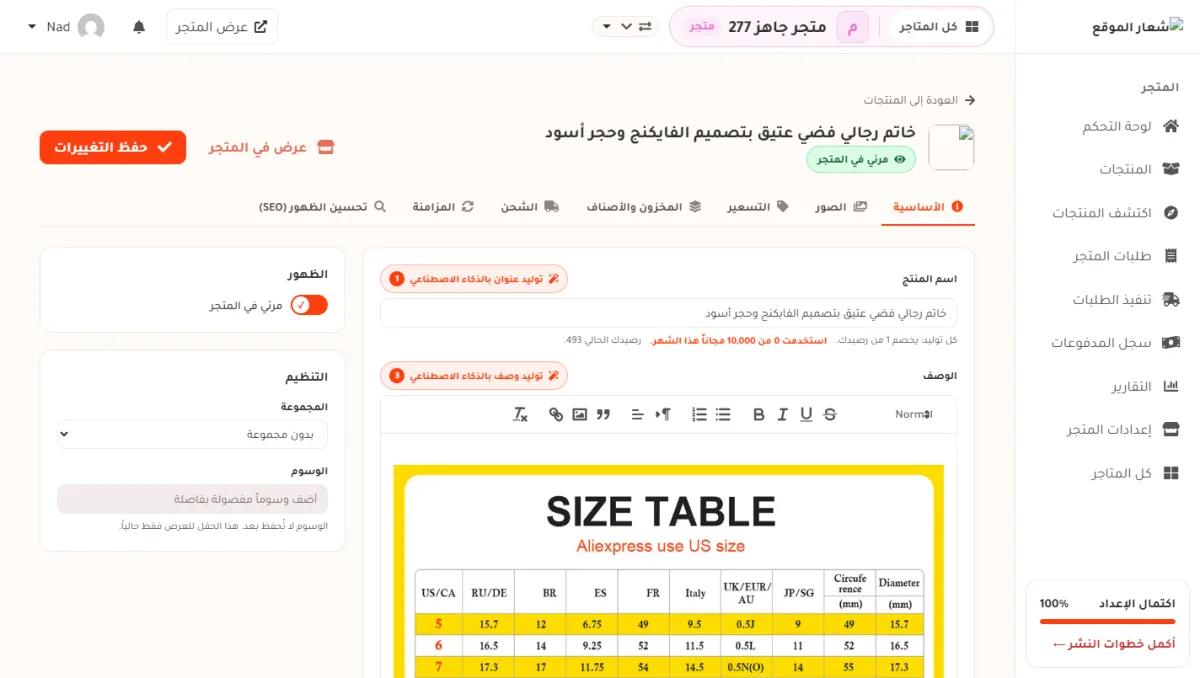
- 1 تبويبات المنتج. اذهب إلى التسعير.
- 2 حفظ التغييرات — اضغطه بعد كل تعديل.
في تبويب التسعير ترى تكلفة المنتج من علي إكسبريس، وسعر بيعك، وربحك محسوباً مباشرة.
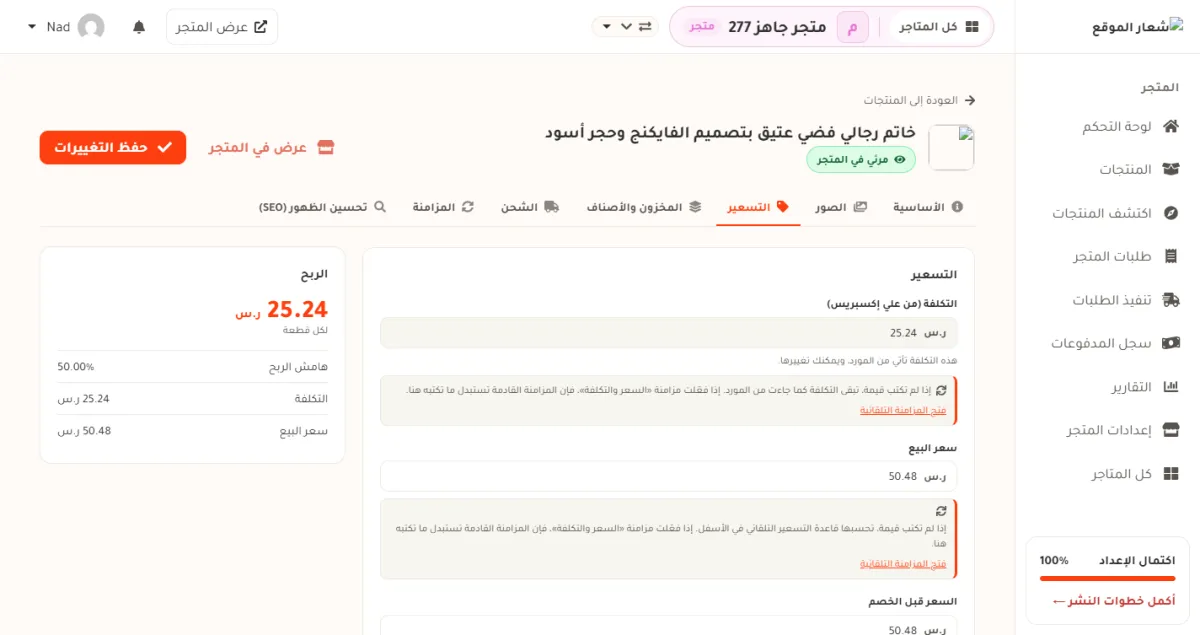
- 1 التكلفة — تأتي من المورد. تقدر على تغييرها.
- 2 سعر البيع — ما يدفعه المشتري. اتركه فارغاً لتحسبه قاعدة التسعير التلقائي.
- 3 الربح — يتغير مباشرة كلما غيّرت السعر.
لا تنسَ الشحن والضريبة. الربح المعروض هنا هو سعر البيع ناقص التكلفة فقط. احسب كلفة الشحن قبل أن تقرر سعرك النهائي. -
انشر المنتج
المنتج بعد الإضافة يكون مخفياً: موجود عندك، لا يراه المشترون. هذا مقصود، ليعطيك وقتاً لمراجعة الاسم والسعر والصور.
ارجع إلى قائمة المنتجات، واضغط أيقونة العين في عمود «الإجراءات». تتحول الحالة من «مخفي» إلى منشور، ويظهر المنتج في متجرك فوراً.
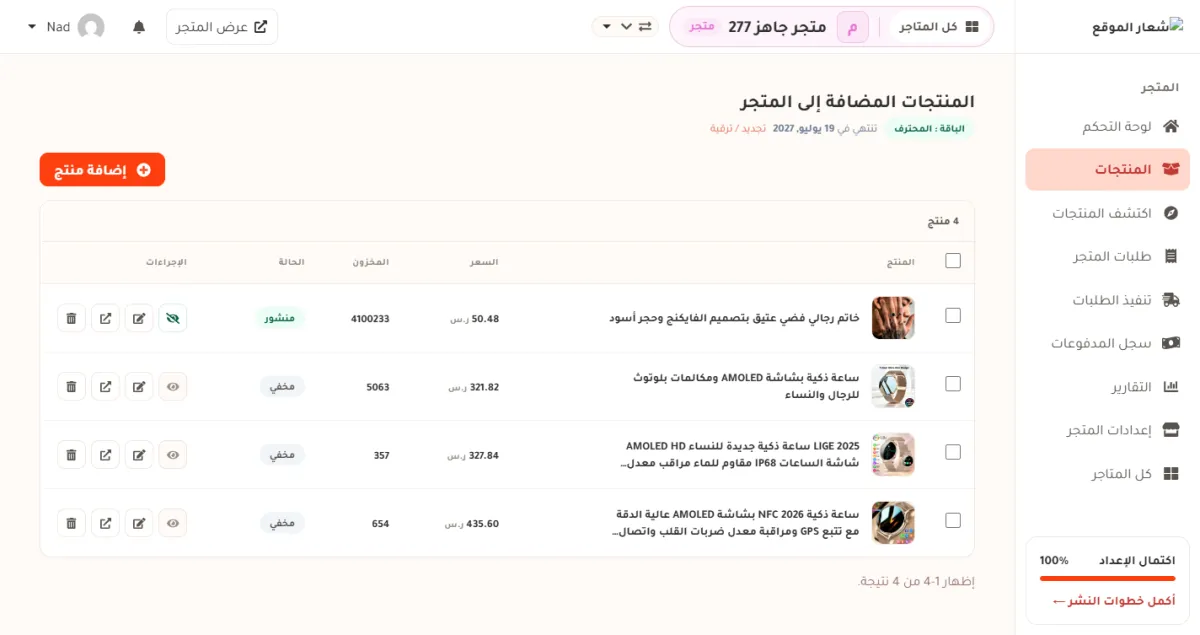
- 1 أيقونة العين — تنشر المنتج أو تخفيه. اضغطها مرة أخرى لإخفائه.
- 2 الحالة صارت منشور. المنتج الآن معروض للمشترين.
تم. افتح متجرك من زر «عرض المتجر» في الأعلى لترى المنتج كما يراه المشتري.
أضف عدة منتجات دفعة واحدة
إن كان عندك أكثر من منتج، لا تكررها واحداً واحداً. في نافذة الإضافة، افتح تبويب عدة روابط، والصق حتى 10 روابط، رابط واحد في كل سطر.
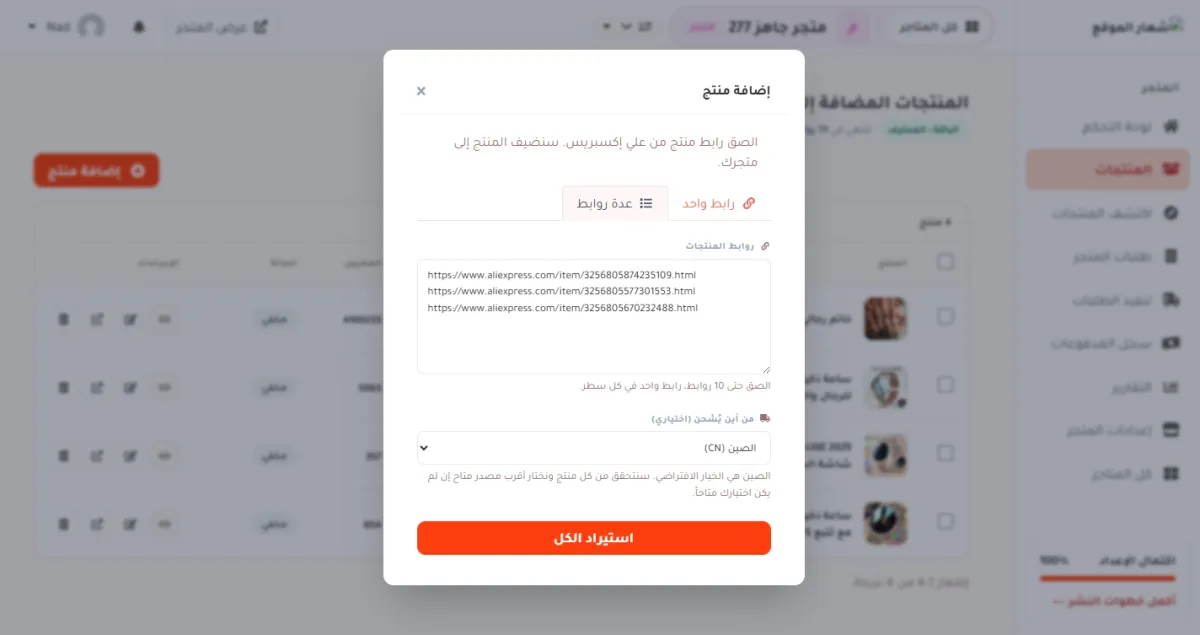
- 1 تبويب عدة روابط.
- 2 الصق الروابط، رابط واحد في كل سطر.
- 3 اضغط استيراد الكل.
الاستيراد يعمل في الخلفية. تقدر تكمل عملك وتتابع التقدم مباشرة:
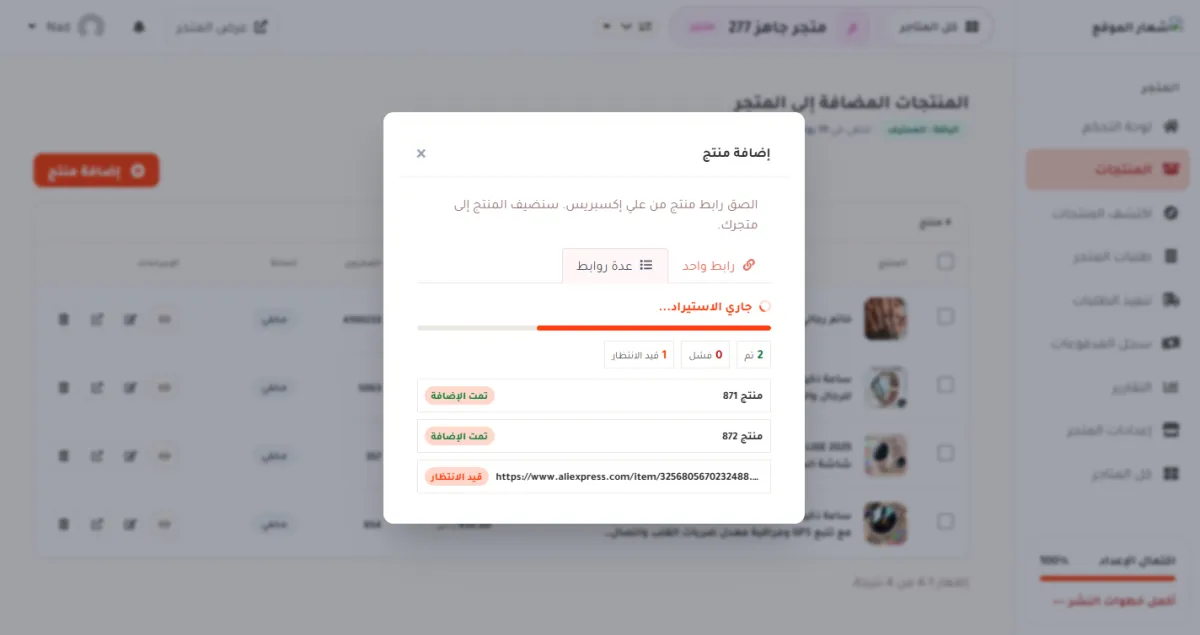
- 1 العدّادات: تم وفشل وقيد الانتظار.
- 2 حالة كل رابط على حدة. الرابط الفاشل يظهر معه سبب الفشل وزر إعادة المحاولة.
طريقة أسرع: المنتجات الرابحة
إن لم يكن عندك منتج محدد، افتح المنتجات الرابحة من القائمة الجانبية. فيها منتجات مختارة جاهزة، مرتبة حسب المجال، مع تكلفتها. الإضافة بضغطة واحدة، بدون نسخ روابط.
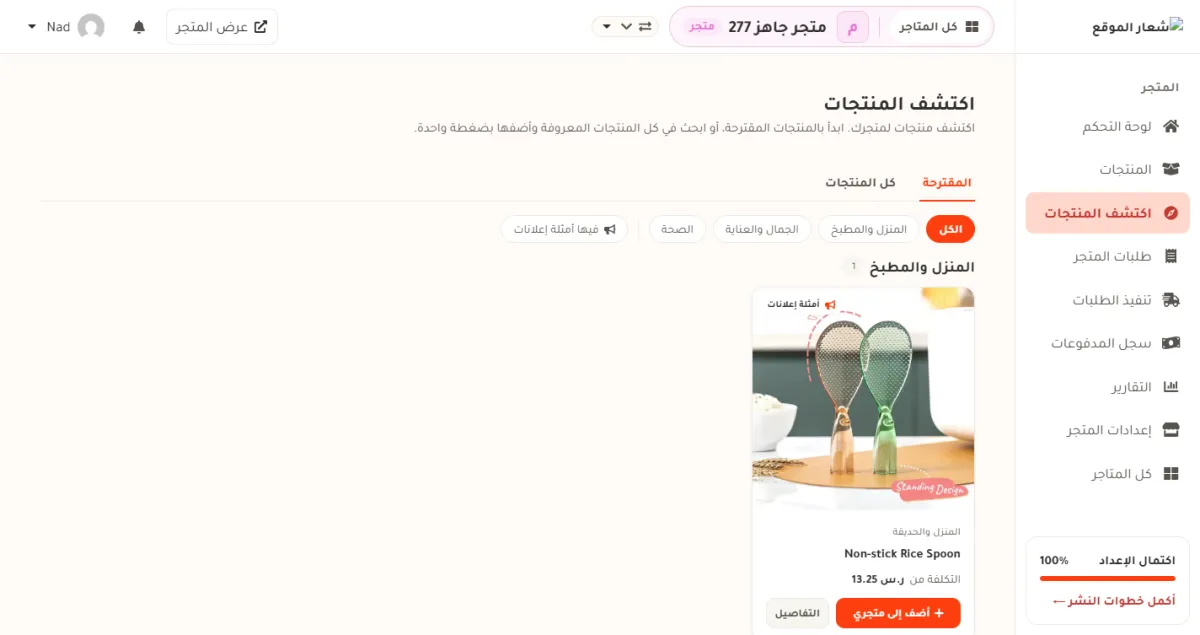
- 1 المقترحة منتجات مختارة، وكل المنتجات بحث في كل ما نعرفه.
- 2 أضف إلى متجري — يضيف المنتج مباشرة. بعدها اضبط سعره وانشره كما في الخطوتين 5 و6.
إذا لم يُضف المنتج
إذا كانت المشكلة في الرابط نفسه، تظهر الرسالة الحمراء تحت حقل الرابط مباشرة، ومعها مثال لرابط صحيح وهذه الجملة: «افتح المنتج في المتصفح وانسخ الرابط من شريط العنوان». أي سبب آخر تظهر رسالته الحمراء أعلى النافذة. في الحالتين يبقى الرابط مكتوباً، فتقدر تصحح وتعيد المحاولة مباشرة.
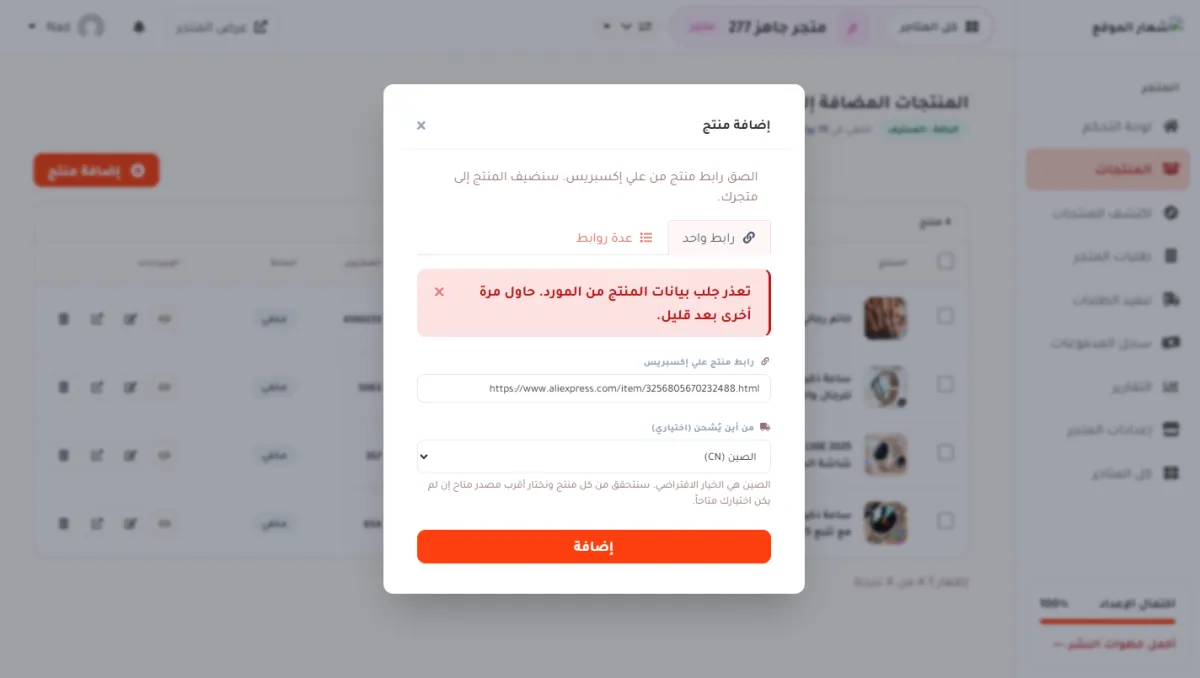
- 1 سبب التوقف. اقرأه، صحّح، ثم اضغط «إضافة» مرة أخرى.
| الرسالة | معناها | ما تفعله |
|---|---|---|
| هذا المنتج لم يعد موجوداً على علي إكسبريس، فلا يمكن إضافة هذا الرابط. اختر منتجاً آخر. | المنتج نفسه محذوف. البائع أوقفه أو أزاله علي إكسبريس. | لا تُعد المحاولة، فلن تنجح أبداً. اختر منتجاً آخر. |
| تعذر جلب بيانات المنتج من المورد | المنتج موجود على الأغلب، لكن خدمة المورد لم تردّ علينا الآن. | افتح الرابط في المتصفح للتأكد أن الصفحة تعمل. إن كانت تعمل، أعد المحاولة بعد قليل. |
| لم نستطع قراءة رقم المنتج من هذا الرابط. افتح صفحة المنتج على علي إكسبريس، وانسخ الرابط من شريط العنوان، أو اكتب رقم المنتج وحده. | لا يوجد رقم منتج في الرابط: صفحة بحث، أو صفحة متجر بائع، أو رابط مقصوص. تظهر الرسالة تحت حقل الرابط. | لا تُعد المحاولة على الرابط نفسه. الصق رابط صفحة المنتج كاملاً، أو رقم المنتج وحده. |
| رابط غير صالح | الرابط ليس لصفحة منتج. | افتح صفحة المنتج نفسها وانسخ الرابط من شريط العنوان. |
| موجود في المتجر | أضفت هذا المنتج من قبل. | ابحث عنه في قائمة المنتجات وعدّله بدل إضافته مرة أخرى. |
| لا يُشحن إلى دولة متجرك | البائع لا يشحن إلى الدولة المحددة في إعدادات متجرك. | جرّب «من أين يُشحن» مختلفاً، أو اختر منتجاً آخر. |
| خيارات كثيرة جداً | عدد أصناف المنتج (اللون والمقاس وغيرها) أكبر مما ندعمه. | اختر منتجاً بخيارات أقل. |
أسئلة شائعة
هل يظهر المنتج للمشترين مباشرة بعد الإضافة؟
لا. يُضاف مخفياً. راجعه أولاً، ثم اضغط أيقونة العين لنشره — كما في الخطوة 6.
هل تتحدث الأسعار والكميات وحدها؟
نعم. نتابع المنتج عند المورد ونحدّث التكلفة والمخزون. تتحكم في سلوك التحديث من تبويب المزامنة في صفحة تعديل المنتج، ومن إعدادات حسابك. أي سعر تكتبه بيدك يبقى كما هو ولا نستبدله.
هل أقدر أغيّر اسم المنتج ووصفه؟
نعم، من تبويب الأساسية. ننصح بكتابة اسم عربي قصير وواضح بدل الاسم الأصلي الطويل. يوجد أيضاً زر لتوليد اسم ووصف بالذكاء الاصطناعي.
أضفت المنتج في المتجر الخطأ. ماذا أفعل؟
احذفه من قائمة المنتجات، بدّل المتجر المفتوح من أعلى الصفحة، ثم أضفه من جديد. المنتج يُضاف دائماً إلى المتجر المفتوح وقت الإضافة.
كم منتجاً أقدر أضيف؟
العدد يتبع باقتك. الحد يُحسب على المنتجات المنشورة، فتقدر تخفي منتجاً لتفريغ مكان لغيره. تجد أرقام باقتك في صفحة «الباقة».
الخطوة التالية
منتجك صار جاهزاً. أكمل بهذه الخطوات:
- اكتب اسماً ووصفاً عربياً واضحاً للمنتج.
- راجع الصور واحذف غير المناسب منها.
- فعّل طريقة دفع من إعدادات المتجر لتستقبل الطلبات.
- افتح متجرك بنفسك، وجرّب الشراء كما يفعل المشتري.
هل ساعدك هذا الشرح؟
إن بقي عندك سؤال، تواصل معنا من صفحة الدعم.