ما عندك منتج في بالك؟ صفحة المنتجات الرابحة فيها منتجات جاهزة مرتبة حسب التصنيف، مع تكلفتها. تعرض لك تصنيفاً واحداً في كل مرة، و12 منتجاً في الصفحة. الإضافة بضغطة واحدة، بدون نسخ روابط.
قبل أن تبدأ
- متجر مفتوح في لوحة التحكم. بدون متجر مفتوح تظهر لك رسالة «افتح متجرًا أولًا لتضيف إليه المنتجات.» ولن يعمل زر الإضافة.
- مكان فاضي في باقتك. إن كانت باقتك ممتلئة يظهر شريط برتقالي أعلى الصفحة فيه سبب المنع وزر ترقية الخطة، وتُقفل أزرار الإضافة. تستطيع إخفاء الشريط بعلامة ×، لكن الأزرار تبقى مقفلة.
ما هي هذه القائمة
هي قائمة منتجات نجمعها ونحدّثها لك، مأخوذة من علي إكسبريس. لكل منتج صورة واسم وتكلفة تقريبية، وأحياناً أمثلة إعلانات — أي إعلانات حقيقية شاهدها الناس لهذا المنتج على تيك توك أو فيسبوك، تعطيك فكرة عن طريقة تسويقه.
أسماء المنتجات في هذه القائمة عربية وقصيرة، نكتبها نحن لتقرأها بسرعة وأنت تتصفح. اسم المورد الأصلي طويل ومزدحم بالكلمات المفتاحية، فلا نعرضه لك على البطاقة.
لكن الاسم الطويل الذي يكتبه المورد هو ما يدخل متجرك عند الإضافة. فبعد أن تُضيف المنتج، افتح صفحة تعديله واكتب له اسماً قصيراً كما تريده أن يظهر لعميلك. الخطوات في الأسفل.
التصفح مفتوح ومجاني. الحد الوحيد هو حد المنتجات في باقتك، وهو يُحسب عند الإضافة، لا عند التصفح.
نعرض لك فقط المنتجات التي تصل إلى دولة متجرك. المنتج الذي نعرف أنه لا يُشحن إلى دولتك لا يظهر في هذه الصفحة أصلاً، فلا تختاره ثم تنتظر ثم يُرفض. وإذا أخفينا منتجات لهذا السبب، يظهر سطر أعلى القائمة يقول كم منتجاً أخفينا ولأي دولة. دولة المتجر تُغيَّر من إعدادات المتجر (دولة البيع والمدن).
-
افتح الصفحة واختر التبويب
من القائمة الجانبية اضغط المنتجات الرابحة. تفتح الصفحة على تبويبين:
- المقترحة — منتجات مختارة حسب التصنيف، تصنيف واحد في كل مرة. ابدأ من هنا.
- كل المنتجات — بحث في كل المنتجات المعروفة عندنا. استعمله إذا كنت تبحث عن شيء بالاسم.
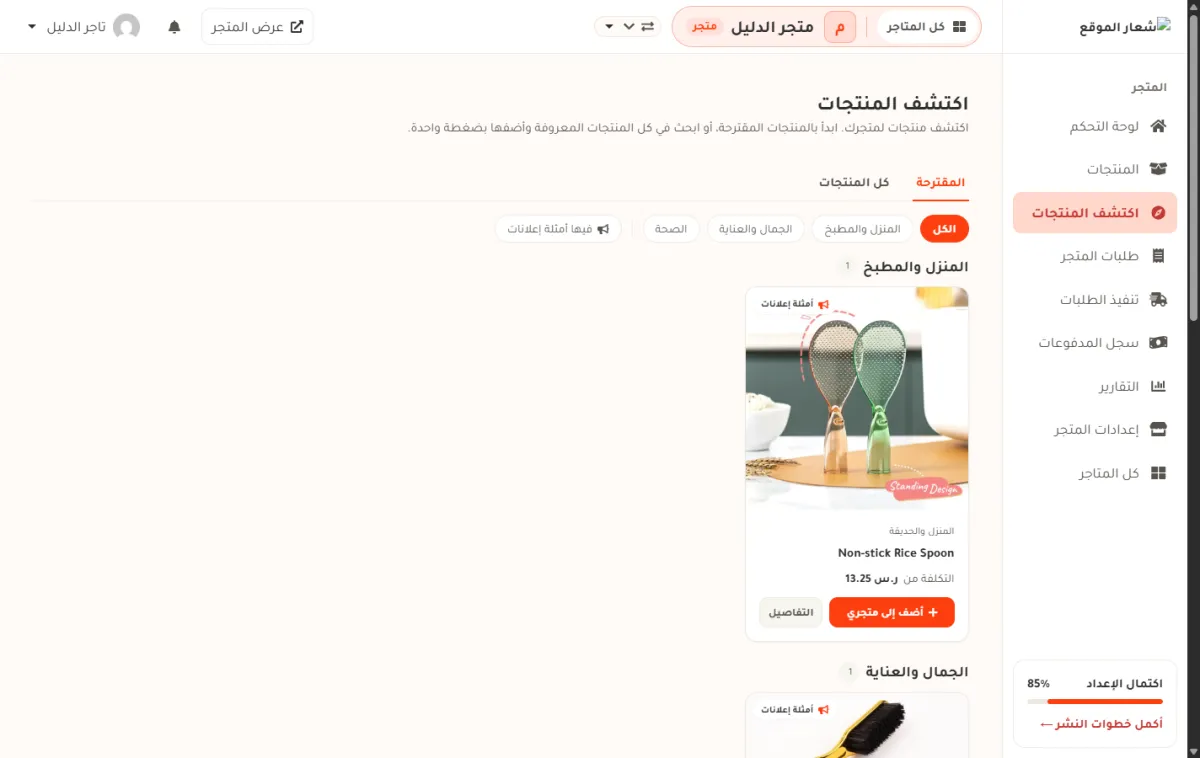
- 1 التبويبان: المقترحة وكل المنتجات.
- 2 أزرار التصفية: التصنيفات، وآخرها مفتاح فيها أمثلة إعلانات.
- 3 زر أضف إلى متجري في بطاقة المنتج. بجانبه التفاصيل.
-
اختر تصنيفاً
أعلى القائمة صفٌّ من أزرار التصنيفات. الصفحة تعرض تصنيفاً واحداً في كل مرة. الزر البرتقالي هو التصنيف المفتوح، وبقية الأزرار تنتظر ضغطتك.
في الصفحة 12 منتجاً من ذلك التصنيف. أسفلها أرقام الصفحات، فترى بقية منتجات التصنيف 12 منتجاً في كل صفحة. التصنيف الذي فيه 297 منتجاً تصل إليه كله من هذه الأرقام.
اضغط تصنيفاً آخر فتفتح منتجاته من الصفحة الأولى. لا تعرض الصفحة كل التصنيفات معاً، لأن ذلك كان يرسم أكثر من مئة بطاقة في صفحة واحدة ويجعل فتحها بطيئاً على الجوال.
إن كان متجرك على تصنيف معيّن، يفتح تصنيفك أولاً.
زر فيها أمثلة إعلانات مفتاح تشغيل وإطفاء، لا تصنيف. شغّله لترى المنتجات التي عندنا لها إعلانات جاهزة تشوفها. وهو يبقى مع التصنيف المفتوح، فتقدر تجمع الاثنين معاً.
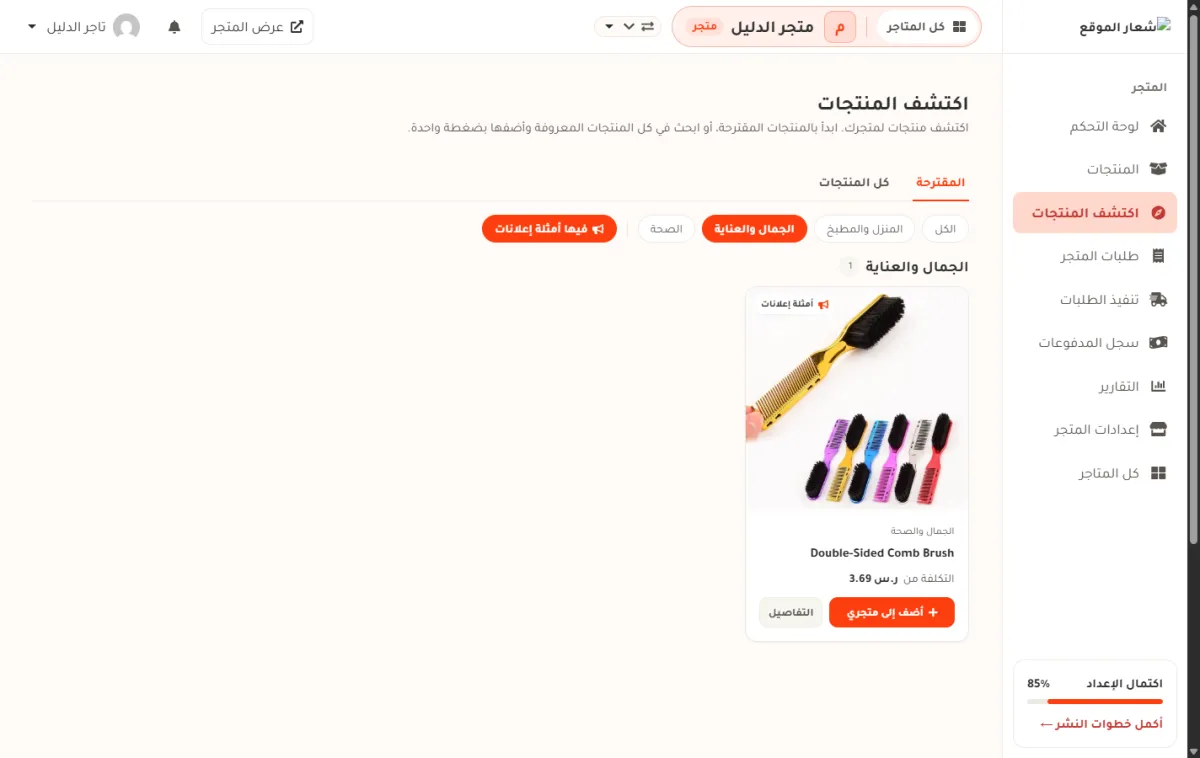
- 1 التصنيف المختار يصير برتقالياً.
- 2 مفتاح فيها أمثلة إعلانات وهو مشتغل.
- 3 شارة أمثلة إعلانات على البطاقة نفسها.
تبويب «كل المنتجات»: فيه صندوق بحث بدل الأزرار. اكتب اسم المنتج واضغط بحث. بحثك يبقى في رابط الصفحة، فلو حدّثتها لا يضيع. -
تنقّل بين الصفحات
تبويب «المقترحة»: التصنيف المفتوح يُعرض صفحة صفحة، 12 منتجاً في الصفحة. أسفل المنتجات تجد أرقام الصفحات، ومعها ‹ و› للصفحة السابقة والتالية. اضغط › لتكمل داخل نفس التصنيف.
لا نعرض رقم صفحة إلا إذا كنا نعرف أن فيها منتجات. فلا تضغط رقماً ثم تجد صفحة فاضية. كلما تقدّمت للأمام يظهر الرقم التالي.
تبويب «كل المنتجات»: قائمة كبيرة، فهي تُعرض صفحة صفحة كذلك. أسفلها أرقام الصفحات وسطرٌ يقول لك كم منتجاً تشاهد الآن من الإجمالي.
وفي هذا التبويب فقط، بجانب زر بحث، توجد قائمة النتائج عبر الصفحة. منها تختار كم منتجاً في الصفحة الواحدة: 10 أو 20 أو 30. الافتراضي هو 20، وأكبر رقم هو 30. تبويب «المقترحة» ليس فيه هذه القائمة: عدده ثابت على 12.
التصنيف المفتوح وبحثك ورقم الصفحة كلها تبقى في رابط الصفحة. فلو حدّثت الصفحة، أو رجعت إليها بزر الرجوع في المتصفح، تجد مكانك كما تركته.
ما تشاهده هو ما يصل إلى دولة متجرك. المنتجات التي لا تُشحن إلى دولتك ليست في هذه الصفحات أصلاً، ومع ذلك تبقى الصفحة ممتلئة بـ 12 منتجاً كلما كان في التصنيف 12 منتجاً تصل إليك.البحث يشمل القائمة كلها، لا الصفحة المعروضة وحدها. فلا حاجة أن تتنقّل بين الصفحات وأنت تبحث عن منتج بالاسم. -
شاهد المنتج عند المورد قبل الإضافة
في تبويب كل المنتجات، تحت زر أضف إلى متجري، يوجد زر هادئ اسمه رابط المنتج في منصة علي إكسبريس. يفتح صفحة المنتج عند المورد في نافذة جديدة.
استعمله قبل الإضافة، لا بعدها. البطاقة تعطيك صورة واحدة وسعراً، وصفحة المورد تعطيك الباقي: تقييمات المشترين، وصور حقيقية منهم، والأصناف والألوان المتوفرة، والشحن. هذه هي اللحظة التي تقرر فيها هل تبيع هذا المنتج أم لا، فاقرأ قبل أن تضيف.
الزر لا يظهر على منتج ليس عندنا رقمه عند المورد. لا نعرض لك رابطاً مكسوراً.
الصفحة تُفتح في نافذة جديدة. قائمتك تبقى كما هي، ومكانك فيها لا يضيع. -
افتح صفحة المنتج
اضغط على البطاقة نفسها — على الصورة أو على اسم المنتج — فتفتح لك صفحة تفاصيل المنتج. هذا يعمل على الجوال وعلى الكمبيوتر.
وفي البطاقة أيضاً زر صغير اسمه التفاصيل. الزر والبطاقة يفتحان نفس الصفحة، فاستعمل أيهما أسهل عليك.
أزرار البطاقة تبقى لعملها. الضغط على أضف إلى متجري يضيف المنتج، والضغط على رابط المنتج في منصة علي إكسبريس يفتح صفحة المورد. ولا يفتح أيٌّ منهما صفحة التفاصيل.
بعض المنتجات لا تُفتح. منتج في تبويب كل المنتجات ليس عندنا له صفحة تفاصيل لا يظهر عليه زر التفاصيل، والضغط على بطاقته لا يفتح شيئاً. هذا مقصود: رابط مكسور أسوأ من غياب الرابط.
-
جرّب حاسبة الربح في صفحة «التفاصيل»
افتح صفحة المنتج كما في الخطوة السابقة، وانزل إلى أسفل الصفحة. تجد حاسبة الربح: ثلاثة مؤشرات تسحبها بإصبعك، وبطاقة تقرأ منها ربحك الشهري وسعر البيع النهائي.
الحاسبة تفتح مملوءة، فلا تحتاج أن تكتب شيئاً:
- سعر المنتج في علي إكسبريس — تكلفة المنتج الحقيقية عند المورد.
- مبلغ الربح المضاف — يفتح على 100 ر.س.
- عدد المبيعات في الشهر — يفتح على 400 مبيعة.
فيكون الرقم الذي تقرأه أول مرة 40,000 ر.س في الشهر. اسحب المؤشرات وتتغير البطاقة معك في الحال.
هذه أرقام بداية، لا وعد. الحاسبة تريك ما يمكن أن يربحه المنتج، لا ما ستربحه غداً. مبيعاتك الحقيقية تعتمد على تسويقك وسعرك، فاسحب المؤشرات إلى أرقامك أنت.لا ترى الحاسبة على هذا المنتج؟ هذا يعني أننا لا نعرف تكلفته عند المورد الآن. نخفي الحاسبة بدل أن نعرض لك تكلفة 0 وربحاً 0. اضغط رابط المنتج في منصة علي إكسبريس واقرأ السعر من صفحة المورد. -
اضغط «أضف إلى متجري»
اضغط الزر مرة واحدة، وانتظر. يتغير الزر إلى جاري الإضافة... بينما نجلب بيانات المنتج وصوره وأسعاره.
عند الانتهاء تظهر على صورة البطاقة علامة ✓، ويتحول الزر نفسه إلى عدّل المنتج وأظهره. اضغطه ليفتح لك صفحة تعديل هذا المنتج مباشرة، بدون بحث عنه في قائمة المنتجات. المنتج الآن في قائمة منتجاتك، وهو مخفي.
في نفس اللحظة يظهر شريط أخضر في أعلى الصفحة يؤكد أن المنتج دخل متجرك، وفيه رابط واحد يأخذك إلى الخطوة التالية في رحلتك. الرابط هو نفسه الذي تراه في بطاقة الرحلة على لوحة التحكم، فلا يعطيك المكانان جوابين مختلفين.
الشريط يختفي وحده بعد ثوانٍ، ويمكنك إغلاقه بزر ×. لا تقلق إن فاتك: نفس الخطوة التالية تجدها دائماً في بطاقة الرحلة على لوحة التحكم، وزر عدّل المنتج وأظهره يبقى على البطاقة.
زر الإضافة لا يعود يظهر على هذه البطاقة، فلا تضيف نفس المنتج مرتين. والعلامة والزر الجديد يبقيان كما هما لو أعدت فتح الصفحة لاحقاً.
لا تضغط الزر مرتين. الإضافة تأخذ ثواني. الضغط المتكرر لا يسرّعها.منتجات هذه الصفحة تُضاف من البيانات المحفوظة عندنا. نحن نحفظ بيانات كل منتج في هذه القائمة ونحدّثها لك، فالإضافة من هنا لا تسأل علي إكسبريس وقت الضغط. لذلك تنجح الإضافة حتى لو كانت صفحة المنتج عند المورد قد أُغلقت أو تغيّرت.نفس الزر موجود في صفحة «التفاصيل». إذا ضغطت التفاصيل وفتحت صفحة المنتج وحده، تجد فيها زر أضف إلى متجري نفسه، ويعمل بنفس الطريقة تماماً: المنتج يدخل منتجاتي عندك مخفياً، وتقرأ النتيجة في نفس الصفحة، ثم يظهر لك رابط منتجاتي لتكمل منه. الفرق الوحيد: الشريط الأخضر يظهر عند الإضافة من بطاقات هذه الصفحة، لا من صفحة التفاصيل. هذا الزر لا يأخذك إلى «قائمة الاستيراد» — تلك الصفحة لمتاجر سلة وحدها، ومتجرك عندنا ليس فيه قائمة استيراد. -
ماذا تفعل بعد الإضافة
المنتج عندك الآن، لكنه غير جاهز للبيع بعد. أكمل هذه الأربعة بالترتيب:
- اضغط عدّل المنتج وأظهره على البطاقة نفسها، فيفتح لك المنتج مباشرة. وإن غادرت الصفحة، افتح منتجاتي واضغط اسم المنتج للوصول إلى صفحة تعديله.
- في تبويب الأساسية، اكتب اسماً عربياً قصيراً وواضحاً بدل اسم المورد الطويل.
- في تبويب التسعير، اضبط سعر البيع وراجع ربحك.
- ارجع إلى قائمة المنتجات، واضغط أيقونة العين لنشره. تتحول حالته إلى منشور.
إذا لم تنجح الإضافة
| الرسالة | معناها | ما تفعله |
|---|---|---|
| افتح متجرًا أولًا لتضيف إليه المنتجات. | ما عندك متجر مفتوح في لوحة التحكم. | افتح متجرك من مبدّل المتجر في أعلى الصفحة، أو أنشئ متجراً جديداً. |
| وصلت إلى حد المنتجات في باقتك. | إجمالي منتجاتك — مع المخفية — بلغ ما تسمح به باقتك. المنتج الجديد يدخل مخفياً، فلا علاقة له بحد المنشور. | احذف منتجاً لم تعد تحتاجه، أو اضغط ترقية الباقة. الإخفاء لا يفرّغ هذا الحد. |
| لم تتم الإضافة. حاول مرة أخرى. | لم نقدر نجلب بيانات هذا المنتج من المورد الآن. | أعد المحاولة بعد قليل، أو اختر منتجاً آخر. |
| تعذر الاتصال. تحقق من الإنترنت وحاول مرة أخرى. | انقطع الاتصال بين متصفحك والموقع. | تأكد من الإنترنت، وحدّث الصفحة، ثم أعد المحاولة. |
شرح كل رسالة فشل، ومتى يكون العيب في المنتج نفسه، في لماذا لم يُضف المنتج.
أسئلة شائعة
هل هذه المنتجات مضمونة الربح؟
لا. لا أحد يضمن ذلك. هي منتجات عليها طلب واضح وسعر معقول، فتوفر عليك وقت البحث. النجاح يبقى معتمداً على سعرك وإعلانك وخدمتك.
ما الفرق بين «المقترحة» و«كل المنتجات»؟
المقترحة قائمة مختارة، تتصفحها تصنيفاً بعد تصنيف، عددها أقل وجودتها أعلى. كل المنتجات بحث في كل ما نعرفه، وهو أوسع لكنه يحتاج أن تعرف ما تبحث عنه.
ما معنى «التكلفة من»؟
هي أرخص صنف في المنتج. المنتج قد يكون له ألوان أو مقاسات بأسعار مختلفة، والرقم المعروض هو أقلها. سعرك النهائي تضبطه أنت في تبويب التسعير.
ضغطت «أضف إلى متجري» ولا أرى المنتج في متجري.
المنتج يُضاف مخفياً دائماً. افتح منتجاتي، وستجده في القائمة بحالة مخفي. اضغط أيقونة العين لنشره.
أضفته للمتجر الخطأ. ماذا أفعل؟
المنتج يُضاف إلى المتجر المفتوح وقت الضغط. احذفه من قائمة المنتجات، بدّل المتجر من أعلى الصفحة، ثم أضفه من جديد.
الخطوة التالية
اخترت منتجك. أكمل بهذه الخطوات:
- أضف عدة منتجات دفعة واحدة — إذا كان عندك روابط جاهزة.
- اختر من أين يُشحن — أثر المصدر على وقت التوصيل والسعر.
- حدود المنتجات وحذفها — كم منتجاً تقدر تنشر.
هل ساعدك هذا الشرح؟
إن بقي عندك سؤال، تواصل معنا من صفحة الدعم.