- المساعدة
- الحساب والباقة
المتجر المفتوح حالياً
أشهر خطأ عند من يملك أكثر من متجر: كل ما تفعله يذهب إلى المتجر المفتوح. اعرف كيف تتأكد أيّهما مفتوح.
- 5 دقائق قراءة
- آخر تحديث: 2026-08-01
حسابك يفتح متجراً واحداً في كل لحظة. كل ما تضيفه وكل إعداد تحفظه يذهب إلى ذلك المتجر وحده. هذا المقال يعلّمك كيف تتأكد أيّ متجر مفتوح قبل أن تعمل، وماذا تفعل إن أضفت في المتجر الخطأ.
قبل أن تبدأ
- أكثر من متجر في حسابك. بمتجر واحد لا توجد هذه المشكلة أصلاً.
- دقيقتان. هذه عادة تتعلمها مرة وتوفر عليك ساعات.
-
افهم القاعدة: متجر واحد مفتوح
المنصة لا تعمل على متاجرك كلها في وقت واحد. في كل لحظة يوجد متجر واحد مفتوح، وكل ما يلي يخصّه هو وحده:
- المنتج الذي تضيفه.
- الطلبات التي تراها.
- إعدادات الشحن والدفع والتصميم التي تحفظها.
- الكوبونات والصفحات والتقييمات.
لهذا لا يكفي أن تتذكر «أنا أعمل على متجر كذا». تأكد بعينك قبل أن تبدأ.
-
الطريقة الأولى: صفحة متاجري
افتح صفحة متاجري. المتجر المفتوح تعرفه من ثلاث علامات في بطاقته: إطار برتقالي حول البطاقة، وعلامة صح خضراء، وكلمة نشط. كل بطاقة أخرى مكتوب عليها غير نشط.
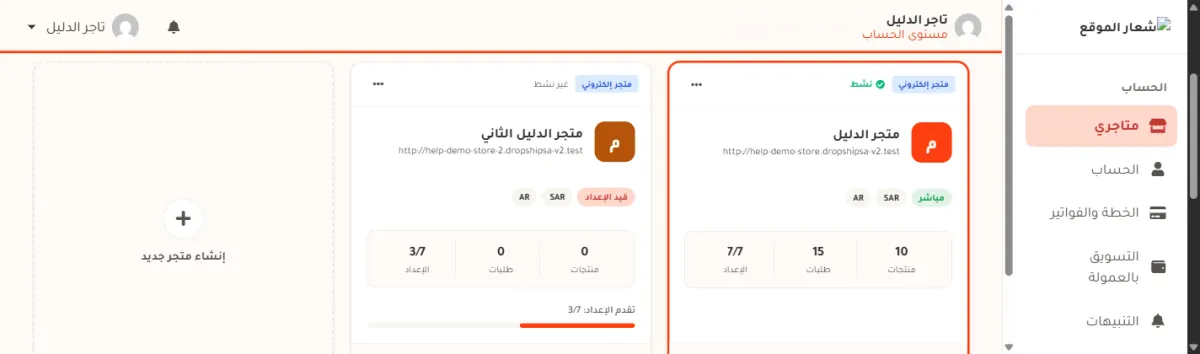
- 1 كلمة نشط مع الإطار البرتقالي: هذا هو المتجر المفتوح الآن.
- 2 كلمة غير نشط: متجرك، لكنه ليس المفتوح. ما تعمله الآن لا يصل إليه.
لتفتح متجراً آخر اضغط في بطاقته زر الدخول الى صفحة تحكم المتجر. هذا الزر يفعل شيئين معاً: يجعل المتجر هو المفتوح، ثم يأخذك إلى لوحة تحكمه. -
الطريقة الثانية: أعلى القائمة الجانبية داخل المتجر
وأنت داخل أي شاشة من شاشات المتجر، اسم المتجر المفتوح مكتوب في أعلى القائمة الجانبية، مع شعاره وحالته. وعلى الجوال تجده أيضاً في الشريط العلوي بجانب زر القائمة. انظر إليه قبل أي عمل. إن كان الاسم غير الذي تريد، لا تكتب شيئاً قبل أن تبدّل.
الصورة تحت من الشكل السابق للوحة. أزلنا من الشريط العلوي زر «كل المتاجر» وأيقونة التبديل، فصار للتبديل مكان واحد: صورة حسابك.

- 1 هنا كان اسم المتجر. على الكمبيوتر تجده الآن في أعلى القائمة الجانبية.
- 2 هنا كانت أيقونة التبديل. أزلناها. بدّل المتجر من صورة حسابك في أعلى الصفحة ← متاجري.
- 3 هنا كان زر «كل المتاجر». أزلناه. صفحة متاجري في قائمة حسابك: إدارة المتاجر.
-
بدّل المتجر من قائمة حسابك
اضغط صورة حسابك في أعلى الصفحة. أول قسم في القائمة اسمه متاجري، وفيه متاجرك كلها، وأمام المتجر المفتوح علامة صح. اضغط اسم المتجر الذي تريده، فينتقل إليه فوراً. وإن كان عندك أكثر من متجر، تجد أيضاً رابط تغيير المتجر تحت اسم المتجر في أعلى القائمة الجانبية. الصورة تحت من الشكل السابق، لكن الأسطر نفسها.
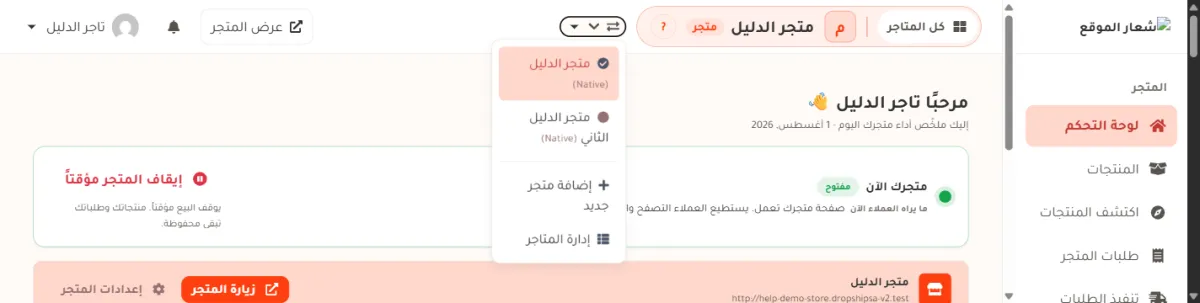
- 1 المتجر المفتوح، وأمامه علامة صح.
- 2 متجرك الآخر. اضغطه لتفتحه بدل الأول.
- 3 إدارة المتاجر: يعيدك إلى صفحة متاجري. وفوقه إضافة متجر جديد.
التبديل يغيّر كل شيء بعده. بعد الضغط تصبح لوحة التحكم والمنتجات والطلبات كلها للمتجر الجديد. لا يوجد «نصف تبديل»: أنت إمّا في هذا المتجر وإمّا في ذاك. -
أضفت في المتجر الخطأ؟ هذا ما تفعله
أولاً اطمئن: لا شيء ضاع. ما أضفته موجود، لكنه في المتجر الآخر. افتح ذلك المتجر وسترى عملك كما تركته.
ما فعلته في المتجر الخطأ الحل أضفت منتجاً أو منتجين. بدّل إلى المتجر الصحيح (من صورة حسابك في أعلى الصفحة ← متاجري) وأضفهما فيه من جديد، ثم احذفهما من المتجر الخطأ. أضفت منتجات كثيرة. نفس الشيء، لكن استخدم الإضافة بالجملة لتوفر وقتك: أضف عدة منتجات مرة واحدة. غيّرت إعداداً: شحن، دفع، تصميم. الإعداد يخص متجراً واحداً. بدّل إلى المتجر الصحيح وأعد الإعداد فيه. وأعد القديم إلى ما كان عليه إن أردت. أنشأت كوبوناً أو صفحة. أنشئها من جديد في المتجر الصحيح، ثم احذف الأولى. لا أجد طلباً أعرف أنه وصلني. الطلب في المتجر الذي اشترى منه المشتري. بدّل المتجر وابحث عنه هناك. لا يوجد زر «انقل هذا إلى متجري الآخر». المنتجات والطلبات والإعدادات كلها مرتبطة بمتجرها، والنقل بينها غير موجود. لهذا التأكد قبل العمل أرخص كثيراً من الإصلاح بعده.
إذا لم ينجح
| ما تراه | ماذا تفعل |
|---|---|
| بدّلت المتجر لكن الصفحة ما زالت تعرض القديم. | حدّث الصفحة مرة واحدة. التبديل يعيدك دائماً إلى لوحة التحكم، فابدأ من هناك. |
| لا أرى أيقونة التبديل في الشريط العلوي. | أزلناها. اضغط صورة حسابك في أعلى الصفحة، وستجد متاجرك تحت متاجري. |
| كل بطاقاتي مكتوب عليها غير نشط. | هذا يحدث بعد حذف المتجر الذي كان مفتوحاً. اضغط الدخول الى صفحة تحكم المتجر في أي بطاقة. |
| منتجاتي «اختفت» فجأة. | في أغلب الحالات أنت في متجر آخر. تأكد من الاسم في أعلى القائمة الجانبية أولاً. |
أسئلة شائعة
هل أستطيع العمل على متجرين في لوحة التحكم في وقت واحد؟
لا. متجر واحد فقط يكون مفتوحاً في لوحة التحكم في الوقت الواحد. إن فتحت نافذتين في المتصفح فكلتاهما تعملان على نفس المتجر المفتوح، وتبديل إحداهما يبدّل الأخرى.
هذا لا يعني أن حسابك يحمل متجراً واحداً فقط. عدد المتاجر التي تملكها شيء آخر، وهو يتبع باقتك. تجد العدد في ماذا تشمل باقتك.
هل يغلق متجري إذا فتحت المتجر الآخر؟
لا. «المفتوح» هنا يعني الذي تعمل عليه أنت في لوحة التحكم فقط. متاجرك كلها تبقى تعمل للمشترين كما هي.
هل تنتقل قواعد التسعير مع تبديل المتجر؟
قواعد التسعير في إعداداتك تخص حسابك كله وتطبَّق في كل متجر. بقية الإعدادات تخص متجرها. التفصيل في ما يُشارك وما ينفصل بين متاجرك.
أين أرى أرقام متاجري كلها معاً؟
لا توجد شاشة تجمع أرقام المتاجر في رقم واحد. كل لوحة تحكم تعرض أرقام متجرها، وصفحة متاجري تعرض عدد المنتجات والطلبات في كل بطاقة.
هل يتذكر النظام آخر متجر فتحته؟
نعم. المتجر المفتوح محفوظ في حسابك، فتعود إليه في زيارتك القادمة حتى لو أغلقت المتصفح.
الخطوة التالية
- ما يُشارك وما ينفصل بين متاجرك — لماذا لا ينتقل عملك بين المتجرين.
- أنشئ متجراً ثانياً — متى يستحق المتجر الثاني، وكم تسمح باقتك.
- جولة في لوحة التحكم — ماذا يوجد في الشريط العلوي وفي القائمة الجانبية.
هل ساعدك هذا الشرح؟
إن بقي عندك سؤال، تواصل معنا من صفحة الدعم.