لوحة التحكم مقسومة إلى مستويين. عندما تعرف الفرق بينهما، تعرف مكان كل زر. هذا الشرح يمشي معك في الشاشة قطعة قطعة.
مستويان لا ثالث لهما
كل ما في المنصة يقع في واحد من مستويين. القائمة الجانبية تتغير بينهما، وهذا مقصود.
- مستوى الحساب. كل ما يخصك أنت، لا متجراً بعينه: متاجرك، وبياناتك، وباقتك، وقواعد المنتجات والأسعار. الشريط العلوي فيه لون العلامة البرتقالي.
- مستوى المتجر. مساحة العمل داخل متجر واحد: منتجاته وطلباته وتقاريره وإعداداته. الشريط العلوي فيه لون المتجر نفسه.
-
مستوى الحساب: صفحة «متاجري»
هذه أول شاشة تراها بعد تسجيل الدخول. تعرض كل متاجرك. القائمة الجانبية هنا قصيرة، لأن فيها ما يخص حسابك فقط.
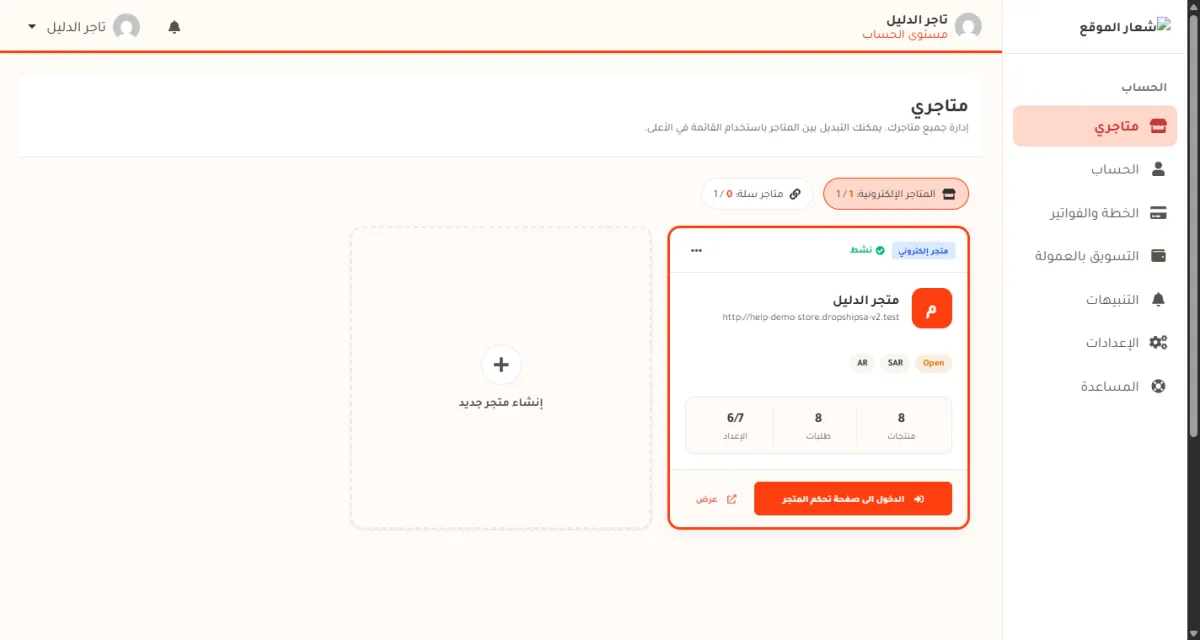
- 1 قائمة الحساب: متاجري وحسابي والباقة والفواتير والتنبيهات وقواعد المنتجات والأسعار. ويظهر التسويق بالعمولة قبل التنبيهات إن كان مفعّلاً لك. وعلى شاشة الكمبيوتر تجد تحت بعضها سطراً قصيراً يقول ما فيها.
- 2 المساعدة — مركز المساعدة الذي تقرأ فيه الآن.
- 3 اسمك، وتحته مستوى الحساب. هذه الكلمة تخبرك أين أنت.
- 4 الدخول الى صفحة تحكم المتجر — ينقلك إلى مستوى المتجر.
-
مستوى المتجر: القائمة الجانبية
بعد أن تدخل متجراً، تتغير القائمة الجانبية كلها. كل سطر فيها يخص هذا المتجر وحده.
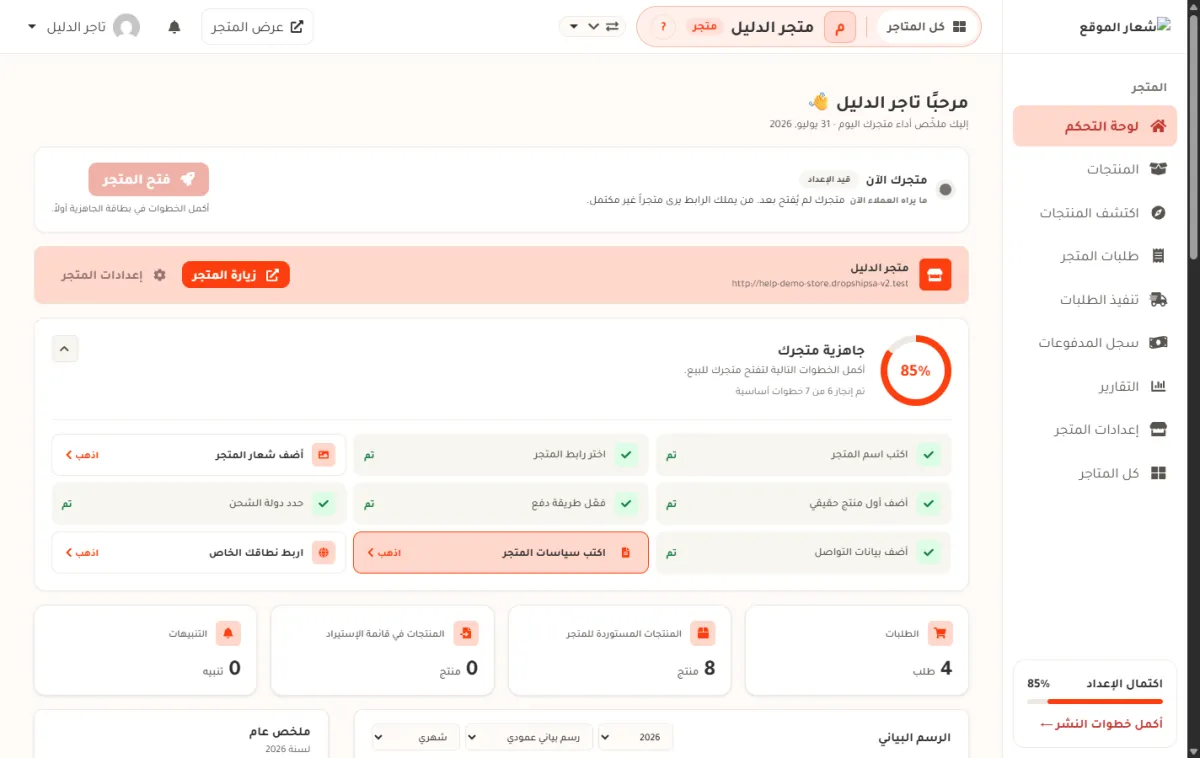
- 1 صفحات المتجر، من الأعلى إلى الأسفل.
- 2 كل المتاجر — الطريق الوحيد للخروج إلى مستوى الحساب.
- 3 اكتمال الإعداد — نسبة جاهزية متجرك للفتح.
وهذا معنى كل سطر في القائمة:
السطر ماذا تجد فيه لوحة التحكم ملخّص اليوم: الطلبات، وعدد المنتجات، وبطاقة رحلتك في المنصة التي تقول لك الخطوة التالية. اضغط أي خطوة فيها فتفتح لك مكانها. منتجاتي كل منتجات متجرك. من هنا تضيف وتعدّل وتنشر. المنتجات الرابحة منتجات جاهزة مختارة، تضيفها بضغطة واحدة. طلبات المتجر طلبات المشترين: من اشترى، وكم دفع، وأين وصل الطلب. تنفيذ الطلبات كيف يصل الطلب إلى المورد. سجل المدفوعات ما دخل إلى حسابك من بوابات الدفع. التقارير أرقام المبيعات والأرباح عبر الوقت. إعدادات المتجر الاسم والرابط والشعار والدفع والشحن والسياسات. كل المتاجر يرجعك إلى مستوى الحساب. -
الشريط العلوي
الشريط العلوي يخبرك في أي متجر أنت، ويعطيك أسرع الطرق إلى الخارج.

- 1 كل المتاجر — يخرجك إلى مستوى الحساب.
- 2 اسم المتجر المفتوح الآن. اقرأه قبل أي تعديل.
- 3 زر تبديل المتجر. اضغطه لتفتح قائمة متاجرك.
- 4 عرض المتجر — يفتح متجرك كما يراه المشتري، في تبويب جديد.
- 5 قائمة حسابك: حسابي وقواعد المنتجات والأسعار وتسجيل الخروج.
زر المساعدة ليس هنا. هو زر عائم في أسفل الشاشة، وتجده في كل صفحة. اقرأ قسم أين تجد المساعدة في آخر هذا الشرح. -
زر «تبديل المتجر»، ولماذا هو مهم
كل ما تفعله يقع على المتجر المفتوح حالياً: المنتج الذي تضيفه، والإعداد الذي تحفظه، والطلب الذي تفتحه. لهذا اسم المتجر مكتوب في الأعلى دائماً.
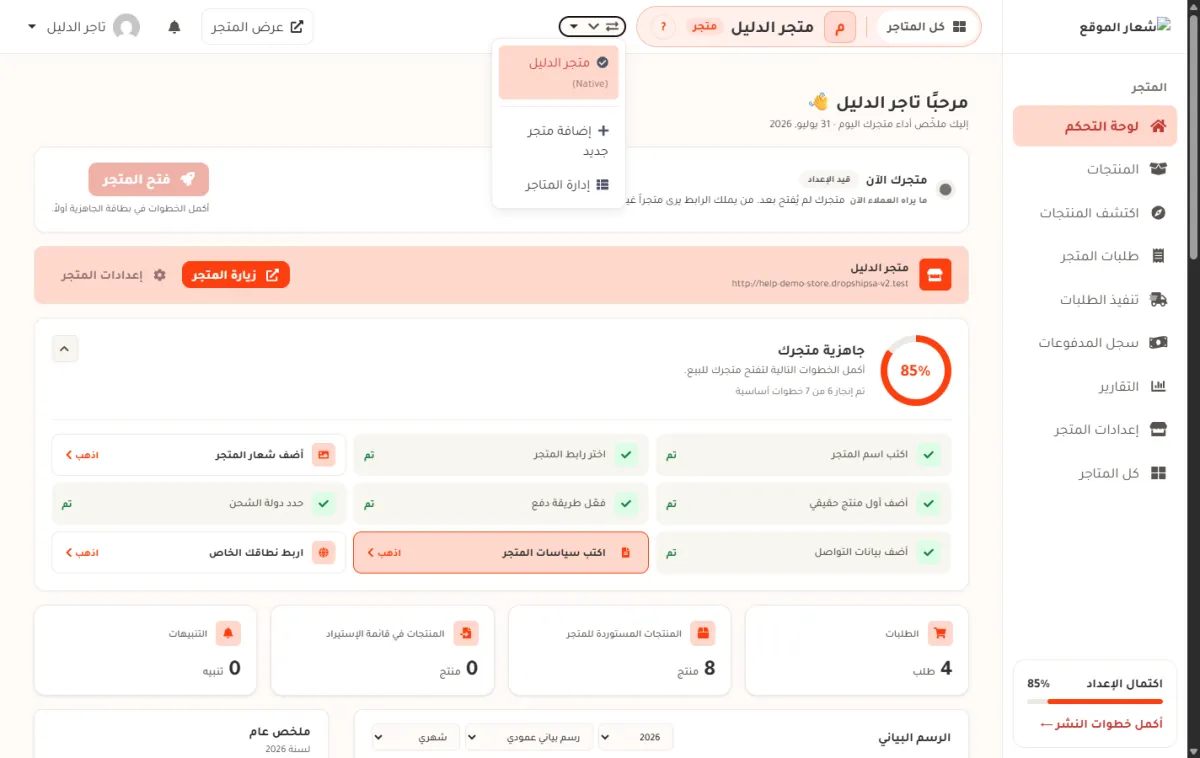
- 1 المتجر المفتوح الآن، وعليه علامة صح. اضغط اسم متجر آخر لتبديله.
- 2 إضافة متجر جديد.
- 3 إدارة المتاجر — يفتح صفحة «متاجري».
الخطأ الأكثر شيوعاً: إضافة منتج إلى المتجر الخطأ. إن كان عندك أكثر من متجر، اقرأ الاسم في الأعلى قبل أن تضيف أو تحفظ.
أسفل الصفحة: تذييل اللوحة
انزل إلى آخر أي صفحة في اللوحة. الشريط الداكن هناك ليس زينة، وفيه أربعة أشياء:
- صف «الخطوة التالية». أربعة أزرار للأعمال التي يحتاجها التاجر أكثر من غيرها: استورد منتج والمنتجات الرابحة والطلبات وزر متجرك. زر متجرك يفتح متجرك كما يراه المشتري، في تبويب جديد. ولا يظهر هذا الصف قبل أن تفتح متجراً.
- روابط المساعدة والوثائق. مركز المساعدة و«تواصل معنا» و«الشروط» و«الخصوصية» و«الاسترجاع». وهي نفس الروابط الموجودة في أسفل الصفحة الرئيسية، فلا يختلف المكانان.
- مبدّل اللغة ومبدّل الوضع الليلي. هما في مكانهما القديم ويعملان كما كانا: اضغط «التبديل إلى الوضع الليلي» فتتغير ألوان اللوحة فوراً، بلا إعادة تحميل، ويبقى اختيارك محفوظاً في متصفحك.
- سطر إنجليزي صغير في الأسفل. تنبيه قانوني يوضّح أن منصة دروبشيب ليست تابعة لعلي إكسبرس. هو في لوحتك أنت فقط، ولا يظهر لمشتري متجرك أبداً.
أين تجد المساعدة
هناك ثلاث طرق: الأولى والثانية توصلان إلى الشروحات، والثالثة توصل إلينا نحن.
- زر «شرح هذه الصفحة» العائم في أسفل الشاشة. زر برتقالي عليه طوق نجاة، وهو موجود في كل صفحة من صفحات لوحة التحكم. اضغطه فتفتح لوحة فيها عنوان شرح الشاشة التي تقف عليها، وخمسة شروحات أخرى من نفس القسم، ورابط إلى مركز المساعدة. إن لم يكن للشاشة شرح بعد، يقول لك ذلك ويعرض لك شروحات البداية. على الجوال يصير الزر دائرة صغيرة، وتفتح اللوحة من الأسفل. اضغط عنوان أي شرح في اللوحة، فيفتح الشرح داخل اللوحة. تبقى صفحتك كما هي خلفه، ولا يضيع ما كتبته في النموذج. على الجوال تكبر اللوحة حتى تملأ أغلب الشاشة، وعلى الكمبيوتر تفتح على جانب الشاشة. الروابط داخل الشرح إلى شروحات أخرى تفتح في اللوحة أيضاً. للعودة إلى القائمة اضغط السهم في أعلى اللوحة. ولقراءة الشرح في صفحته الخاصة اضغط «افتح في صفحة كاملة» في أسفل اللوحة. في بعض الشاشات تجد في أعلى اللوحة فيديو قصير يشرح الخطوة: شاشة إنشاء المتجر، وإعدادات المتجر والدفع، والطلبات والتنفيذ، والكوبونات والسيو والإضافات والتقارير. اضغطه فيفتح الفيديو فوق الصفحة. بعد أن تشاهده يصير رابطاً صغيراً «شاهد الشرح». إن كان الزر يغطي جزءاً من الصفحة، صغّره. مرّر الفأرة على الزر فتظهر دائرة صغيرة فيها علامة «−» على طرفه. اضغطها فيصير الزر دائرة صغيرة بلا كلمات، ولا تفتح اللوحة. الدائرة الصغيرة تفتح نفس اللوحة ونفس الشروحات. ولإرجاعه كبيراً: افتح اللوحة، ثم اضغط «كبّر زر المساعدة» في أسفلها، بجانب «افتح مركز المساعدة». وما دام الزر كبيراً تقرأ نفس الزاوية «صغّر زر المساعدة». الاختيار محفوظ في متصفحك: الزر يبقى صغيراً في كل الصفحات وبعد تحديث الصفحة، حتى تكبّره بنفسك.
- «المساعدة» في قائمة مستوى الحساب. يفتح مركز المساعدة كاملاً، وفيه بحث وأقسام.
- صندوق المحادثة في أسفل يسار الشاشة. هذا هو الطريق الوحيد الذي يوصل إلى شخص منا. افتحه واكتب سؤالك بالعربية، ويردّ عليك الدعم في نفس الصندوق. وإذا كان سؤالك يحتاج متابعة أطول، يتولاه أحد أفراد الفريق. لا تحتاج أن تقول من أنت. الصندوق يعرف اسمك وبريدك وخطتك ومتجرك من حسابك، لأنه لا يعمل إلا وأنت مسجل الدخول. ولا يطلب منك كلمة المرور أبداً. الصندوق في لوحتك أنت فقط، ولا يظهر لمشتري متجرك أبداً.
إذا ضاعت منك الشاشة
| ما تراه | معناه | ما تفعله |
|---|---|---|
| القائمة قصيرة وفيها «متاجري» | أنت في مستوى الحساب. | افتح متجرك من زر «الدخول الى صفحة تحكم المتجر». |
| لا أجد «الباقة والفواتير» | أنت داخل متجر، وهي في مستوى الحساب. | اضغط «كل المتاجر» أولاً. |
| عدّلت شيئاً ولم يظهر في متجري | عدّلته في متجر آخر. | بدّل المتجر من الأعلى، وأعد التعديل. |
| زر المساعدة يقول «لا يوجد شرح لهذه الشاشة بعد» | هذه الشاشة ليس لها شرح بعد. | اضغط «افتح مركز المساعدة» في أسفل اللوحة، وابحث عن الموضوع. |
| القائمة الجانبية مختفية | الشاشة صغيرة، فصارت القائمة مخفية. | اضغط أيقونة الخطوط الثلاثة في أعلى الشاشة. |
أسئلة شائعة
لماذا يوجد مستويان بدل قائمة واحدة؟
لأن حساباً واحداً يقدر يملك أكثر من متجر. لو كانت القائمة واحدة، لما عرفت على أي متجر يقع الزر الذي تضغطه.
كيف أعرف في أي متجر أنا؟
اسم المتجر مكتوب في الشريط العلوي دائماً، ولون الشريط هو لون هذا المتجر.
هل تتغير القائمة الجانبية بين المتاجر؟
نعم قليلاً. المتجر الإلكتروني على المنصة يعرض صفحاته، والمتجر المربوط بمنصة أخرى يعرض صفحاته هو. الفكرة نفسها في الحالتين.
ما الفرق بين «قواعد المنتجات والأسعار» و«إعدادات المتجر»؟
قواعد المنتجات والأسعار في مستوى الحساب تخص كل متاجرك، مثل قواعد التسعير العامة. وإعدادات المتجر تخص هذا المتجر وحده: اسمه ورابطه وشحنه وسياساته.
ماذا يعني الرقم في «اكتمال الإعداد»؟
كم خطوة أنهيت من خطوات فتح المتجر. اضغط «أكمل خطوات النشر» لترى الناقص منها.
الخطوة التالية
عرفت الطريق. الآن ابدأ العمل:
- أول 30 دقيقة في المنصة — ماذا تفعل الآن بالترتيب.
- أضف منتجاً من علي إكسبريس إلى متجرك.
- قاموس المصطلحات — معنى الكلمات التي رأيتها هنا.
- عاين متجرك قبل النشر — زر المعاينة في بطاقة «متجرك الآن» فوق هذه الصفحة.
- حالات المتجر الثلاث — معنى الشارة في بطاقة «متجرك الآن».
- قبل أن تفتح متجرك — ما تراجعه قبل أن تضغط «فتح المتجر».
- أوقف متجرك مؤقتاً — للسفر أو نفاد البضاعة.
- أرقام لوحة التحكم — ماذا يعدّ كل رقم في هذه الصفحة، وأي مدة يغطيها.
هل ساعدك هذا الشرح؟
إن بقي عندك سؤال، تواصل معنا من صفحة الدعم.