الحساب هو مفتاحك للمنصة. تنشئه مرة واحدة، ثم تفتح منه متجرك وتضيف منتجاتك وتستقبل طلباتك. هذا الشرح يأخذك من صفحة فارغة إلى حساب جاهز خلال دقيقة.
قبل أن تبدأ
تحتاج شيئين:
- بريد إلكتروني تقدر تفتحه الآن. نرسل إليه رمز التأكيد المكوَّن من 6 أرقام. استخدم بريداً تدخل عليه بنفسك، لا بريد شخص آخر.
- كلمة مرور جديدة. لا تستخدم كلمة المرور نفسها التي تستخدمها في مواقع أخرى.
-
افتح صفحة إنشاء الحساب واملأ الحقول
من الصفحة الرئيسية للموقع، اضغط زر أنشئ متجرك مجاناً. تجده في أعلى الصفحة، ويتكرر في مواضع أخرى وأنت تنزل، وكلها تفتح الصفحة نفسها. وإن كنت تعرف العنوان، افتح dropshipsa.com/register مباشرة.
تظهر لك بطاقة فيها أربعة حقول. املأها كلها من الأعلى إلى الأسفل.
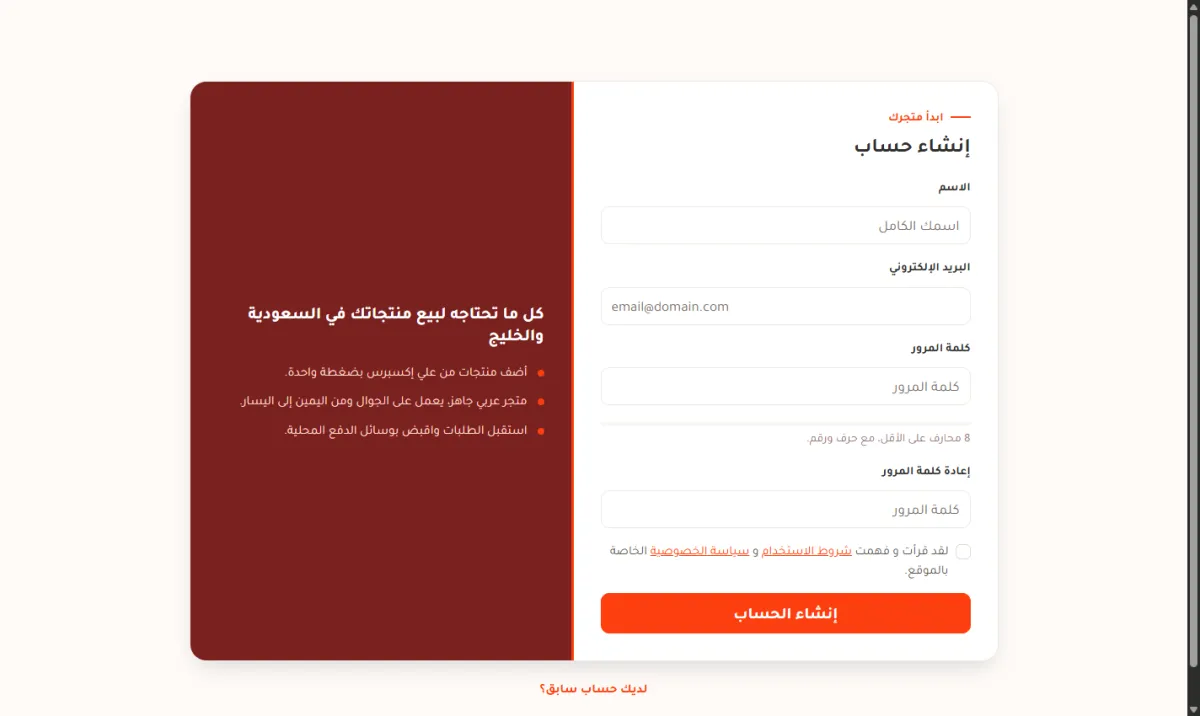
- 1 الاسم — اسمك أنت، لا اسم المتجر. تختار اسم المتجر لاحقاً.
- 2 البريد الإلكتروني — اكتبه بحروف صحيحة. هذا هو اسم دخولك، وإليه يصل رمز التأكيد. البريد المؤقت مرفوض — استخدم بريدك الحقيقي.
- 3 كلمة المرور — 8 حروف على الأقل، مع حرف ورقم.
- 4 إعادة كلمة المرور — اكتب كلمة المرور نفسها مرة ثانية. هذا يمنع الخطأ المطبعي.
تنبيه: راجع البريد الإلكتروني حرفاً حرفاً قبل المتابعة. الخطأ المطبعي في البريد هو السبب الأول لعدم وصول رسالة التأكيد. -
اختر كلمة مرور قوية ووافق على الشروط
تحت حقل كلمة المرور يوجد شريط يتحرك أثناء الكتابة. اسمه قوة كلمة المرور، ويخبرك كم يصعب تخمين ما كتبته. يمر بأربع درجات: ضعيفة ثم متوسطة ثم جيدة ثم قوية.
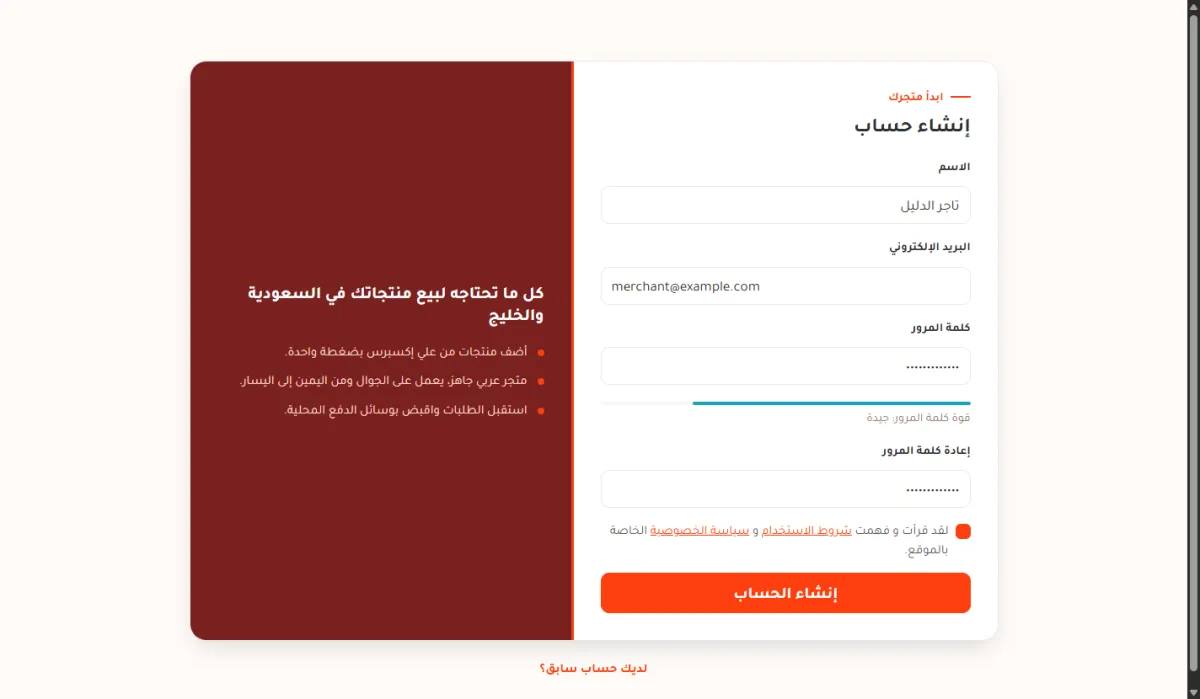
- 1 شريط قوة كلمة المرور. اهدف إلى جيدة أو قوية.
- 2 مربع الموافقة على شروط الاستخدام وسياسة الخصوصية. الحساب لا يُنشأ بدونه.
- 3 زر إنشاء الحساب. اضغطه بعد ملء كل ما سبق.
ما الذي يجعل كلمة المرور قوية؟ ثلاثة أشياء عملية:
- الطول قبل التعقيد. 12 حرفاً سهلة التذكر أقوى من 8 حروف معقدة.
- لا معلومات شخصية. لا اسمك ولا سنة ميلادك ولا رقم جوالك ولا اسم متجرك.
- لا تكرار. كلمة مرور تستخدمها في موقع آخر تسقط معه إذا سُرقت بيانات ذلك الموقع.
فكرة عملية: اجمع ثلاث كلمات عربية غير مترابطة ورقماً، مثل Nakhla-Bahr-Tarik7. طويلة، وسهلة التذكر، وصعبة التخمين.لا نقبل كلمات المرور الشائعة. إذا كتبت كلمة يسهل تخمينها، تظهر رسالة «كلمة المرور هذه شائعة جداً ويسهل تخمينها، اختر كلمة مرور أخرى». غيّرها وأعد المحاولة. -
ماذا يحدث بعد الضغط على «إنشاء الحساب»
حسابك يُنشأ ويُفتح الدخول فوراً. لا انتظار ولا موافقة. تصل مباشرة إلى صفحة إنشاء متجر جديد، وهي الخطوة التالية الطبيعية.
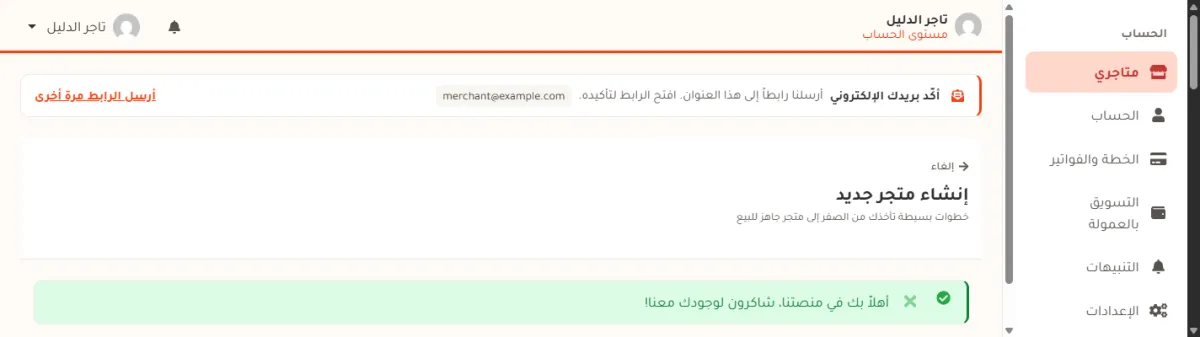
- 1 شريط أكّد بريدك الإلكتروني. يعرض العنوان الذي كتبته. أرسلنا لك الرمز لحظة التسجيل، فافتح بريدك أولاً. اضغط على الشريط في أي مكان لتفتح شاشة الرمز، زر أرسل لي الرمز يظهر فقط حين لا يوجد رمز صالح. ما دام رمز التسجيل صالحاً، يكتب الشريط متى أرسلناه.
- 2 رسالة الترحيب الخضراء. تعني أن الحساب صار جاهزاً.
الشريط ليس حاجزاً. تقدر تكمل عملك وتنشئ متجرك قبل تأكيد البريد. يختفي الشريط وحده لحظة كتابتك رمز التأكيد. شرحه في فعّل بريدك الإلكتروني.
اختبار «لست روبوت»
أحياناً يظهر قبل زر إنشاء الحساب مربع صغير يطلب منك إثبات أنك إنسان. اسمه الكابتشا: اختبار قصير يميز الإنسان من البرامج الآلية. نشغّله عندما تزيد محاولات التسجيل الآلي، ونطفئه في الأوقات العادية. لذلك قد تراه وقد لا تراه.
- إن كان مربع اختيار، اضغطه وانتظر ظهور علامة صح خضراء.
- إن كان صوراً، اختر الصور المطلوبة ثم اضغط تأكيد.
- إن رفضك الاختبار، اضغط زر التحديث داخل المربع وجرّب مرة أخرى.
- على شاشة الهاتف الضيقة يظهر المربع أصغر حتى يدخل داخل البطاقة. هو المربع نفسه، ويعمل كما هو.
إذا لم يُنشأ الحساب
تظهر رسالة حمراء تحت الحقل الذي فيه المشكلة. باقي ما كتبته يبقى مكانه، فتصحح وتعيد الضغط مباشرة.
| الرسالة | معناها | ما تفعله |
|---|---|---|
| عذراً، البريد الإلكتروني مستخدم سابقاً! | يوجد حساب بهذا البريد من قبل. | اذهب إلى صفحة تسجيل الدخول. إن نسيت كلمة المرور، استخدم «نسيت كلمة المرور». |
| لقد قمت بإدخال بريد إلكتروني غير صالح! | شكل البريد غير صحيح: مسافة زائدة، أو علامة @ ناقصة، أو نقطة مفقودة. | اكتب البريد من جديد بالشكل [email protected]. |
| هذا بريد مؤقت. استخدم بريدك الحقيقي… | البريد من خدمة صندوق مؤقت يختفي بعد دقائق (mailinator أو mohmal أو yopmail وأمثالها). هذه الصناديق لا تستقبل رسائلنا، فلا يصلك رمز التأكيد ولا رسائل طلباتك. | استخدم بريدك الحقيقي: gmail أو hotmail أو outlook أو icloud أو بريد شركتك. كلها مقبولة. |
| كلمة المرور قصيرة جداً… | كلمة المرور أقل من 8 حروف. | أطِل كلمة المرور إلى 8 حروف على الأقل. |
| أضف حرفاً واحداً على الأقل / أضف رقماً واحداً على الأقل | كلمة المرور أرقام فقط، أو حروف فقط. | اخلط الحروف مع الأرقام. |
| كلمتا المرور غير متطابقتين… | الحقل الرابع يختلف عن الثالث. | امسح الحقلين واكتب كلمة المرور نفسها في كليهما. |
| لا شيء يحدث عند الضغط على الزر | مربع الموافقة على الشروط غير مؤشَّر. | أشِّر المربع تحت الحقول، ثم اضغط الزر مرة أخرى. |
أسئلة شائعة
هل إنشاء الحساب مجاني؟
نعم. تنشئ الحساب وتفتح المنصة وتجرّبها بدون دفع. الدفع يأتي لاحقاً عندما تختار باقة أكبر من صفحة «الباقة».
هل أقدر أستخدم بريد الشركة بدل البريد الشخصي؟
نعم، أي بريد تقدر تفتحه يصلح. المهم أن تصل إليه رسالة التأكيد، وأن تبقى قادراً على فتحه مستقبلاً لأنه طريق استعادة كلمة المرور.
كتبت البريد خطأ. ماذا أفعل؟
سجّل الدخول بحسابك، وافتح صفحة حسابي، وصحّح حقل البريد الإلكتروني، ثم اضغط تحديث. بعدها يحتاج العنوان الجديد تأكيداً من جديد.
هل يجب أن أنشئ متجراً مباشرة بعد التسجيل؟
لا. تقدر تضغط إلغاء وتتصفح المنصة أولاً. صفحة «متاجري» تبقى في انتظارك متى قررت البدء.
هل أقدر أفتح أكثر من متجر بحساب واحد؟
نعم. الحساب واحد، والمتاجر تحته أكثر من واحد. عدد المتاجر المسموح يتبع باقتك.
نسيت كلمة المرور بعد التسجيل مباشرة. ماذا أفعل؟
افتح صفحة تسجيل الدخول واضغط نسيت كلمة المرور. الخطوات كاملة في نسيت كلمة المرور.
الخطوة التالية
حسابك جاهز. أكمل بهذا الترتيب:
- فعّل بريدك الإلكتروني — افتح الرابط الذي أرسلناه لك.
- كلمة المرور والتحقق بخطوتين — ارفع حماية حسابك.
- تسجيل الدخول والخروج — كيف تعود إلى حسابك في كل مرة.
هل ساعدك هذا الشرح؟
إن بقي عندك سؤال، تواصل معنا من صفحة الدعم.