حسابك يحمل متجرك وطلباتك وبيانات مشتريك. هذا الشرح يبيّن كيف تغيّر كلمة المرور، وكيف تضيف طبقة حماية ثانية اسمها التحقق بخطوتين، وماذا يحدث عند المحاولات الخاطئة.
قبل أن تبدأ
- ادخل إلى حسابك، وافتح صفحة «حسابي». كل ما في هذا الشرح موجود في تلك الصفحة.
- هاتفك معك، إن أردت تفعيل التحقق بخطوتين. تحتاج تثبيت تطبيق تحقق عليه.
-
غيّر كلمة المرور
في صفحة حسابي، انزل إلى قسم تغيير كلمة المرور. فيه ثلاثة حقول. املأها كلها، وإلا لن تتغير كلمة المرور.
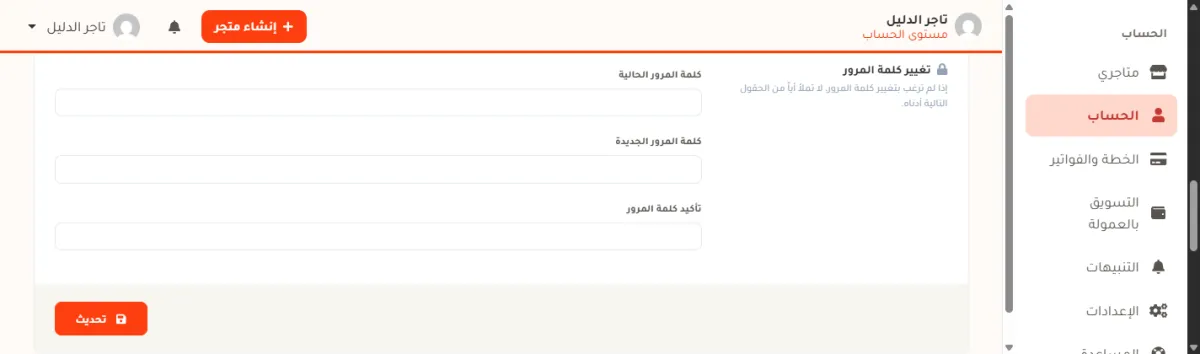
- 1 كلمة المرور الحالية — التي تدخل بها اليوم. نطلبها لنتأكد أنك أنت.
- 2 كلمة المرور الجديدة — 8 حروف على الأقل، مع حرف ورقم.
- 3 تأكيد كلمة المرور — الجديدة نفسها مرة ثانية.
- 4 زر تحديث في أسفل الصفحة. بدونه لا يُحفظ شيء.
لا تريد تغيير كلمة المرور؟ اترك الحقول الثلاثة فارغة. زر تحديث يحفظ باقي بياناتك ولا يمس كلمة المرور.غيّرها فوراً إذا: استخدمت حسابك على جهاز عام ونسيت الخروج، أو كتبت كلمة مرورك في صفحة تشك أنها مزيفة، أو استخدمت كلمة المرور نفسها في موقع آخر تعرّض للاختراق. -
ما هو التحقق بخطوتين
كلمة المرور وحدها شيء واحد: من يعرفها يدخل. التحقق بخطوتين يضيف شيئاً ثانياً: رمز من 6 أرقام يتغير كل 30 ثانية، ويظهر على هاتفك أنت. من يسرق كلمة مرورك لا يدخل، لأنه لا يملك هاتفك.
الرمز يأتي من تطبيق التحقق: تطبيق مجاني تثبّته على جوالك، يولّد الأرقام بنفسه بدون إنترنت ولا رسائل نصية. أشهرها Google Authenticator وAuthy، وكلاهما متاح لأندرويد وآيفون.
لماذا تطبيق وليس رسالة نصية؟ التطبيق يعمل بدون شبكة، ولا يمكن اعتراضه بنسخ شريحة جوالك. هو الطريقة الأكثر أماناً والأسرع. -
فعّل التحقق بخطوتين
في صفحة حسابي، اذهب إلى قسم التحقق على مرحلتين، وغيّر تفعيل التحقق على مرحلتين إلى نعم. تظهر لك خطوتان مرقّمتان.
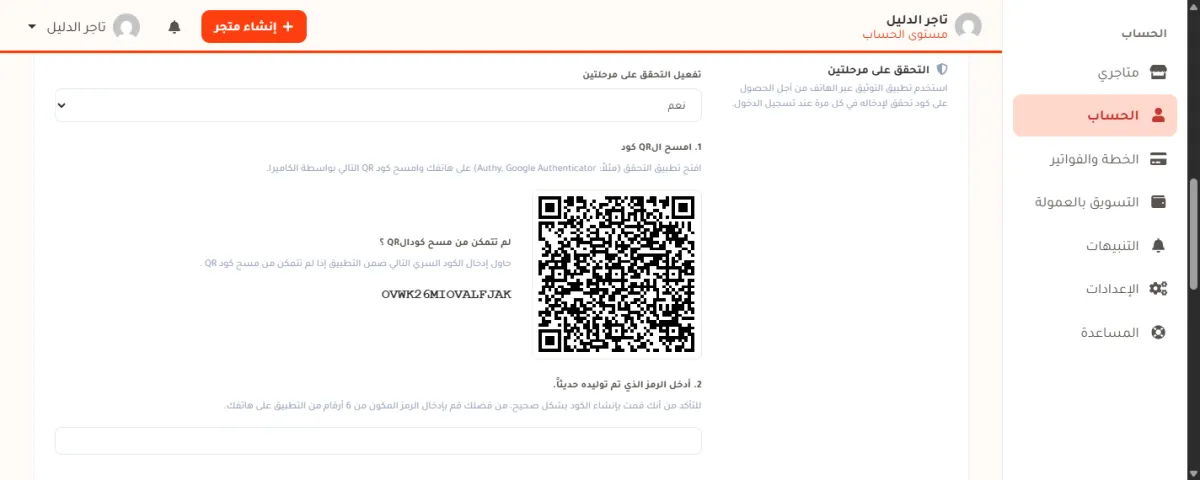
- 1 تفعيل التحقق على مرحلتين — اجعله نعم. عندها يظهر باقي القسم.
- 2 كود QR — افتح تطبيق التحقق في جوالك، واختر إضافة حساب، ووجّه الكاميرا إليه.
- 3 الكود السري — إن لم تعمل الكاميرا، اكتب هذه الحروف في التطبيق يدوياً.
- 4 الرمز من التطبيق — اكتب الأرقام الستة التي ظهرت عندك، ثم اضغط تحديث.
لا يكتمل التفعيل إلا بالخطوة 4. مسح كود QR وحده لا يكفي. لا بد أن تكتب الرمز وتضغط تحديث، لنتأكد أن التطبيق يولّد الرمز الصحيح. لو اكتفينا بالمسح، قد تُقفل خارج حسابك بتطبيق معطوب.بعد التفعيل: في كل تسجيل دخول يظهر حقل إضافي بعد كلمة المرور اسمه الرمز الخاص بالتحكم على مرحلتين. افتح التطبيق واكتب الأرقام الستة. -
احفظ طريق العودة قبل أن تحتاجه
لا يوجد في المنصة حالياً «رموز احتياطية» تطبعها وتحتفظ بها. طريق العودة الوحيد إن فقدت هاتفك هو إعادة تعيين كلمة المرور: إعادة التعيين تطفئ التحقق بخطوتين، فتدخل بكلمة المرور الجديدة وحدها.
ولهذا، قبل أن تضغط تحديث في الخطوة السابقة، تأكد من شيئين:
- بريدك الإلكتروني مؤكَّد وتقدر تفتحه. بدونه لا يصل رابط الاستعادة، ويصبح الحساب مقفلاً فعلاً.
- احفظ «الكود السري» في مكان آمن. الحروف في الخطوة 3. بها تعيد إضافة الحساب في تطبيق تحقق على هاتف جديد بدون فقد أي شيء.
لا تحفظ الكود السري في هاتفك وحده. إن ضاع الهاتف ضاع الاثنان معاً. اكتبه على ورقة في مكان مغلق، أو احفظه في مدير كلمات مرور على جهاز آخر.فقدت هاتفك بالفعل؟ افتح نسيت كلمة المرور، وأعد تعيين كلمة المرور. يُطفأ التحقق بخطوتين تلقائياً، وتدخل حسابك، ثم تفعّله من جديد على هاتفك الجديد.
لماذا يُقفل الحساب بعد محاولات خاطئة
البرامج الآلية تجرّب آلاف كلمات المرور في الدقيقة. القفل المؤقت هو ما يوقفها. لذلك كلما زادت المحاولات الخاطئة، صعّبنا المحاولة التالية.
| عدد المحاولات الخاطئة | ماذا يحدث |
|---|---|
| 1 إلى 3 | لا شيء. تقدر تحاول مباشرة. |
| 4 و 5 | تأخير بسيط قبل قبول كل محاولة. ثوانٍ معدودة. |
| 6 فأكثر | يُقفل الدخول 15 دقيقة، وتظهر لك الدقائق المتبقية في الرسالة. |
أسئلة شائعة
التطبيق يعطيني رمزاً والموقع يرفضه. لماذا؟
غالباً ساعة جوالك غير مضبوطة. الرمز يُحسب من الوقت، ففرق دقيقة واحدة يكفي لرفضه. افتح إعدادات الجوال، واضبط التاريخ والوقت على تلقائي، ثم جرّب رمزاً جديداً.
هل أقدر أطفئ التحقق بخطوتين بعد تفعيله؟
نعم. افتح صفحة حسابي، وغيّر تفعيل التحقق على مرحلتين إلى لا، ثم اضغط تحديث.
غيّرت جوالي. كيف أنقل التحقق بخطوتين؟
إن كنت حفظت الكود السري، أضفه يدوياً في التطبيق على الجوال الجديد وينتهي الأمر. وإن لم تحفظه، أطفئ التحقق من صفحة الحساب وأنت لا تزال داخلاً، ثم فعّله من جديد بمسح كود QR جديد.
هل يظهر رمز التحقق في كل دخول؟
نعم، في كل مرة تسجّل فيها الدخول. أما إن أشّرت «تذكر هذا الحساب»، فلن تحتاج تسجيل دخول جديد لمدة 30 يوماً على هذا الجهاز.
نسيت كلمة المرور الحالية، فهل أقدر أغيّرها من صفحة حسابي؟
لا. حقل كلمة المرور الحالية مطلوب هنا. استخدم نسيت كلمة المرور بدلاً من ذلك.
هل يُقفل حسابي نهائياً بعد محاولات كثيرة؟
لا. القفل مؤقت و15 دقيقة فقط، ثم يُفتح وحده. لا يوجد قفل دائم بسبب كلمة مرور خاطئة.
الخطوة التالية
- فعّل بريدك الإلكتروني — بريد مؤكَّد يعني طريق عودة مضموناً.
- نسيت كلمة المرور — طريق العودة إن فقدت هاتفك.
- تسجيل الدخول والخروج — اخرج دائماً من جهاز مشترك.
- بيانات حسابك — الاسم والبريد والمنطقة الزمنية في نفس الصفحة.
- سجل الأمان — من دخل إلى حسابك، ومن أين.
هل ساعدك هذا الشرح؟
إن بقي عندك سؤال، تواصل معنا من صفحة الدعم.