- المساعدة
- الحساب والباقة
بيانات حسابك
اسمك وبريدك ومنطقتك الزمنية في صفحة واحدة. كيف تغيّر بريدك بأمان، ولماذا المنطقة الزمنية تغيّر كل تاريخ تقرأه.
- 5 دقائق قراءة
- آخر تحديث: 2026-08-01
صفحة حسابي فيها بياناتك أنت: اسمك وبريدك ومنطقتك الزمنية. هذا المقال يشرح كل حقل فيها، وكيف تغيّر بريدك بأمان، ولماذا المنطقة الزمنية تغيّر كل تاريخ تراه في اللوحة.
قبل أن تبدأ
- دخولك إلى بريدك الإلكتروني. تغيير البريد قد يحتاج فتح رسالة تأكيد.
- دقيقتان. الصفحة كلها ثلاثة حقول وزر واحد.
-
افتح صفحة حسابي
اضغط حسابي في القائمة الجانبية. تفتح صفحة فيها اسمك وباقتك في الأعلى، ثم ثلاث مجموعات من الروابط. أنت الآن في المجموعة الأولى.
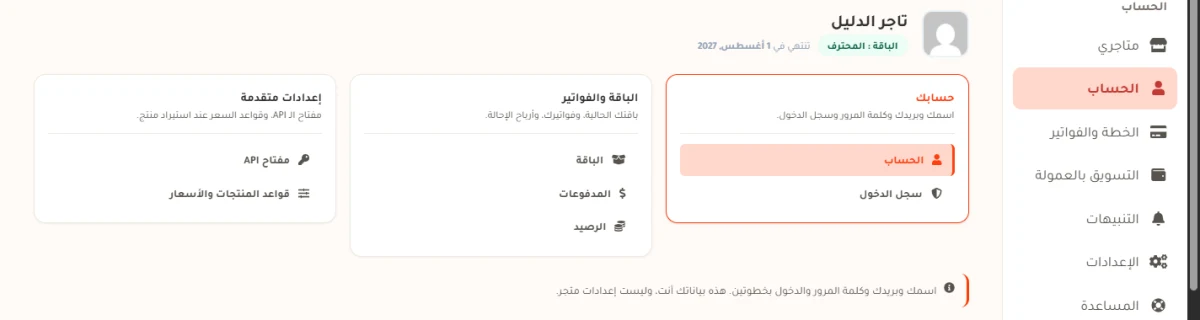
- 1 حسابك. فيها رابطان: حسابي — وهو ما تراه الآن — وسجل الدخول.
- 2 الباقة والفواتير. الباقة، والمدفوعات، والرصيد.
- 3 إعدادات متقدمة. قواعد المنتجات والأسعار.
من أين وصلت إلى هذا الشرح؟ من زر المساعدة العائم في أسفل الشاشة. هو في كل صفحة، ويفتح شرح الصفحة التي تقف عليها داخل اللوحة نفسها، فلا تترك صفحتك.يعمل أيضاً: السطر الرمادي تحت البطاقات يقول لك ماذا في الصفحة المفتوحة: «اسمك وبريدك وكلمة المرور والدخول بخطوتين. هذه بياناتك أنت، وليست إعدادات متجر.» -
اقرأ الحقول الثلاثة
بطاقة بياناتك فيها ثلاثة حقول فقط. هذا كل ما نعرفه عنك.
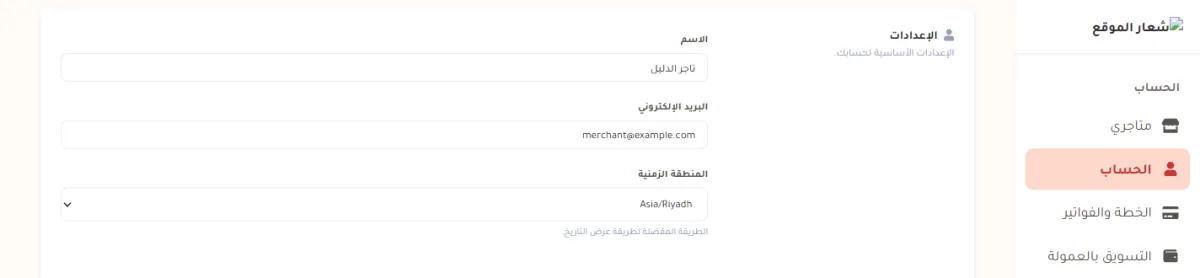
- 1 الاسم. اسمك أنت، من 3 إلى 32 محرفاً. نستعمله في رسائلنا لك وفي فاتورتك.
- 2 البريد الإلكتروني. به تدخل، وإليه تصل كل رسائلنا. اقرأ الخطوة 3 قبل أن تغيّره.
- 3 المنطقة الزمنية. تحتها مكتوب «الطريقة المفضلة لطريقة عرض التاريخ.» اقرأ الخطوة 4.
اسم المتجر ليس هنا. الاسم في هذه الصفحة اسمك الشخصي. اسم متجرك يُكتب في إعدادات المتجر، والمشتري يرى ذلك الاسم لا هذا. -
غيّر بريدك الإلكتروني
امسح البريد القديم، اكتب الجديد، ثم اضغط تحديث. بعدها يحدث واحد من أمرين، وتعرف أيّهما من الرسالة التي تظهر لك:
ما تراه بعد الحفظ معناه رسالة زرقاء: «تم إرسال رسالة التأكيد إلى بريدك الإلكتروني.» البريد لم يتغير بعد. أرسلنا رسالة إلى العنوان الجديد. افتحها واضغط رابط التأكيد، وعندها فقط يصبح بريدك الجديد هو بريد الدخول. رسالة خضراء تقول إن حسابك تم تحديثه، بلا رسالة زرقاء بعدها. البريد تغيّر فوراً. سجّل خروجك وادخل بالبريد الجديد لتتأكد. اكتب البريد الجديد صحيحاً من أول مرة. إن كتبته خطأ، تذهب رسالة التأكيد إلى عنوان لا تملكه، ولن تصلك. الحل عندها أن تعود إلى هذه الصفحة وتكتب البريد الصحيح وتحفظ من جديد.تغيير البريد له سقف: 5 مرات في الساعة. كل حفظ ببريد جديد يرسل رسالة تأكيد إلى ذلك العنوان، فالسقف يمنع إرسال رسائل كثيرة إلى عنوان واحد. إن تجاوزته، نحفظ باقي تغييراتك ولا نرسل رسالة، وتظهر لك رسالة تطلب منك الانتظار ساعة.بريدك يجب أن يكون بريداً حقيقياً وغير مستعمل في حساب آخر عندنا. إن كان مستعملاً يظهر لك تحت الحقل: «عذراً، البريد الإلكتروني مستخدم سابقاً!».
-
اضبط المنطقة الزمنية
المنطقة الزمنية هي مدينتك على الساعة. نحن نحفظ كل شيء بتوقيت واحد في الخادم، ثم نحوّله إلى منطقتك قبل أن نطبعه على الشاشة.
لماذا تهمّك؟ لأنها تغيّر كل تاريخ ووقت تقرأه في اللوحة:
- وقت وصول كل طلب في صفحة الطلبات.
- تاريخ كل سطر في سجل الدخول.
- تاريخ كل دفعة في المدفوعات.
- أرقام اليوم وأمس في لوحة التحكم وفي التقارير.
إن كنت في السعودية فاختر Asia/Riyadh. إن كانت المنطقة خطأ بساعات، فقد يظهر لك طلب وصل الليلة على أنه وصل أمس، فتحسب مبيعات اليوم غلطاً.
يعمل أيضاً: تغيير المنطقة الزمنية لا يغيّر أي رقم محفوظ. هو يغيّر طريقة العرض فقط، وتستطيع تغييره متى شئت بلا خطر. -
اضغط تحديث
زر تحديث في أسفل البطاقة. ضغطة واحدة تحفظ الاسم والبريد والمنطقة الزمنية معاً. لا يوجد حفظ منفصل لكل حقل.

- 1 زر تحديث. يحفظ كل ما في البطاقة دفعة واحدة.
انتبه إلى حقول كلمة المرور فوق الزر. إن ملأتها، فأنت تغيّر كلمة مرورك أيضاً، ونخرجك من حسابك فوراً بعد الحفظ لتدخل بالكلمة الجديدة. إن لم ترد تغييرها، اتركها فارغة. الشرح كامل في كلمة المرور والدخول بخطوتين.
إذا لم ينجح
| ما تراه | ماذا تفعل |
|---|---|
| «الاسم يجب أن يحتوي على 3 إلى 32 محرف!» | اسمك قصير جداً أو طويل جداً. اكتب اسماً بين 3 و 32 محرفاً بلا مسافات زائدة. |
| «لقد قمت بإدخال بريد إلكتروني غير صالح!» | في البريد خطأ إملائي. تأكد من علامة @ ومن اسم النطاق بعدها. |
| «عذراً، البريد الإلكتروني مستخدم سابقاً!» | لك حساب آخر بهذا البريد. استعمل بريداً غير مستعمل، أو ادخل بالحساب القديم. |
| حفظت البريد ولم تصلني رسالة التأكيد. | افحص مجلد الرسائل غير المرغوبة أولاً. ثم عد إلى الصفحة وتأكد أنك كتبت العنوان صحيحاً واحفظ مرة أخرى. |
| «طلبت تغيير البريد الإلكتروني مرات كثيرة.» | بلغت سقف 5 مرات في الساعة. باقي تغييراتك محفوظة، لكن الرسالة لم تُرسل. انتظر ساعة ثم احفظ من جديد. |
| فتحت رسالة التأكيد فظهر لي «عذراً، البريد الإلكتروني مستخدم سابقاً!». | سجّل شخص آخر بهذا البريد بعد أن طلبت التغيير وقبل أن تفتح الرسالة. بريدك القديم ما زال يعمل وحسابك لم يتغير. اطلب التغيير من جديد ببريد آخر. |
| أخرجتني اللوحة بعد الحفظ. | هذا يحدث حين تملأ حقول كلمة المرور. ادخل بكلمة المرور الجديدة. |
| التواريخ في الطلبات تسبق ساعتي أو تتأخر عنها. | المنطقة الزمنية خطأ. اخترها من جديد واضغط تحديث، ثم افتح صفحة الطلبات وتأكد. |
أسئلة شائعة
هل يرى المشتري اسمي أو بريدي من هذه الصفحة؟
لا. هذه بياناتك أنت. المشتري يرى اسم متجرك وبريد التواصل الذي تكتبه في إعدادات المتجر.
غيّرت بريدي، فبأي بريد أدخل الآن؟
بالبريد الجديد، لكن بعد أن يتم التغيير فعلاً. إن ظهرت لك رسالة «تم إرسال رسالة التأكيد»، فالبريد القديم هو بريد الدخول حتى تضغط رابط التأكيد.
هل تغيير المنطقة الزمنية يغيّر أرقام مبيعاتي؟
لا يغيّر المبلغ. لكنه قد ينقل طلباً من يوم إلى يوم في التقارير، لأن الطلب يُحسب على اليوم حسب توقيتك أنت.
أين أغيّر كلمة المرور؟
في نفس الصفحة، في بطاقة تغيير كلمة المرور أسفل حقولك. التفاصيل في كلمة المرور والدخول بخطوتين.
عندي أكثر من متجر. هل لكل متجر حساب؟
لا. الحساب واحد، والمتاجر تحته. هذه الصفحة تخص الحساب كله، فتغييرها يظهر في كل متاجرك.
لا أستطيع تعديل بيانات الفوترة.
بيانات الفوترة تُقفل ما دام لك اشتراك فعّال، وهذا مكتوب فوقها. تستطيع تعديلها بعد انتهاء الاشتراك أو إلغائه.
الخطوة التالية
- كلمة المرور والدخول بخطوتين — البطاقتان الأخريان في نفس الصفحة.
- سجل الأمان — من دخل إلى حسابك، ومن أين.
- ماذا تشمل باقتك — الرابط الثاني في نفس الصفحة.
هل ساعدك هذا الشرح؟
إن بقي عندك سؤال، تواصل معنا من صفحة الدعم.