نسيان كلمة المرور لا يعني فقدان الحساب. نرسل رابطاً إلى بريدك، تفتحه، وتكتب كلمة مرور جديدة. العملية كلها تأخذ دقيقتين، ولا تحتاج التواصل مع الدعم.
قبل أن تبدأ
- البريد الإلكتروني الذي سجّلت به. لا يمكن استعادة الحساب بدونه.
- قدرتك على فتح ذلك البريد الآن. الرابط يصل إليه، ولا يُرسل بأي طريقة أخرى.
-
اطلب رابط الاستعادة
من صفحة تسجيل الدخول، اضغط نسيت كلمة المرور. تفتح صفحة فيها حقل واحد.
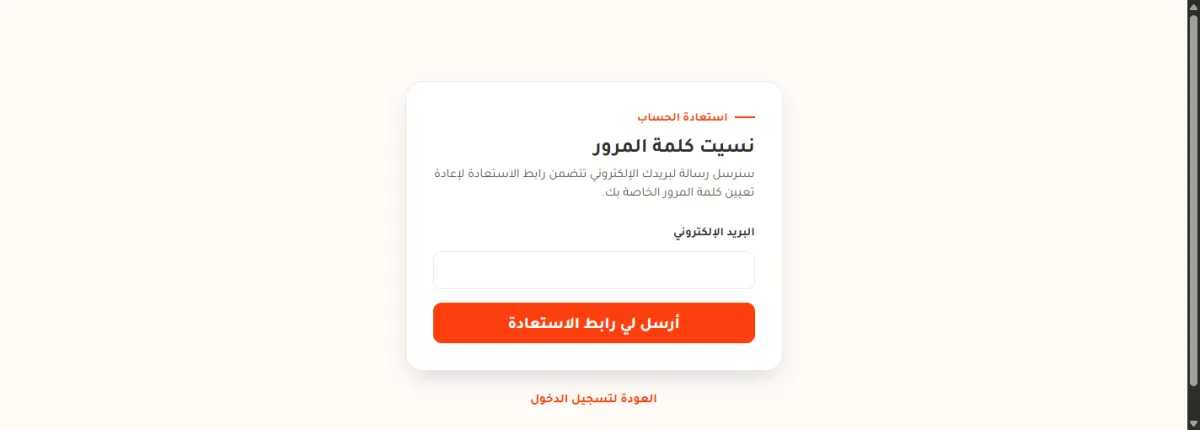
- 1 شرح ما سيحدث: نرسل رسالة فيها رابط الاستعادة.
- 2 البريد الإلكتروني — اكتب العنوان الذي سجّلت به، لا عنواناً آخر.
- 3 زر أرسل لي رابط الاستعادة.
الرسالة تظهر دائماً بنفس الشكل. بعد الضغط ترى: «إذا كان هذا البريد مسجلاً لدينا، سيصلك رابط الاستعادة خلال دقيقة». نقول «إذا» عمداً، حتى لا يعرف شخص غريب أي البُرد لها حسابات عندنا. لذلك ظهور الرسالة لا يعني بالضرورة أن الرابط أُرسل. الرسالة تصل عادة خلال دقيقة. لم تجدها؟ افحص مجلد البريد غير المرغوب Spam، وفي جيميل افحص العروض Promotions. -
افتح الرابط من بريدك
ابحث في بريدك عن رسالة الاستعادة، وافتح الرابط الذي بداخلها. يفتح لك صفحة كلمة المرور الجديدة.
الرابط يعمل مرة واحدة، ومدة صلاحيته ساعة واحدة. يتوقف في ثلاث حالات:
- بعد مرور ساعة. افتح الرابط بسرعة. إن تأخرت، اطلب رابطاً جديداً.
- بعد استخدامه. بمجرد تغيير كلمة المرور يصبح الرابط ميتاً.
- عند طلب رابط جديد بعد 30 دقيقة. إن طلبت مرة أخرى خلال 30 دقيقة نرسل لك الرابط نفسه، فكل الرسائل تعمل. بعد 30 دقيقة نرسل رابطاً جديداً يلغي القديم. افتح دائماً آخر رسالة وصلتك.
الرابط لا يعمل؟ في كل الحالات تفتح لك صفحة نسيت كلمة المرور، وفيها رسالة تشرح السبب، وبريدك مكتوب في الحقل مسبقاً. الرسالة واحدة من ثلاث:- انتهت صلاحية الرابط — مرّت أكثر من ساعة على طلبه.
- هذا الرابط لم يعد يعمل — استخدمته من قبل، أو طلبت رابطاً جديداً بعده فألغى القديم.
- الرابط غير مكتمل — غالباً برنامج البريد قطع الرابط نصفين.
تغيير كلمة المرور يخرجك من كل الأجهزة الأخرى. بعد تعيين كلمة المرور الجديدة تبقى داخلاً على هذا الجهاز فقط، وكل جهاز آخر يحتاج تسجيل دخول جديد — حتى لو كان قد أشّر «تذكر هذا الحساب». هذا مقصود: إن كان أحد قد دخل حسابك، تغيير كلمة المرور يطرده فوراً. -
اكتب كلمة المرور الجديدة
الصفحة فيها حقلان: كلمة المرور الجديدة، ثم تأكيدها. اكتب الكلمة نفسها في الحقلين.
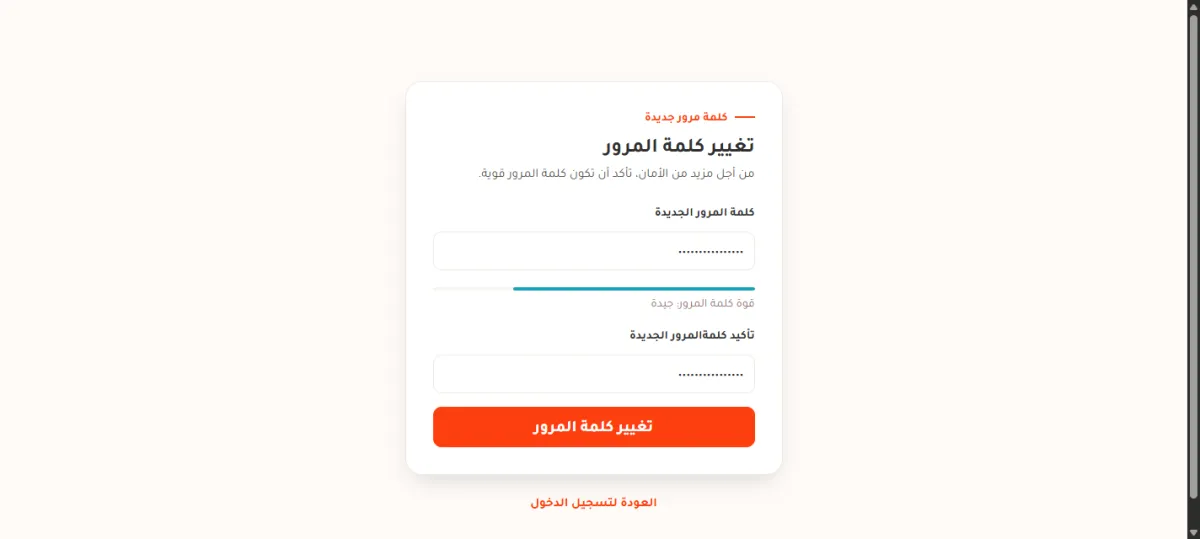
- 1 كلمة المرور الجديدة — 8 حروف على الأقل، مع حرف ورقم.
- 2 شريط قوة كلمة المرور. اهدف إلى جيدة أو قوية.
- 3 تأكيد كلمة المرور الجديدة — الكلمة نفسها مرة ثانية.
- 4 زر تغيير كلمة المرور.
شروط كلمة المرور هنا هي شروط التسجيل نفسها. لا يوجد باب خلفي لكلمة مرور ضعيفة.
بعد الحفظ: تظهر رسالة «تم تغيير كلمة المرور»، ويُفتح لك الحساب مباشرة. كلمة المرور القديمة تتوقف عن العمل في اللحظة نفسها.مهم: تغيير كلمة المرور من هذا الرابط يطفئ التحقق بخطوتين إن كان مفعّلاً. هذا مقصود، وهو طريقك للعودة إن فقدت هاتفك. أعد تفعيله بعد الدخول من صفحة كلمة المرور والتحقق بخطوتين.
إذا لم تصل الرسالة
مرّ على هذه الأسباب بالترتيب.
| السبب | كيف تتأكد | ما تفعله |
|---|---|---|
| الرسالة في البريد المزعج | افتح مجلد البريد المزعج أو Spam. | ابحث بكلمة استعادة أو كلمة المرور. |
| كتبت بريداً مختلفاً | هل سجّلت ببريد العمل أم البريد الشخصي؟ | جرّب العنوان الآخر. الرسالة تُرسل للعنوان المسجّل فقط. |
| لا يوجد حساب بهذا البريد | الرسالة على الشاشة تظهر في كل الأحوال، فهي لا تخبرك. | أنشئ حساباً جديداً من أنشئ حسابك. |
| حسابك عبر Google أو Apple | هل كنت تدخل بالضغط على زر Google أو Apple؟ | ادخل بالطريقة نفسها. كلمة المرور عندنا لا تُستخدم في هذه الحالة. |
| صندوق البريد ممتلئ | يصلك تنبيه بامتلاء المساحة من مزوّد البريد. | احذف رسائل قديمة، ثم اطلب الرابط من جديد. |
أسئلة شائعة
كم يبقى رابط الاستعادة صالحاً؟
ساعة واحدة من وقت طلبه الأول. ويتوقف قبل ذلك بمجرد استخدامه، ويتوقف أيضاً إذا طلبت رابطاً جديداً بعد 30 دقيقة. استخدم دائماً آخر رسالة وصلتك، وافتحها بسرعة.
هل يخرجني تغيير كلمة المرور من أجهزتي الأخرى؟
نعم. بعد تعيين كلمة المرور الجديدة تبقى داخلاً على الجهاز الذي غيّرت منه فقط. كل جهاز آخر يحتاج تسجيل دخول جديد بكلمة المرور الجديدة، حتى لو كان قد أشّر «تذكر هذا الحساب».
طلبت الرابط أكثر من مرة. أي رسالة أفتح؟
الأحدث. خلال 30 دقيقة نرسل لك الرابط نفسه في كل مرة، فكل الرسائل تعمل. بعد 30 دقيقة يصلك رابط جديد يلغي القديم. لذلك افتح آخر رسالة دائماً.
هل أقدر أستخدم كلمة المرور القديمة نفسها؟
لا ننصح بذلك. إن كنت تعيد التعيين لأنك تشك أن أحداً عرف كلمتك، فاستخدام القديمة يلغي الفائدة. اختر كلمة جديدة تماماً.
غيّرت كلمة المرور. هل يخرج من دخل حسابي من جهاز آخر؟
كلمة المرور القديمة تتوقف فوراً، فلا أحد يقدر يدخل بها من جديد. للاطمئنان أكثر، فعّل التحقق بخطوتين بعد الدخول.
فقدت هاتفي وعليه تطبيق التحقق. هل أستطيع الدخول؟
نعم. أعد تعيين كلمة المرور من هذه الصفحة. إعادة التعيين تطفئ التحقق بخطوتين، فتدخل بكلمة المرور الجديدة وحدها. بعدها فعّله من جديد على هاتفك الجديد.
أعرف كلمة مروري وأريد تغييرها فقط. هل أحتاج هذه الصفحة؟
لا. ادخل حسابك، وافتح صفحة حسابي، وغيّرها من قسم تغيير كلمة المرور. الشرح في كلمة المرور والتحقق بخطوتين.
الخطوة التالية
- كلمة المرور والتحقق بخطوتين — أعد تفعيل الحماية بعد الاستعادة.
- تسجيل الدخول والخروج — ادخل بكلمة مرورك الجديدة.
- فعّل بريدك الإلكتروني — البريد المؤكَّد يضمن وصول رابط الاستعادة.
هل ساعدك هذا الشرح؟
إن بقي عندك سؤال، تواصل معنا من صفحة الدعم.