تدخل إلى حسابك بالبريد وكلمة المرور، وتخرج منه بضغطتين. هذا الشرح يغطي الاثنين، ويشرح ماذا يفعل خيار «تذكر هذا الحساب» بالضبط، ولماذا الخروج مهم على جهاز مشترك.
قبل أن تبدأ
- البريد الإلكتروني الذي سجّلت به. هو اسم دخولك. لا يوجد اسم مستخدم منفصل.
- كلمة المرور. إن نسيتها، لا تكرر المحاولة. اذهب مباشرة إلى نسيت كلمة المرور.
-
سجّل الدخول بالبريد وكلمة المرور
افتح dropshipsa.com/login. البطاقة فيها حقلان وخيار واحد وزر تسجيل الدخول. وتحت الزر، داخل البطاقة نفسها، زر إنشاء حساب لمن لا يملك حساباً بعد.
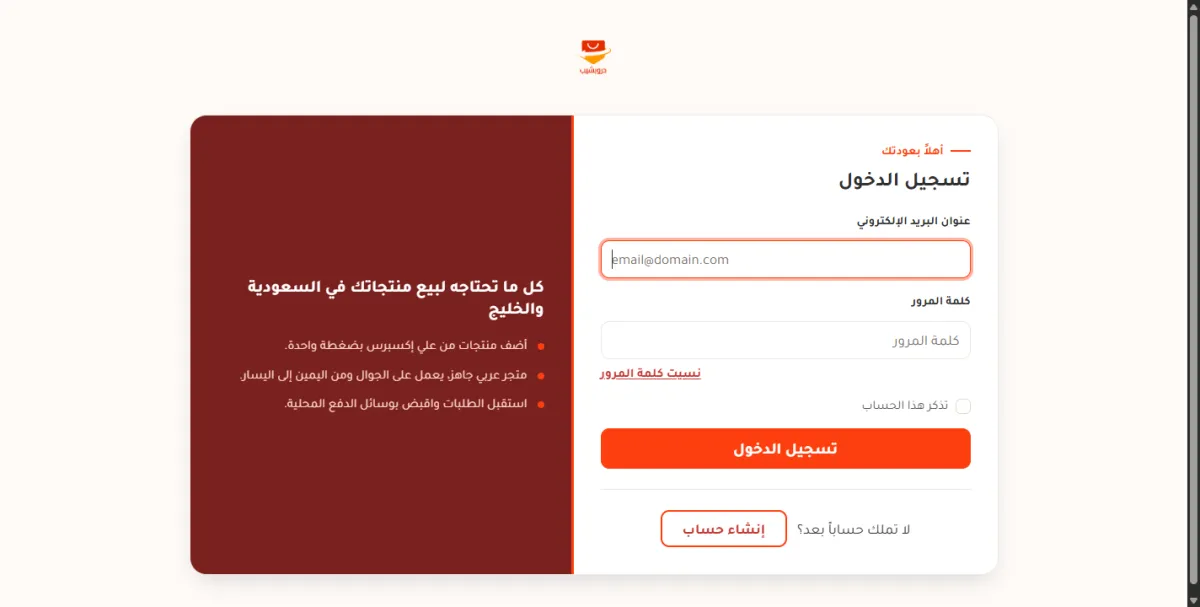
- 1 عنوان البريد الإلكتروني — العنوان الذي سجّلت به.
- 2 كلمة المرور — تظهر نقاطاً أثناء الكتابة.
- 3 نسيت كلمة المرور — يفتح صفحة الاستعادة.
- 4 تذكر هذا الحساب — يبقيك داخلاً 30 يوماً على هذا الجهاز. شرحه في الخطوة 2.
- 5 زر تسجيل الدخول.
- 6 زر إنشاء حساب — لمن لا يملك حساباً بعد. يفتح صفحة التسجيل. شرحها في أنشئ حسابك.
إن كان حسابك يستخدم التحقق بخطوتين، يظهر بعد كلمة المرور حقل إضافي اسمه الرمز الخاص بالتحكم على مرحلتين. اكتب فيه الرمز المكوّن من 6 أرقام من تطبيق التحقق. الشرح في كلمة المرور والتحقق بخطوتين. -
ماذا يفعل «تذكر هذا الحساب» بالضبط
هذا الخيار يغيّر شيئاً واحداً: كم يدوم دخولك.
الحالة كم تبقى داخلاً متى تستخدمه المربع مؤشَّر 30 يوماً على هذا الجهاز وهذا المتصفح. إغلاق المتصفح لا يخرجك. جهازك الشخصي وحدك. المربع فارغ حتى تغلق المتصفح. بعدها تحتاج الدخول من جديد. أي جهاز يستخدمه غيرك. «تذكر هذا الحساب» ليس حفظاً لكلمة المرور. نحن لا نحفظ كلمة مرورك في المتصفح. الخيار يحفظ علامة تقول «هذا الجهاز معروف» لمدة 30 يوماً، لا أكثر. حفظ كلمة المرور شيء آخر يعرضه المتصفح نفسه، وقراره لك.الخيار مرتبط بالجهاز. تأشيره على جوالك لا يؤثر على حاسوبك. كل جهاز يُحسب وحده. -
الدخول باستخدام Google أو Apple
قد يظهر أسفل زر تسجيل الدخول كلمة أو ثم زرّان: المتابعة باستخدام Google والمتابعة باستخدام Apple. يظهران في صفحتي الدخول وإنشاء الحساب معاً.
كيف يعمل الزر:
- تضغط الزر، فينقلك إلى صفحة Google أو Apple.
- تختار حسابك هناك وتوافق على مشاركة بريدك معنا.
- تعود إلينا وأنت داخل حسابك. لا كلمة مرور تُكتب عندنا.
استخدم نفس الطريقة في كل مرة. إن سجّلت بالبريد وكلمة المرور، ادخل بالبريد وكلمة المرور. وإن سجّلت عبر Google، ادخل عبر Google. الربط يتم بالبريد الإلكتروني نفسه.لا ترى الزرّين؟ هذا يعني أن هذه الطريقة غير مفعّلة حالياً على الموقع. استخدم البريد وكلمة المرور، فهما يعملان دائماً. -
سجّل الخروج
في أعلى الصفحة، اضغط اسمك. تنفتح قائمة قصيرة. آخر خيار فيها هو تسجيل الخروج.
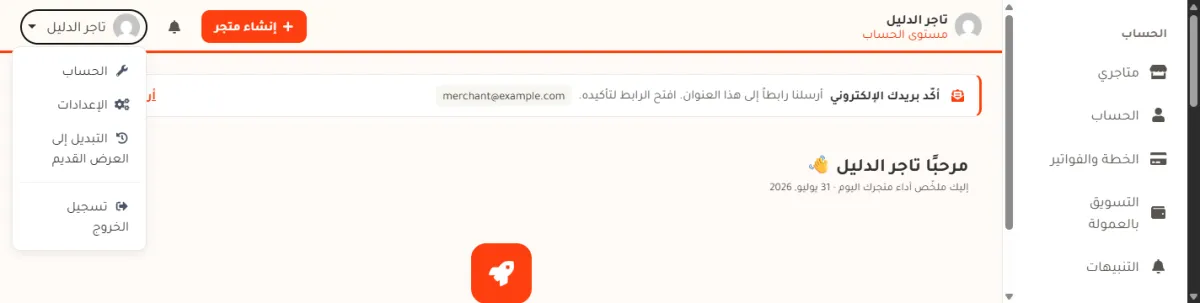
- 1 اسمك في أعلى الصفحة. اضغطه لتفتح القائمة.
- 2 تسجيل الخروج. يغلق الجلسة ويعيدك إلى الصفحة الرئيسية.
على جهاز مشترك، الخروج ليس اختيارياً. إغلاق التبويب أو المتصفح لا يكفي إذا كنت أشّرت «تذكر هذا الحساب»: يبقى الدخول محفوظاً 30 يوماً، ومن يفتح المتصفح بعدك يدخل حسابك مباشرة. من يدخل حسابك يرى طلباتك وبيانات مشتريك، ويقدر يغيّر أسعارك. اضغط «تسجيل الخروج» دائماً على جهاز ليس لك.
إذا لم ينجح تسجيل الدخول
| الرسالة | معناها | ما تفعله |
|---|---|---|
| بيانات تسجيل الدخول غير صحيحة! | البريد أو كلمة المرور خطأ. لا نقول أيهما، حمايةً للحساب. | تأكد من لغة لوحة المفاتيح ومن زر Caps Lock. إن لم ينجح، استخدم «نسيت كلمة المرور». |
| تم إدخال كلمة مرور خاطئة عدة مرات… | أُقفل الدخول مؤقتاً بعد محاولات خاطئة متتابعة. | انتظر المدة المذكورة في الرسالة، أو أعد تعيين كلمة المرور الآن من «نسيت كلمة المرور». |
| حسابك غير مفعل أو تم حظره! | الحساب موقوف. | تواصل معنا من صفحة الدعم بالبريد الذي سجّلت به. |
| رمز التحقق على مرحلتين الخاص بك غير صالح! | الرمز انتهت مدته، أو ساعة جهازك غير مضبوطة. | انتظر رمزاً جديداً في التطبيق واكتبه بسرعة. اضبط وقت الجوال على «تلقائي». |
| لم نتمكن من إتمام تسجيل الدخول… | توقف الدخول عبر Google أو Apple في منتصف الطريق. | أعد المحاولة. إن تكرر، ادخل بالبريد وكلمة المرور. |
أسئلة شائعة
أدخل من أكثر من جهاز في نفس الوقت. هل هذا مسموح؟
نعم. تقدر تفتح حسابك من الحاسوب والجوال معاً. الدخول من جهاز لا يخرجك من الآخر.
هل أقدر أغيّر البريد الذي أدخل به؟
نعم. افتح صفحة حسابي، غيّر حقل البريد الإلكتروني، ثم اضغط تحديث. بعدها تدخل بالعنوان الجديد، ويحتاج تأكيداً من جديد.
خرجت بالخطأ. هل ضاع شيء؟
لا. كل شيء محفوظ في حسابك: متجرك ومنتجاتك وطلباتك. ادخل من جديد وتجدها كما تركتها.
نسيت أن أسجّل الخروج من جهاز غيري. ماذا أفعل؟
غيّر كلمة المرور فوراً من صفحة حسابي. الشرح في كلمة المرور والتحقق بخطوتين.
الصفحة تعيدني إلى تسجيل الدخول كل مرة. لماذا؟
غالباً المتصفح يمنع ملفات تعريف الارتباط، وهي ملفات صغيرة يحفظها المتصفح ليتذكر دخولك. اسمح بها لموقعنا، وأطفئ وضع التصفح الخفي، ثم جرّب من جديد.
الخطوة التالية
- نسيت كلمة المرور — إن لم تقدر تدخل.
- كلمة المرور والتحقق بخطوتين — احمِ حسابك بطبقة ثانية.
- فعّل بريدك الإلكتروني — يجعل الاستعادة ممكنة.
هل ساعدك هذا الشرح؟
إن بقي عندك سؤال، تواصل معنا من صفحة الدعم.