- المساعدة
- تصميم المتجر
عاين متجرك قبل النشر
افتح متجرك المتوقف لنفسك وحدك وتصفّحه كما سيتصفّحه المشتري، واعرف شريط المعاينة وكيف تخرج منه.
- 7 دقائق قراءة
- آخر تحديث: 2026-09-11
المعاينة تفتح متجرك لك وحدك، بشكله الحقيقي، بينما هو ما زال مغلقاً أمام المشترين. تتصفح الصفحة الرئيسية وصفحات المنتجات كما سيراها المشتري، وتصلح ما لا يعجبك، ثم تفتح المتجر وأنت مطمئن. هذا الشرح يقول لك أين زر المعاينة، وماذا يعني شريط المالك في الأعلى، وكيف تخرج منه.
قبل أن تبدأ
- متجر فيه منتجات. متجر فارغ يعرض صفحات فارغة. إن لم تضف منتجاً بعد، ابدأ من أضف منتجاً من علي إكسبريس إلى متجرك.
- متجر حالته متوقف مؤقتاً. زر المعاينة يظهر في هذه الحالة وحدها. الشرح تحت يقول لك لماذا، وماذا تفعل في الحالتين الأخريين.
- نفس المتصفح الذي دخلت منه إلى لوحة التحكم. المعاينة تتعرف عليك من الرابط الذي يفتحه الزر. افتحه من هنا، ولا ترسله لأحد.
-
افتح لوحة التحكم واقرأ بطاقة «متجرك الآن»
اضغط لوحة التحكم في القائمة الجانبية. أول بطاقة في أعلى الصفحة اسمها متجرك الآن. فيها حالة متجرك، وسطر يقول ماذا يرى العملاء الآن.
عندما تكون الحالة متوقف مؤقتاً، يظهر في البطاقة زر معاينة المتجر.
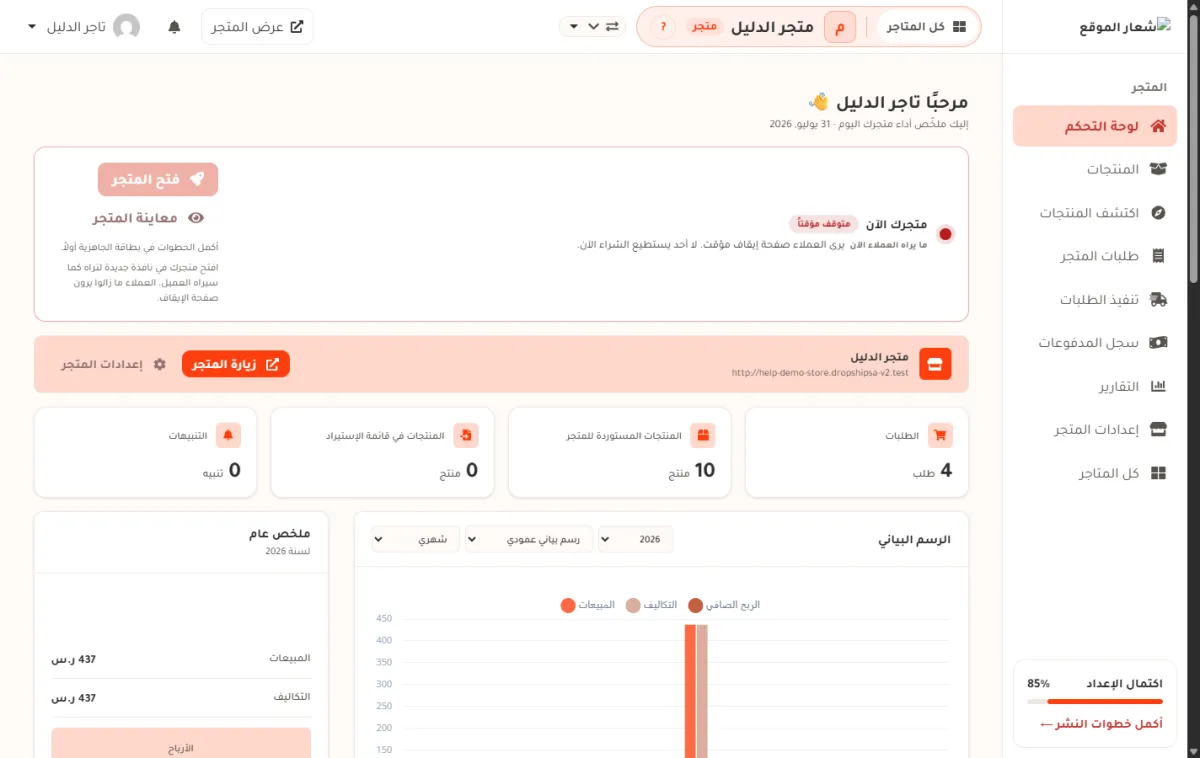
- 1 حالة المتجر. هنا متوقف مؤقتاً، ولهذا يظهر زر المعاينة.
- 2 زر معاينة المتجر. يفتح متجرك في نافذة جديدة.
- 3 السطر الذي يذكّرك أن العملاء ما زالوا يرون صفحة الإيقاف، لا متجرك.
تنبيه: لا ترى الزر؟ اقرأ حالة متجرك أولاً. مفتوح يعني أن متجرك يعمل للجميع، فتستعمل زيارة المتجر في نفس البطاقة. قيد الإعداد يعني أنك لم تفتح المتجر ولا مرة، ورابط متجرك يعمل لكل من يملكه، فتفتحه مباشرة. -
اضغط «معاينة المتجر»
تفتح نافذة جديدة فيها متجرك: نفس الثيم، ونفس المنتجات، ونفس الأسعار التي سيراها المشتري. في أعلى الصفحة شريط المالك: شريط فاتح فوقه خط برتقالي رفيع. أوله بخط عريض: «أنت في وضع المالك». وبعده سطر المعاينة: «أنت تعاين متجرك. المتجر ما زال متوقفاً، والعملاء يرون صفحة الإيقاف المؤقت.»
الشريط يبقى معك في كل صفحة تفتحها داخل المتجر، حتى لا تنسى أن ما تراه ليس ما يراه المشتري. أزرار الشريط الأخرى (رجوع للتعديل وخروج من وضع المالك ومفتاح أخفِ أزرار التعديل) شرحها في وضع المالك والمعاينة.
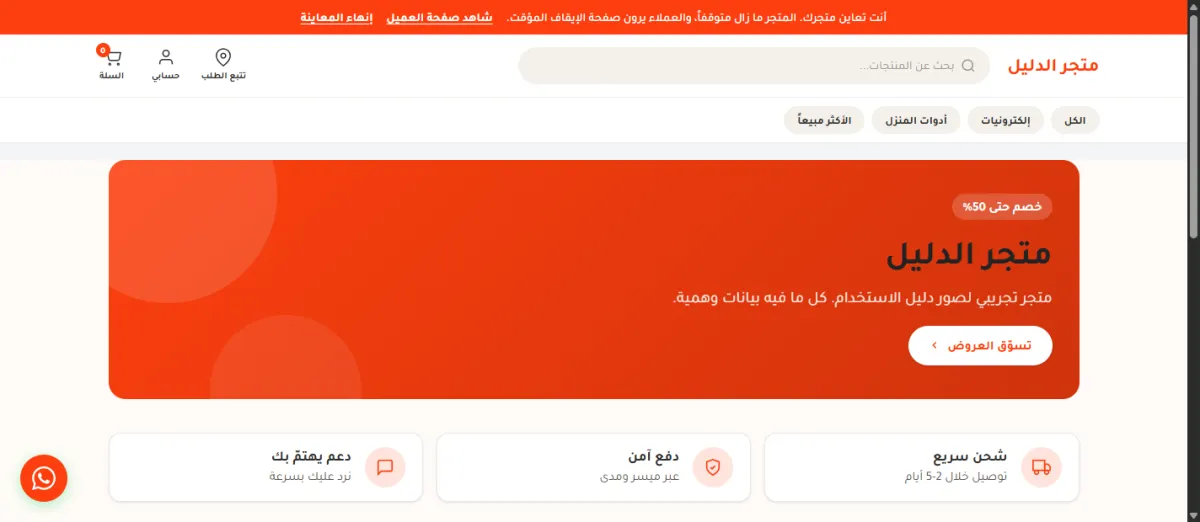
- 1 أنت في وضع المالك. الشريط لك وحدك، والمتسوق لا يراه.
- 2 سطر المعاينة. يذكّرك أن المتجر ما زال متوقفاً.
- 3 شاهد صفحة العميل. يريك الصفحة التي يراها المشتري الآن.
- 4 إنهاء المعاينة. يخرجك من المعاينة في هذا المتصفح.
تنبيه: المعاينة للقراءة فقط. تتصفح وتقرأ، لكن لا تستطيع الإضافة إلى السلة ولا إتمام طلب. إن ضغطت زراً يكتب شيئاً تظهر لك صفحة مكتوب فيها «المعاينة للقراءة فقط». هذا مقصود: متجر متوقف يجب ألا يستقبل طلبات، ولا حتى منك. -
اضغط «شاهد صفحة العميل» لترى الوجه الآخر
هذا الرابط يريك ما يفتح عليه المشتري الآن: صفحة الإيقاف المؤقت، وعنوانها المتجر تحت الصيانة حالياً. لا منتجات ولا أسعار ولا سلة.
شريط المالك يبقى فوقها، لكن رابط المعاينة الأول يتحول إلى العودة إلى المتجر ليرجعك إلى المعاينة.
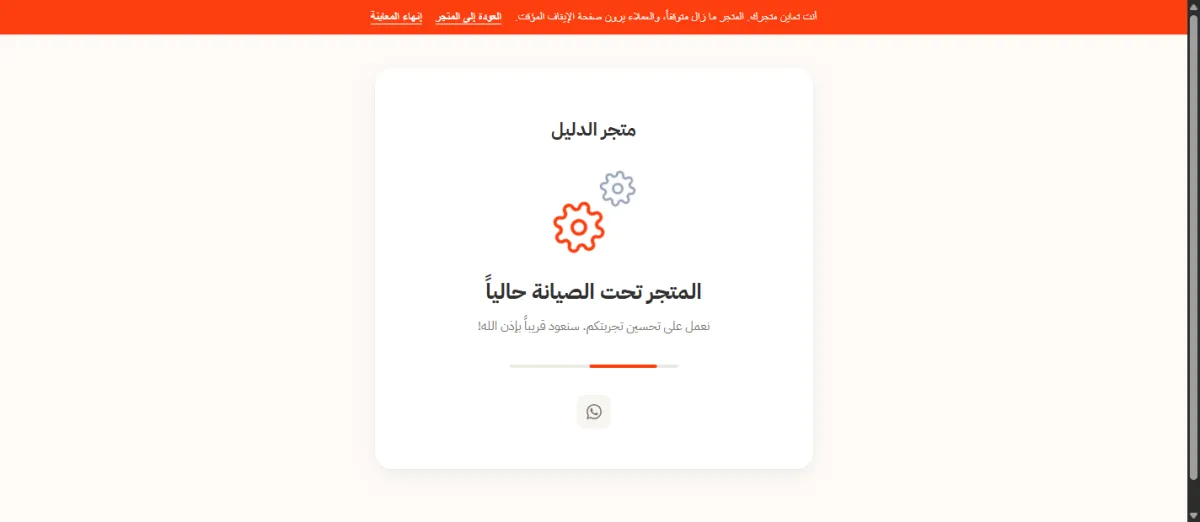
- 1 العودة إلى المتجر. الرابط الأول تغيّر، ويرجعك إلى معاينة متجرك.
- 2 إنهاء المعاينة. ما زال في مكانه.
- 3 صفحة الإيقاف المؤقت. هذا هو كل ما يراه المشتري ما دام المتجر متوقفاً.
-
تصفّح متجرك المتوقف كما تشاء
ما دام سطر المعاينة في شريط المالك، أنت في معاينة، وكل صفحات المتجر مفتوحة لك:
- الصفحة الرئيسية. الغلاف والأقسام والمجموعات، بالترتيب الذي ضبطته.
- صفحة أي منتج. الصور والوصف والخيارات والسعر. اقرأها كما يقرأها المشتري.
- صفحات المتجر الأخرى. البحث، والسلة، وصفحة التواصل، وصفحات السياسات، وصفحة تتبع الطلب.
يعمل أيضاً: صفحات المعاينة لا تدخل نتائج البحث في جوجل. نضيف لها علامة تمنع أرشفتها، حتى لا يظهر متجر متوقف في النتائج على أنه مفتوح. -
اخرج من المعاينة
اضغط إنهاء المعاينة في الشريط. تعود الصفحة إلى ما يراه المشتري: صفحة الإيقاف المؤقت. زر خروج من وضع المالك في نفس الشريط يفعل الشيء نفسه.
الخروج يغلق المعاينة في هذا المتصفح فقط. رابط المعاينة نفسه يظل صالحاً 24 ساعة من وقت فتحه. بعدها يتوقف عن العمل، وترجع إلى لوحة التحكم وتضغط معاينة المتجر من جديد لتأخذ رابطاً جديداً.
تنبيه: لا ترسل رابط المعاينة لأحد. من يفتحه يرى متجرك المتوقف كاملاً. إن أردت أن يرى الناس متجرك، افتح المتجر من زر فتح المتجر في نفس البطاقة.
المعاينة وحالات المتجر الثلاث
| حالة المتجر | ماذا يرى المشتري | كيف تنظر أنت إلى متجرك |
|---|---|---|
| قيد الإعداد | من يملك الرابط يرى متجراً غير مكتمل. | افتح رابط متجرك مباشرة. لا حاجة إلى معاينة. |
| مفتوح | المتجر يعمل، والشراء ممكن. | اضغط زيارة المتجر أو عرض المتجر في أعلى الصفحة. |
| متوقف مؤقتاً | صفحة الإيقاف المؤقت فقط. | اضغط معاينة المتجر. هذا هو الزر الذي يشرحه هذا المقال. |
إذا لم ينجح
| ما تراه | معناه | ما تفعله |
|---|---|---|
| لا يوجد زر معاينة المتجر في البطاقة | متجرك ليس متوقف مؤقتاً. | اقرأ الحالة في البطاقة، واستعمل الطريقة المناسبة لها من الجدول فوق. |
| فتحت الرابط فظهرت صفحة الإيقاف المؤقت بلا شريط المالك | الرابط انتهت صلاحيته، أو فتحته في متصفح آخر. | ارجع إلى لوحة التحكم في نفس المتصفح واضغط معاينة المتجر مرة أخرى. |
| «المعاينة للقراءة فقط» | ضغطت زراً يكتب شيئاً: إضافة إلى السلة، أو إرسال نموذج. | هذا طبيعي. افتح المتجر أولاً إن أردت تجربة الشراء كاملة. |
| الصفحة تبدو ناقصة أو بلا صور | هذا ما سيراه المشتري فعلاً. المعاينة لا تجمّل شيئاً. | ارجع إلى لوحة التحكم وأصلح الناقص، ثم حدّث صفحة المعاينة. |
| غيّرت شيئاً ولم يظهر في المعاينة | الصفحة أمامك قديمة. | حدّث الصفحة. إن بقيت كما هي، افتحها في نافذة تصفح خفي. |
أسئلة شائعة
هل يستطيع أحد غيري رؤية متجري أثناء المعاينة؟
لا، ما دمت لم ترسل الرابط لأحد. كل من يفتح متجرك بدون هذا الرابط يرى صفحة الإيقاف المؤقت.
كم يبقى رابط المعاينة صالحاً؟
24 ساعة من وقت إنشائه. بعدها اضغط معاينة المتجر من جديد وتأخذ رابطاً جديداً.
هل أستطيع تجربة الشراء أثناء المعاينة؟
لا. المعاينة للقراءة فقط، فلا سلة ولا دفع. لتجربة الشراء كاملة، افتح المتجر ثم اشترِ منه بنفسك.
هل تظهر صفحات المعاينة في جوجل؟
لا. نضيف لكل صفحة معاينة علامة تمنع أرشفتها، حتى لا يظهر متجر متوقف في نتائج البحث.
ضغطت «إنهاء المعاينة» بالخطأ. ماذا أفعل؟
ارجع إلى لوحة التحكم واضغط معاينة المتجر مرة أخرى. لا شيء يضيع.
هل المعاينة تغيّر شيئاً في متجري؟
لا. هي طريقة نظر فقط. منتجاتك وطلباتك وإعداداتك كلها كما هي.
الخطوة التالية
رأيت متجرك بعين المشتري. الآن انظر إليه من حيث يشتري الناس فعلاً:
- متجرك على الجوال — أغلب مشتريك على شاشة صغيرة.
- الصور وسرعة المتجر — الصور الثقيلة تطرد المشتري قبل أن يرى السعر.
- متجرك جاهز وشريط اكتمال الإعداد — ما ينقص قبل الفتح.
- اختر ثيم متجرك — لم يعجبك الشكل في المعاينة؟ غيّره.
- وضع المالك والمعاينة — كل أزرار الشريط الذي تراه فوق متجرك.
هل ساعدك هذا الشرح؟
إن بقي عندك سؤال، تواصل معنا من صفحة الدعم.