آخر شاشة في إنشاء المتجر اسمها متجرك جاهز. بعدها ترى في لوحة التحكم رقماً مثل 85% اسمه اكتمال الإعداد. هذا الشرح يقول لك ماذا تفعل في تلك الشاشة، ومن أين جاء ذلك الرقم، وأين يوصلك كل سطر ناقص.
في شاشة متجرك جاهز، تحت رابط المتجر وقبل خطوة الدفع، فيديو قصير اسمه قبل ما تفتح متجرك — 7 خطوات. اضغط على بطاقة الفيديو فيفتح في نافذة فوق الصفحة. نفس الفيديو يظهر في لوحة التحكم تحت بطاقة حالة المتجر ما دام متجرك في الإعداد: فيديو قبل ما تفتح متجرك. بعد فتح المتجر، وحتى يصلك أول طلب، يصير مكانه فيديو طريقك لأول بيعة.
قبل أن تبدأ
- يجب أن يكون عندك متجر. إن لم يكن، ابدأ من أنشئ متجرك الأول.
- افتح لوحة تحكم المتجر. من صفحة «متاجري» اضغط الدخول الى صفحة تحكم المتجر.
-
شاشة «متجرك جاهز» وأزرارها
تصلك هذه الشاشة بعد آخر خطوة، سواء أضفت منتجات أو تخطيت. أهم شيء فيها هو رابط متجرك.
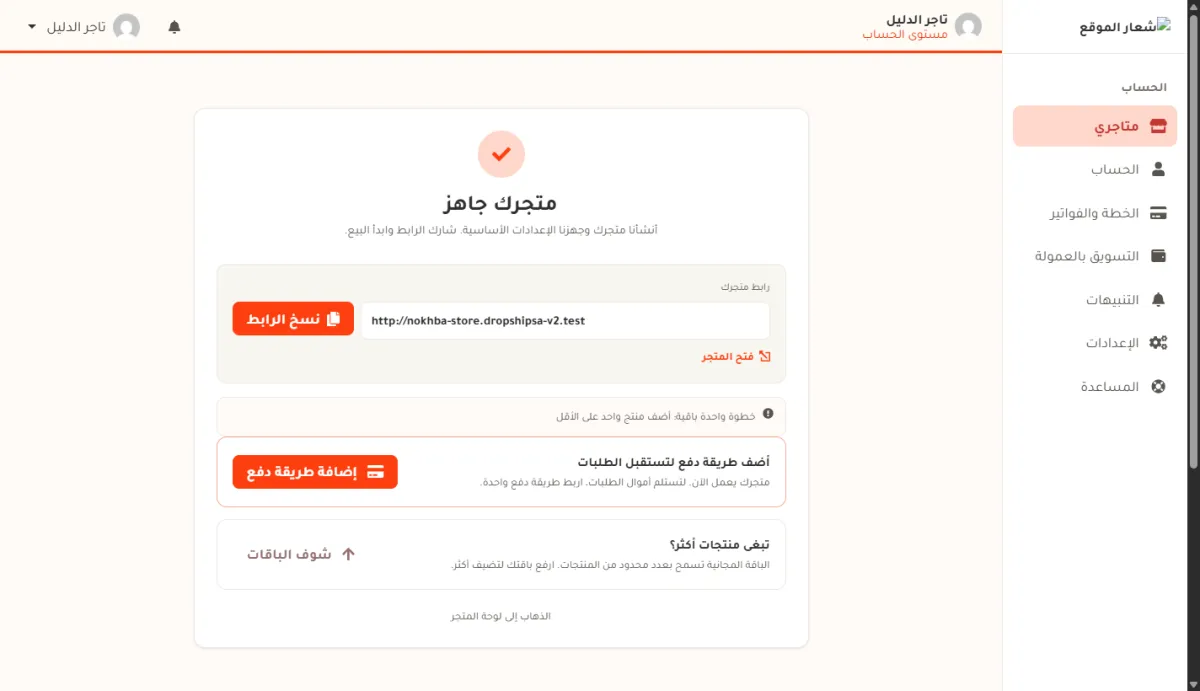
- 1 رابط متجرك. هذا ما ترسله للناس. هو يعمل الآن، ويظهر كاملاً من اليسار إلى اليمين.
- 2 نسخ — ينسخ الرابط، ويقول «تم النسخ». الصقه في أي مكان تريده.
- 3 مشاركة — الزر الأبرز في البطاقة. يأخذك إلى صف التطبيقات تحته.
- 4 زيارة المتجر — يفتح متجرك في تبويب جديد كما يراه المشتري.
- 5 صف التطبيقات — واتساب، سناب، إكس، تيليجرام، رسالة، بريد. اضغط واحداً منها فيفتح التطبيق والرابط مكتوب فيه، ومعه الرسالة التي اخترتها في خانة الرسالة.
- 6 الذهاب إلى لوحة المتجر — ينهي الإنشاء ويدخلك إلى المتجر الذي أنشأته للتو، ويصير هو المتجر النشط.
- 7 إضافة طريقة دفع — يفتح تبويب الدفع في إعدادات هذا المتجر، وهو المكان الذي تُحفظ فيه مفاتيح بوابة الدفع. بدون طريقة دفع لا يقدر أحد يشتري.
- 8 الرسالة — اختر رسالة جاهزة، ثم عدّلها في المربع إن أردت. تُرسل مع الرابط من أي تطبيق تضغطه. الشرح تحت هذه الصورة.
بطاقة رابط متجرك تقوم بعملين. ترى رابطك وتفتحه بـزيارة المتجر، وترسله بـمشاركة أو بأحد التطبيقات. لا حاجة لنسخ الرابط ثم فتح واتساب بنفسك.رسالة جاهزة ترسلها مع الرابط
في البطاقة خانة اسمها الرسالة. اختر منها واحدة من الرسائل الجاهزة، فتظهر في المربع تحتها. تقدر تعدّل النص في المربع كما تحب قبل الإرسال. أي تطبيق تضغطه بعدها يرسل النص الذي في المربع، ثم الرابط بعده.
- لا تريد رسالة؟ اختر بدون رسالة، الرابط فقط، أو امسح النص. يُرسل الرابط وحده.
- تعديلك لا يُحفظ. إذا خرجت من الصفحة ورجعت، ترجع الرسالة الأولى.
المشاركة من جوالك
على الجوال يظهر زر مشاركة عبر تطبيقات جوالك. يفتح قائمة المشاركة في جوالك نفسه، وفيها كل التطبيقات التي عندك، حتى التي ليست في صف التطبيقات. يرسل نفس الرابط ونفس الرسالة. على أغلب أجهزة الكمبيوتر لا يظهر هذا الزر، لأن المتصفح لا يدعمه. استخدم صف التطبيقات هناك.
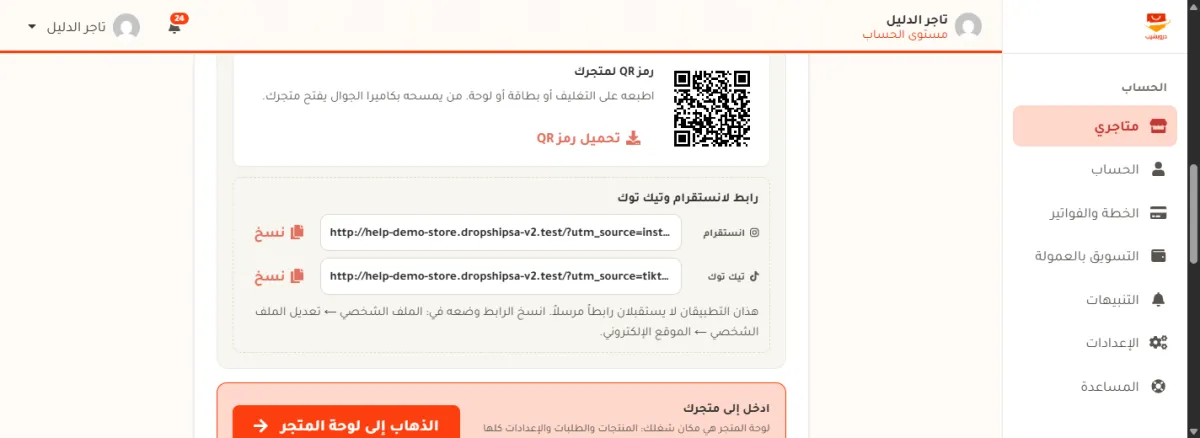
- 1 رمز QR لمتجرك — من يمسحه بكاميرا الجوال يفتح متجرك.
- 2 تحميل رمز QR — يحفظ الرمز صورة PNG تطبعها.
- 3 رابط انستقرام ورابط تيك توك، وبجانب كل واحد زر نسخ.
- 4 سطر واحد يقول لك أين تضع الرابط في التطبيق.
رمز QR تطبعه
تحت صف التطبيقات مربع رمز QR لمتجرك. من يمسحه بكاميرا الجوال يفتح متجرك. اضغط تحميل رمز QR فتحفظ صورة PNG كبيرة وواضحة، تصلح للطباعة. اطبعها على التغليف، أو على بطاقة داخل الطلب، أو على لوحة في معرض أو على سيارتك.
- الصورة تحمل اسم متجرك، مثل my-shop-qr.png.
- إذا لم يظهر المربع، فالصفحة لم تستطع رسم الرمز الآن. حدّث الصفحة وجرّب مرة أخرى.
رابط لانستقرام وتيك توك
انستقرام وتيك توك لا يستقبلان رابطاً مرسلاً، لذلك ليسا في صف التطبيقات. لهما مربع خاص اسمه رابط لانستقرام وتيك توك: فيه رابط لكل تطبيق، وبجانبه زر نسخ. انسخ الرابط، ثم افتح التطبيق وضعه في: الملف الشخصي ← تعديل الملف الشخصي ← الموقع الإلكتروني.
متجر بلا رابط بعد. إذا لم يصبح لمتجرك عنوان على الإنترنت، تقول البطاقة «رابط متجرك غير جاهز بعد» ولا تعرض أي زر. لا يوجد زر يوصلك إلى صفحة فارغة.سطر «خطوة واحدة باقية». يظهر تحت البطاقة فقط عندما يكون الناقص شيئاً واحداً، ويسمّيه لك. إن كان الناقص أكثر من خطوة، ترى قائمة قصيرة بها كلها.بعد الرابط، الزر الرئيسي هو الذهاب إلى لوحة المتجر. يدخلك إلى هذا المتجر مباشرة — لا إلى قائمة المتاجر. إضافة طريقة دفع وشوف الباقات تحته، وكلاهما ما زال موجوداً في الشاشة، لكن بوزن أهدأ.زر الدفع لا يفتح سجل المدفوعات. سجل المدفوعات شاشة أخرى، تعرض المبالغ التي وصلتك (سجل المدفوعات). زر هذه الشاشة يفتح إعدادات المتجر ← الدفع، حيث تختار البوابة وتضع مفاتيحها (اختر بوابة الدفع).افتح بطاقة الرابط من أي مكان
هذه الشاشة لا تعود بعد الإنشاء، لكن البطاقة نفسها تبقى معك. نفس الرابط، ونفس التطبيقات، ونفس الرسائل، ونفس رمز QR. تفتحها في نافذة صغيرة من هذه الأماكن:
- لوحة التحكم ← بطاقة رحلتك في المنصة: عندما تكون خطوتك التالية «اجلب أول طلب»، زر شارك رابط متجرك يفتح البطاقة، وزر مشاركة هو الأبرز.
- لوحة التحكم ← شريط متجرك: زر متجري يفتح البطاقة، وزر زيارة المتجر هو الأبرز.
- قائمة المتاجر: على كل متجر زر مشاركة يفتح البطاقة لذلك المتجر.
- صفحة تعديل المنتج: زر مشاركة المنتج يفتح البطاقة برابط صفحة المنتج بدل رابط المتجر. من يضغط الرابط يفتح المنتج مباشرة. إرسال منتج واحد لمجموعة واتساب يبيع أكثر من إرسال المتجر كله.
لماذا لا أرى الزر؟ لا يظهر زر المشاركة إذا لم يكن للمتجر رابط على الإنترنت بعد. ولا يظهر مشاركة المنتج إلا لمنتج يراه المشتري الآن: منتج مضاف إلى المتجر وظاهر فيه. منتج مخفي أو منتج سلة لا يُشارَك، لأن رابطه لا يفتح للمشتري.أي تطبيق جاب لك الزيارات؟
في بطاقة الرابط على لوحة التحكم سطر واحد يعدّ زيارات متجرك من كل تطبيق في آخر 30 يوم، مثل: آخر 30 يوم: واتساب 41 · سناب 12 · مباشر 7 · إكس 3. الأكثر زيارات أولاً، لتعرف أين تضع وقتك القادم.
- مباشر يعني زيارة بلا اسم تطبيق: من كتب الرابط بيده، أو نسخه من مكان آخر، أو فتحه من رابط نسخته أنت بدون أزرار التطبيقات. نعرضه كما هو حتى لا تبدو أرقام التطبيقات أكبر من حقيقتها.
- كل رابط ترسله من البطاقة يحمل اسم التطبيق، فتُحسب زيارته لذلك التطبيق.
- المدة ثابتة: آخر 30 يوم، واليوم منها. لا يوجد اختيار تاريخ ولا رسم بياني.
- زياراتك أنت لمتجرك لا تُحسب، ولا زيارات برامج المعاينة التي تفتح الرابط لترسم صورته في المحادثة.
لماذا لا يظهر تطبيق؟ يظهر التطبيق فقط إذا جاءت منه زيارة واحدة على الأقل في آخر 30 يوم. لا نعرض أصفاراً. وإذا لم تأتِ أي زيارة بعد، ترى سطراً واحداً بدل الأرقام: تظهر الأعداد عندما يبدأ الناس بفتح رابطك. هذا طبيعي لمتجر جديد. أرسل الرابط وستظهر.سطر «باقي منتجاتك تُضاف الآن». يظهر في هذه الشاشة إذا اخترت عدة منتجات في المعالج. معناه أننا أطلقناك فوراً بدون انتظار، والمنتجات تُضاف في الخلفية. تقدر تقفل الصفحة أو تكمل شغلك؛ تصل خلال دقائق. وإذا تعذّر منتج، لا يوقف البقية، ويوصلك تنبيه في الجرس باسمه. السطر يختفي وحده عندما لا يبقى شيء ينتظر.لوحة التقدّم في زاوية الشاشة. إن كنت اخترت منتجات جاهزة أو لصقت روابط في المعالج، تظهر لك هنا لوحة صغيرة في زاوية الصفحة: شريط تقدّم، وثلاثة أرقام — تمّت وفشلت وقيد الانتظار — وسطر لكل رابط فشل مكتوب فيه سبب فشله وبجانبه زر إعادة المحاولة. فلو لصقت عشرة روابط ونجح واحد، تعرف من هنا أي التسعة فشل ولماذا، وتعيد المحاولة على أي واحد منها بلا مغادرة الشاشة. اللوحة نفسها هي التي تراها في صفحة المنتجات، وتُغلق بزر × بعد انتهاء الدفعة. -
بطاقة رحلتك في المنصة
بعد أن تدخل لوحة تحكم المتجر ترى بطاقة اسمها رحلتك في المنصة. فيها أربعة أشياء: دائرة تقول كم خطوة أنجزت من 9 خطوات، ثم الخطوة التالية وحدها في إطار ملوّن وبجانبها زر واحد يفتح لك مكانها، ثم قائمة الخطوات كلها بالترتيب: المنتهية مكتوب أمامها تم، والباقية أمامها رقمها في الترتيب، وفي أسفل البطاقة شريط باقتك الحالية. اضغط أي خطوة في القائمة فتفتح لك مكانها، مثل الزر تماماً. حتى الخطوة المكتملة تفتح صفحتها: «أضف أول منتج – تم» تفتح منتجاتك، و«اجلب أول طلب – تم» تفتح طلباتك.
زر واحد كبير في البطاقة، وهذا مقصود: خطوة واحدة في كل مرة حتى لا تتشتت. في خطوة «اجلب أول طلب» (في الزر أو في القائمة) الزر اسمه شارك رابط متجرك، ويفتح بطاقة رابط متجرك في نافذة صغيرة (افتح بطاقة الرابط من أي مكان). والبطاقة تبقى معك بعد فتح المتجر، لأن الرحلة تكمل بعد الفتح: أول طلب، ثم خطة أكبر. وعندما تنهي كل الخطوات تتحول البطاقة إلى سطر واحد يقول متجرك جاهز، بلا قائمة الخطوات.
شريط باقتك الحالية. في أسفل البطاقة شريط صغير يقول كم استهلكت من باقتك، مثل 2 / 3 فوق سطر منتجات معروضة في متجرك. الأرقام حقيقية من باقتك أنت، لا أرقام عامة. وبجانبه زر شاهد الخطط. اضغط الشريط كله أو الزر، فتفتح صفحة الباقات. إن كنت على باقة مدفوعة وعندك مساحة، ترى علامة ✓ بدل الزر، والشريط لا يفتح شيئاً.
الشريط ثابت، يعني موجود كل يوم ولا يُخفى، حتى ترى الحد قبل أن تصل إليه. وإذا امتلأ الحد يصير الشريط أحمر ويقول لك أي حد امتلأ.إن كنت على باقة مدفوعة فلن ترى إعلاناً. يتحول الشريط إلى سطر واحد باسم باقتك وعلامة ✓ خضراء، بلا زر ترقية، ما دام عندك مساحة. وإذا امتلأ حد اشتريته فعلاً، يعود الشريط ليقول ذلك — لأنها الحقيقة، لا إعلان.رسالة تهنئة عند المحطات الكبيرة. في لحظتين تظهر لك رسالة خضراء في أعلى لوحة التحكم: يوم فتح المتجر، ويوم يصلك أول طلب. تقول لك ماذا أنجزت، وبجانبها زر ترقية الخطة، لأن هذه المحطة تفتح لك خيارات أكبر. الرسالة تظهر مرة واحدة لكل محطة، وتقدر تغلقها بزر × ولن تعود بعدها.ثلاثة أرقام مختلفة، ولكل واحد معنى. الرقم داخل دائرة البطاقة هو تقدّمك في الرحلة كلها، من تسع خطوات. والرقم في أسفل القائمة الجانبية باسم اكتمال الإعداد هو جاهزية المتجر للفتح فقط، من سبع خطوات أساسية، وهو نفسه الذي تراه في إعدادات المتجر. والرقم في شريط باقتك الحالية ليس تقدّماً أصلاً: هو كم استهلكت من حدود باقتك. فلا تتوقع أن تتطابق الأرقام الثلاثة.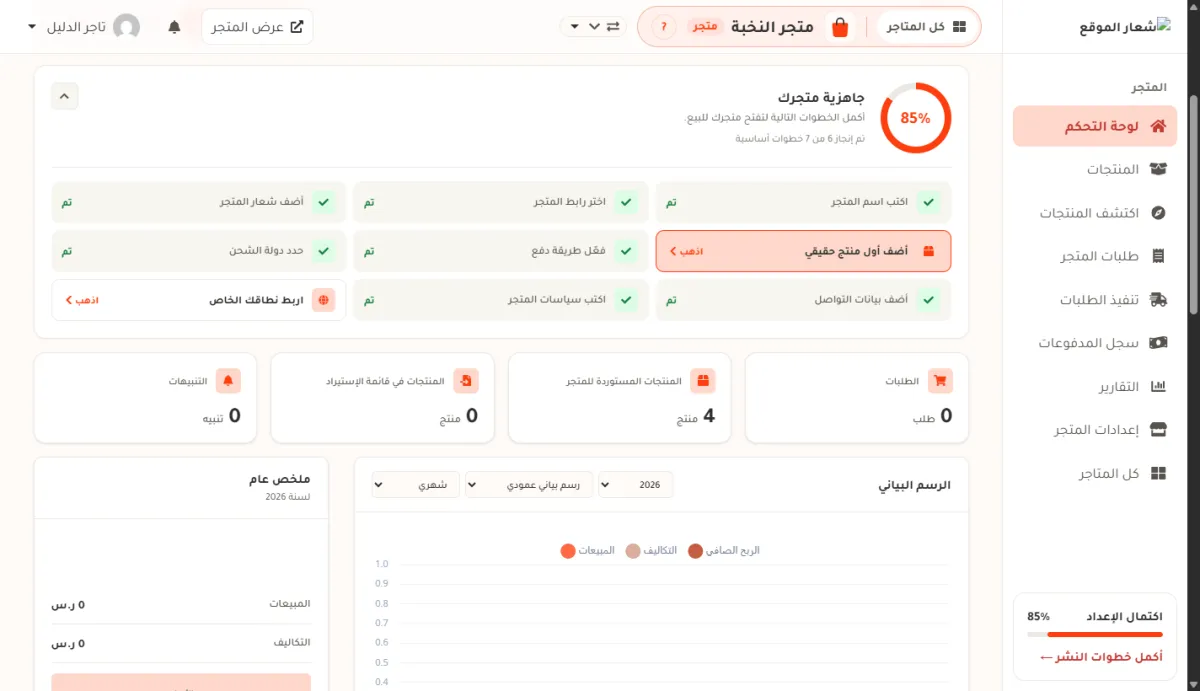
- 1 دائرة التقدّم، وتحتها السطر الذي يشرحها: أنجزت 4 من 9 خطوات.
- 2 خطوات الرحلة. المنتهية عليها تم باللون الأخضر، والباقية أمامها رقمها في الترتيب. الزر الوحيد فوقها، في إطار الخطوة التالية.
- 3 زر طيّ البطاقة. اضغطه لتخفي الخطوات، ويبقى مخفياً حتى تفتحه.
- 4 شريط اكتمال الإعداد في القائمة الجانبية، وتحته أكمل خطوات النشر. رقمه هو جاهزية الفتح، لا رقم الرحلة.
كيف تُحسب النسبة
الكلام هنا عن رقم اكتمال الإعداد: جاهزية المتجر للفتح. القاعدة بسيطة، وفيها نقطة واحدة تفاجئ الناس:
- سبع خطوات فقط تحرّك الرقم. هي الخطوات التي يلزم إنهاؤها قبل أن يُفتح المتجر للبيع.
- خطوتان معروضتان ولا تحرّكان الرقم. الشعار والنطاق الخاص. هما تحسينان، لا شرطان. لولا ذلك ما وصل متجر جاهز للبيع إلى 100%.
- الرقم يُقرَّب للأسفل. 6 من 7 تساوي 85%، لا 86%. خطوة ناقصة يجب ألا تُقرأ كاكتمال.
- منتجات العينة لا تُحسب. خطوة المنتجات تحتاج أول منتج حقيقي. لهذا يقول السطر «أضف أول منتج حقيقي».
- المنتج المخفي لا يُحسب أيضاً. خطوة المنتجات تحتاج منتجاً واحداً على الأقل يراه المشتري. منتج عندك ولكنه مخفي لا يفتح متجرك، لأن المشتري سيصل إلى متجر فاضٍ. انشره بأيقونة العين (إظهار المنتجات وإخفاؤها).
كل خطوة وأين يوصلك زر «اذهب»
| الخطوة | تحرّك النسبة؟ | أين توصلك |
|---|---|---|
| اكتب اسم المتجر | نعم | إعدادات المتجر ← عام، عند خانة الاسم. |
| اختر رابط المتجر | نعم | إعدادات المتجر ← عام، عند خانة الرابط. |
| أضف شعار المتجر | لا | إعدادات المتجر ← المظهر، عند رفع الشعار. |
| أضف أول منتج حقيقي | نعم | صفحة المنتجات، لتضيف منتجاً. |
| فعّل طريقة دفع (بمفاتيحها، أو تحويل بنكي بالآيبان) | نعم | صفحة الدفع في إعدادات المتجر. |
| حدد دولة الشحن | نعم | إعدادات المتجر ← عام، عند دولة الشحن. |
| أضف بيانات التواصل | نعم | إعدادات المتجر ← عام، عند بيانات التواصل. |
| اكتب سياسات المتجر | نعم | صفحة السياسات في إعدادات المتجر. |
| اربط نطاقك الخاص | لا | إعدادات المتجر ← عام، عند النطاق. |
بأي ترتيب تنهيها
البطاقة مرتبة أصلاً بالترتيب الصحيح. إن أردت الأسرع إلى أول طلب:
| الترتيب | الخطوة | لماذا الآن |
|---|---|---|
| 1 | أضف أول منتج حقيقي | متجر بلا منتج لا يبيع شيئاً. |
| 2 | فعّل طريقة دفع كاملة | بدونها يصل المشتري إلى الدفع ويقف. واختيار البوابة وحده لا يكفي: تُحتسب الخطوة بعد كتابة مفاتيح البوابة، أو بالتحويل البنكي مع الآيبان. |
| 3 | أضف بيانات التواصل | المشتري يريد جهة يسأل عندها قبل أن يدفع. |
| 4 | اكتب سياسات المتجر | الشحن والإرجاع. بوابات الدفع تطلبها كذلك. |
| 5 | أضف شعار المتجر | لا يحرّك الرقم، لكنه يغيّر انطباع المشتري كثيراً. |
إذا لم ينجح
| ما تراه | معناه | ما تفعله |
|---|---|---|
| أنهيت كل شيء والرقم 85% ولا يتحرك | خطوة أساسية واحدة ما زالت ناقصة. | ابحث في البطاقة عن السطر الذي عليه «اذهب» وليس «تم». |
| عندي منتجات والخطوة تقول ناقصة | منتجاتك كلها منتجات عينة. | أضف منتجاً حقيقياً واحداً. منتجات العينة تُحذف وحدها عندها. |
| الشعار والنطاق «تم» والرقم لم يزد | هاتان الخطوتان لا تحركان الرقم أصلاً. | هذا سليم. أكمل الخطوات الأساسية السبع. |
| البطاقة اختفت من لوحة التحكم | إما أنك وصلت إلى 100%، أو فتحت المتجر، أو طويتها بنفسك. | اضغط زر الإظهار في أعلى البطاقة، أو راجع خانة الخطوات في إعدادات المتجر. |
| «فتح المتجر» لا يعمل | ما زالت هناك خطوات أساسية ناقصة. | أنهِ خطوات البطاقة أولاً، ثم أعد المحاولة. |
| لا أجد شاشة «متجرك جاهز» مرة أخرى | هي شاشة نهاية الإنشاء، ولا تتكرر. | رابط متجرك موجود في لوحة تحكم المتجر وفي إعدادات المتجر. |
أسئلة شائعة
هل يعمل متجري قبل أن أصل إلى 100%؟
الرابط يفتح، نعم. لكن المتجر يبقى قيد الإعداد، ومن يفتح الرابط يرى متجراً غير مكتمل. لتبدأ البيع فعلاً، أنهِ الخطوات الأساسية ثم افتح المتجر.
لماذا الرقمان في البطاقة وفي القائمة الجانبية متطابقان دائماً؟
لأنهما رقم واحد يُحسب في مكان واحد. لا يمكن أن يختلفا.
طويت البطاقة. كيف أرجعها؟
اضغط الزر نفسه في أعلى البطاقة. متصفحك يحفظ اختيارك، لكل مستخدم على حدة، فلا يؤثر طيّك على شريك يستخدم نفس الحساب من جهاز آخر.
هل تختفي النسبة بعد أن أفتح المتجر؟
نعم. بعد فتح المتجر تصير البطاقة بلا معنى، فنخفيها. المتجر عندها متجرك، لا استمارة تكملها.
هل أضطر لإضافة طريقة دفع فوراً؟
لا يمنعك أحد من التأخر، لكن بدونها لا تصلك أموال أي طلب. لهذا هي أبرز زر في شاشة «متجرك جاهز».
الخطوة التالية
أنت الآن تعرف ما الذي بقي. أكمله:
- أضف منتجاً من علي إكسبريس إلى متجرك — أول منتج حقيقي.
- متجر خاص أم ربط سلة — ما هي منتجات العينة ومتى تختفي.
- جولة في لوحة التحكم — أين تجد كل صفحة تحتاجها.
هل ساعدك هذا الشرح؟
إن بقي عندك سؤال، تواصل معنا من صفحة الدعم.