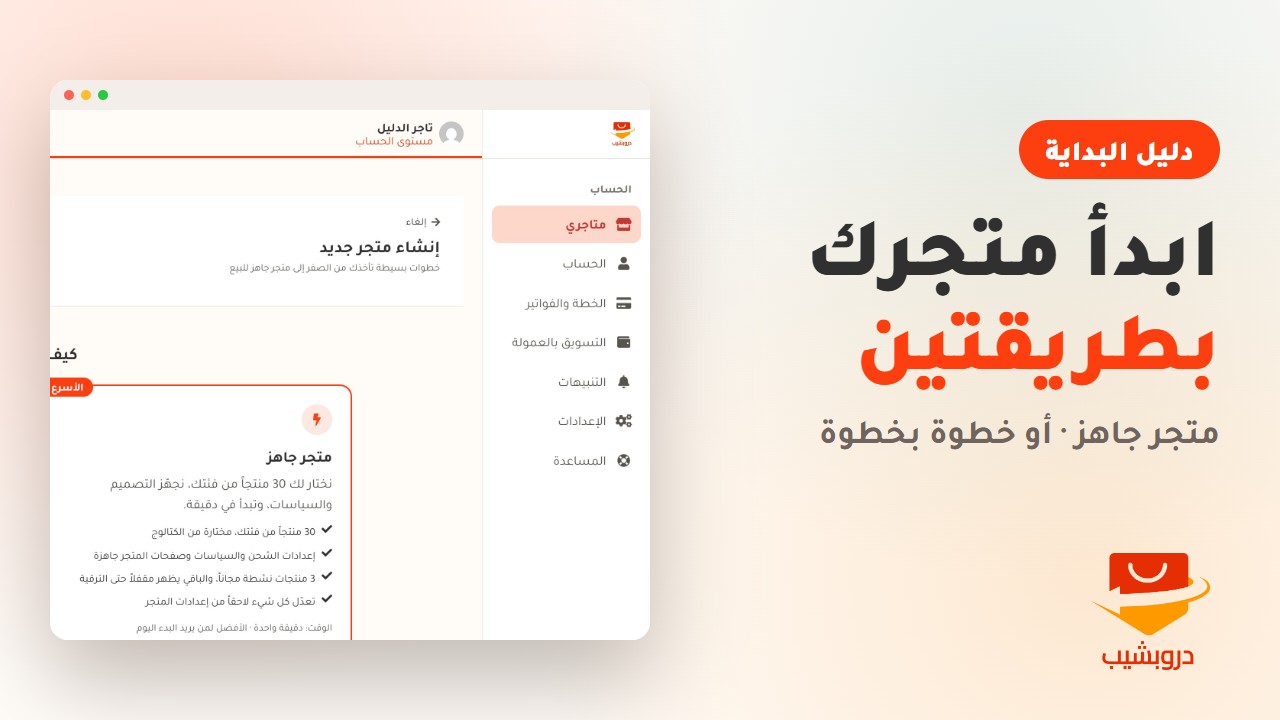
في نهاية هذا الشرح يكون لك متجر يعمل، وله رابط تقدر ترسله لأي شخص. لا تحتاج منتجات جاهزة، ولا تحتاج بطاقة بنكية.
عندما تضغط إنشاء متجر جديد تفتح لك مباشرة شاشة فيها سؤال واحد وبابان. اختر بابك أولاً، ثم اتبع القسم الذي يخصه في هذا الشرح:
- متجر جاهز — أربع خانات، وخانة واتساب اختيارية، وزر واحد. نحن نملأ المتجر بالمنتجات. أقل من دقيقتين.
- أبني خطوة بخطوة — المعالج الكامل. تختار كل شيء بنفسك. أقل من عشر دقائق.
فوق البابين تجد فيديو قصيراً اسمه أهلاً فيك — ابدأ متجرك بطريقتين. يوريك الطريقين قبل أن تختار. بعد أن تشاهده يصير رابطاً صغيراً اسمه شاهد الشرح. تقدر تشاهده هنا أيضاً: فيديو ابدأ متجرك.
قبل أن تبدأ
جهّز هذه الأشياء الأربعة. كلها في رأسك، لا في ملفات:
- حساب مفعّل على المنصة. إن لم يكن عندك حساب بعد، ابدأ من أنشئ حسابك.
- اسم للمتجر. الاسم الذي يقرأه المشتري. بالعربية أو بالإنجليزية، كما تحب.
- رابط بأحرف إنجليزية. عنوان متجرك على الإنترنت. مثل nokhba-store. أحرف صغيرة وأرقام وشرطات فقط.
- الدولة التي تبيع فيها. دولة واحدة لكل متجر. منها تأتي عملة الأسعار.
-
افتح شاشة إنشاء المتجر
من قائمة الحساب اضغط متاجري، ثم إنشاء متجر جديد. تفتح لك مباشرة شاشة البابين في القسم التالي. لا توجد صفحة اختيار قبلها. وإن لم يكن لك متجر بعد، نفتح لك هذه الشاشة مباشرة بعد الدخول.
تنبيه: إن كانت باقتك ممتلئة بالمتاجر، تفتح لك بدلها صفحة فيها كلمة «تم الوصول للحد الأقصى» وزر رمادي ورابط ارفع باقتك. احذف متجراً لا تستخدمه، أو ارفع باقتك. -
اختر بابك: كيف تريد أن تبدأ؟
هذه أول شاشة بعد الضغط. فيها سؤال واحد وبطاقتان، ولا شيء غيرهما. اضغط البطاقة كلها، لا الزر وحده.
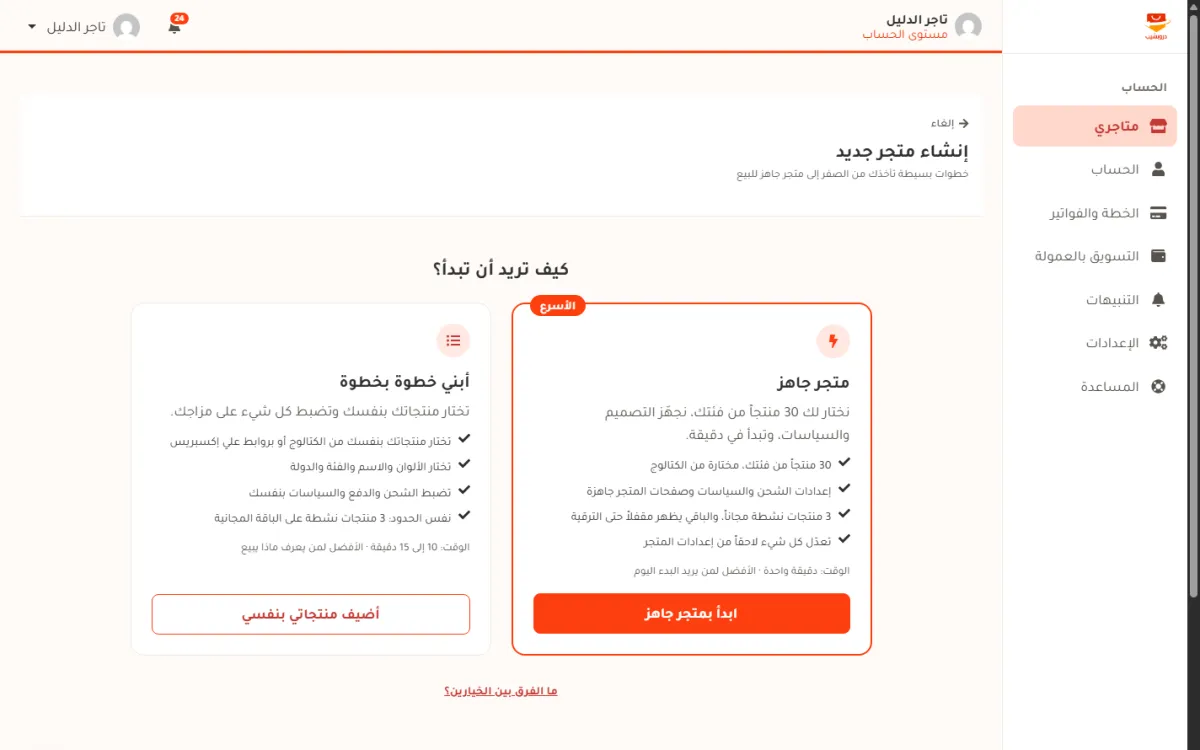
- 1 علامة الأسرع على بطاقة متجر جاهز. هذا الباب الموصى به.
- 2 تحت كل بطاقة أربعة أسطر: ما تحصل عليه من هذا الباب، وسطر يقول كم يأخذ من الوقت.
- 3 زر ابدأ بمتجر جاهز. أربع خانات، ثم نملأ المتجر لك.
- 4 زر أضيف منتجاتي بنفسي. الطريق الطويل: تختار كل شيء بنفسك.
- 5 رابط ما الفرق بين الخيارين؟. اضغطه ليفتح جدول المقارنة في نفس الشاشة.
لا يوجد خيار خاطئ. البابان يصنعان نفس نوع المتجر. الفرق في من يختار المنتجات: نحن أم أنت. وتقدر تضيف أو تحذف منتجات بعد ذلك في الحالتين.أي خيار أختار؟
متجر جاهز يعني أننا نختار لك 27 منتجاً من فئتك من الكتالوج، ونجهّز الشحن والسياسات وصفحات المتجر، وتفتح لوحة متجرك بعد دقيقة وفيها منتجات فعلاً. لا نسألك عن الألوان ولا عن التصميم. اختر هذا الباب إذا كنت تريد أن تبدأ اليوم، أو إذا لم تكن متأكداً بعد ماذا تبيع. (وقد يتغير هذا العدد، فالرقم الذي تراه على البطاقة هو الرقم الصحيح.)
أبني خطوة بخطوة يعني أنك تختار كل شيء بنفسك: المنتجات من الكتالوج أو بروابط علي إكسبريس، والاسم والرابط والفئة ودولة البيع، والألوان، ثم الشحن والدفع والسياسات. يأخذ منك 10 إلى 15 دقيقة. اختر هذا الباب إذا كنت تعرف ماذا تبيع ولديك قائمة منتجات جاهزة.
متجر جاهز أبني خطوة بخطوة المنتجات 27 من فئتك، نختارها لك تختارها بنفسك الوقت دقيقة 10 إلى 15 دقيقة التصميم والسياسات جاهزة تضبطها بنفسك التعديل لاحقاً نعم، كل شيء نعم، كل شيء المنتجات النشطة مجاناً 3 3 الخياران يوصلانك لنفس المتجر. الفرق هو من يقوم بالعمل: نحن أو أنت.
الباقة المجانية تسمح بـ3 منتجات نشطة في البابين. إذا دخلت متجرك أكثر من ذلك، تبقى المنتجات الزائدة في متجرك مقفلة حتى تترقّي الباقة، ويراها الزائر مكتوباً عليها غير متاح حالياً. الشرح الكامل في المتجر الجاهز والمنتجات المقفلة. -
الباب الأول: متجر جاهز في أربع خانات
شاشة واحدة، أربع خانات، زر واحد. لا نسألك عن الألوان ولا عن التصميم — نستخدم قيمنا الجاهزة، وتقدر تغيّرها لاحقاً من إعدادات المتجر.
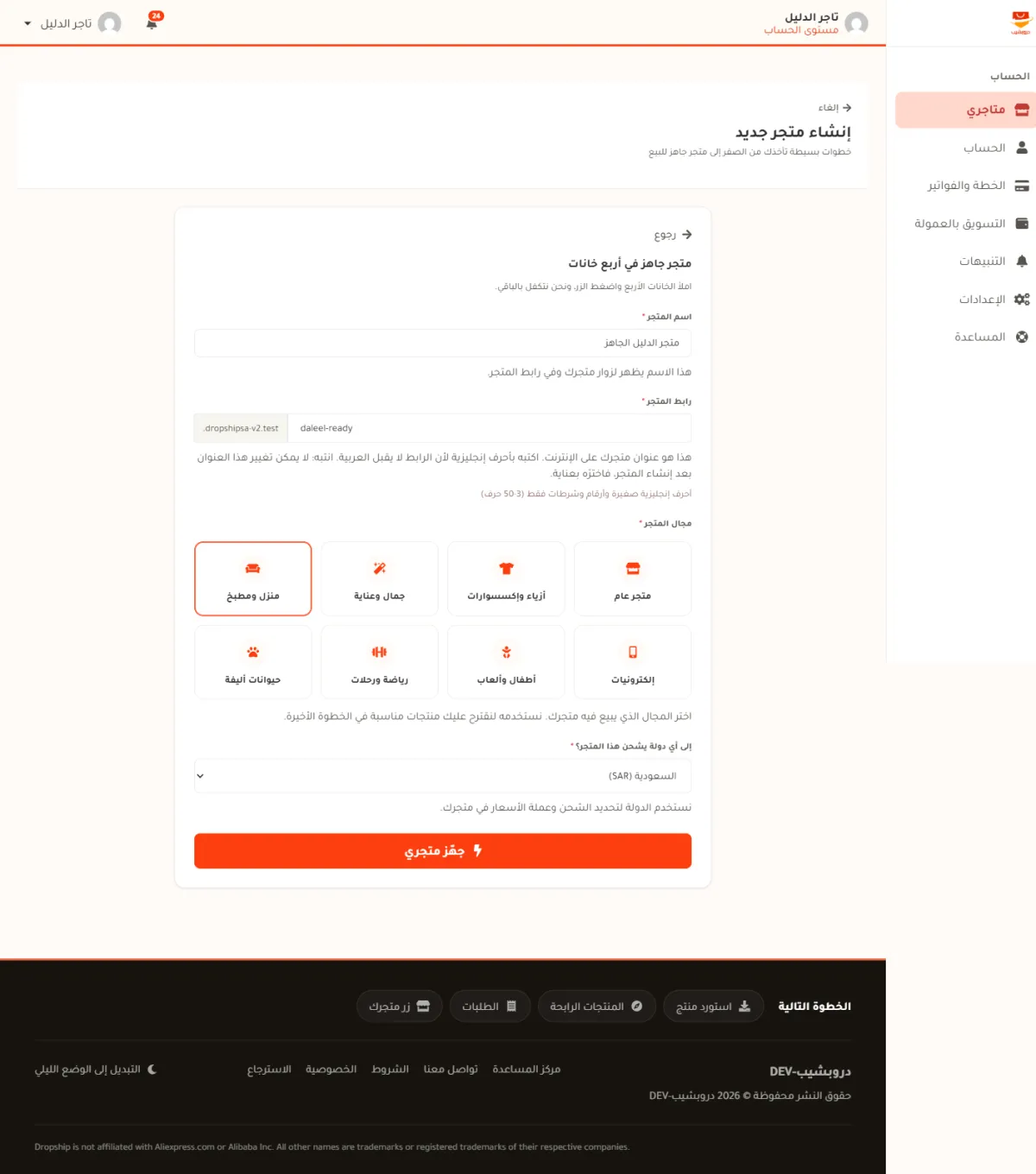
- 1 اسم المتجر. هذا ما يقرأه المشتري في أعلى متجرك.
- 2 رابط المتجر. أحرف إنجليزية صغيرة. نقترح عليك رابطاً وأنت تكتب الاسم، ونقول لك فوراً إن كان حرّاً. تحت الخانة ترى عنوان متجرك كاملاً مع كل حرف تكتبه، وإن كان محجوزاً نقترح لك اسماً حرّاً بزر «استخدم …». الاسم فقط، بدون https ولا .com ولا بريد إلكتروني.
- 3 مجال المتجر. منه نختار لك المنتجات، فاختره بصدق.
- 4 إلى أي دولة يشحن هذا المتجر؟ بجانب اسم الدولة عملتها.
- 5 زر جهّز متجري. اضغطه مرة واحدة وانتظر لحظة.
فوق الزر خانة خامسة: رقم واتساب للمتجر (اختياري). إن كتبت رقمك فيها نضع في متجرك زر واتساب يراسلك منه العملاء. وإن تركتها فارغة فلا مشكلة، ويُنشأ المتجر بدون الزر. الرقم يُحفظ في حسابك، فلا نسألك عنه مرة أخرى.
بعد الضغط ننتقل بك إلى شاشة متجرك جاهز. تشوف سطراً يعدّ المنتجات وهي تدخل، ثم يتحول إلى صفّ فيه رقمان: كم منتجاً نشطاً وكم منتجاً مقفلاً.
ما معنى «مقفل»؟ الباقة المجانية تسمح بعدد محدود من المنتجات النشطة، والباقي يدخل متجرك مقفلاً. المنتج المقفل موجود في متجرك ويراه الزائر، لكن مكتوب عليه غير متاح حالياً ولا يقدر يشتريه. عند رفع الباقة تصير كلها نشطة فوراً، بدون أي عمل منك.
في شاشة «متجرك جاهز» رابط صغير اسمه ما معنى مقفل؟ يقول لك نفس الكلام في ثلاثة أسطر.لا تنتظر المنتجات. ننقلك إلى شاشة «متجرك جاهز» في الحال، والمنتجات تدخل في الخلفية. تقدر تقفل الصفحة أو تكمل شغلك؛ توصل خلال دقائق. وإذا توقّف العدّاد، يظهر لك سطر يقول إن الإضافة تأخذ وقتاً أطول من المعتاد، ومعه رابط إلى قائمة منتجاتك.نجهّز معها شكل المتجر. الباب الأول لا يضع المنتجات وحدها. نضبط أيضاً التصميم ولون المتجر وعنوان الواجهة، وقيمة الشحن ومدة التوصيل، وكوبون ترحيبي خصمه 10% مع شريط عدّ تنازلي يعلن عنه، وزر واتساب إن كتبت رقمك في خانة الواتساب أو كان في حسابك رقم من قبل.
وكل هذا يمكنك تغييره من إعدادات المتجر، فهي إعدادات عادية وليست مقفلة. والشرح في المتجر الجاهز والمنتجات المقفلة.المتجر الجاهز لا يضع منتجات عينة. منتجاته حقيقية من قائمتنا، فلا نضيف إليه منتجات عينة. المعالج خطوة بخطوة هو الذي يضع أربعة منتجات عينة، لأن متجره يبدأ فارغاً.في تلك الشاشة زران: افتح لوحة المتجر وشاهد متجري. وبقيت خطوة واحدة حقيقية: طريقة الدفع. الشاشة تسميها لك، والشرح في متجرك جاهز وشريط اكتمال الإعداد.
-
الباب الثاني — الخطوة 1: اسم المتجر ورابطه ودولة البيع
الخطوات الباقية في هذا الشرح كلها داخل باب أبني خطوة بخطوة. إن اخترت متجر جاهز فقد انتهيت، وتقدر تقفز إلى قسم شيئان لا يتغيران بسهولة.
هذه أول خطوة في المعالج. املأ الحقول الثلاثة، والباقي يأتي وحده.
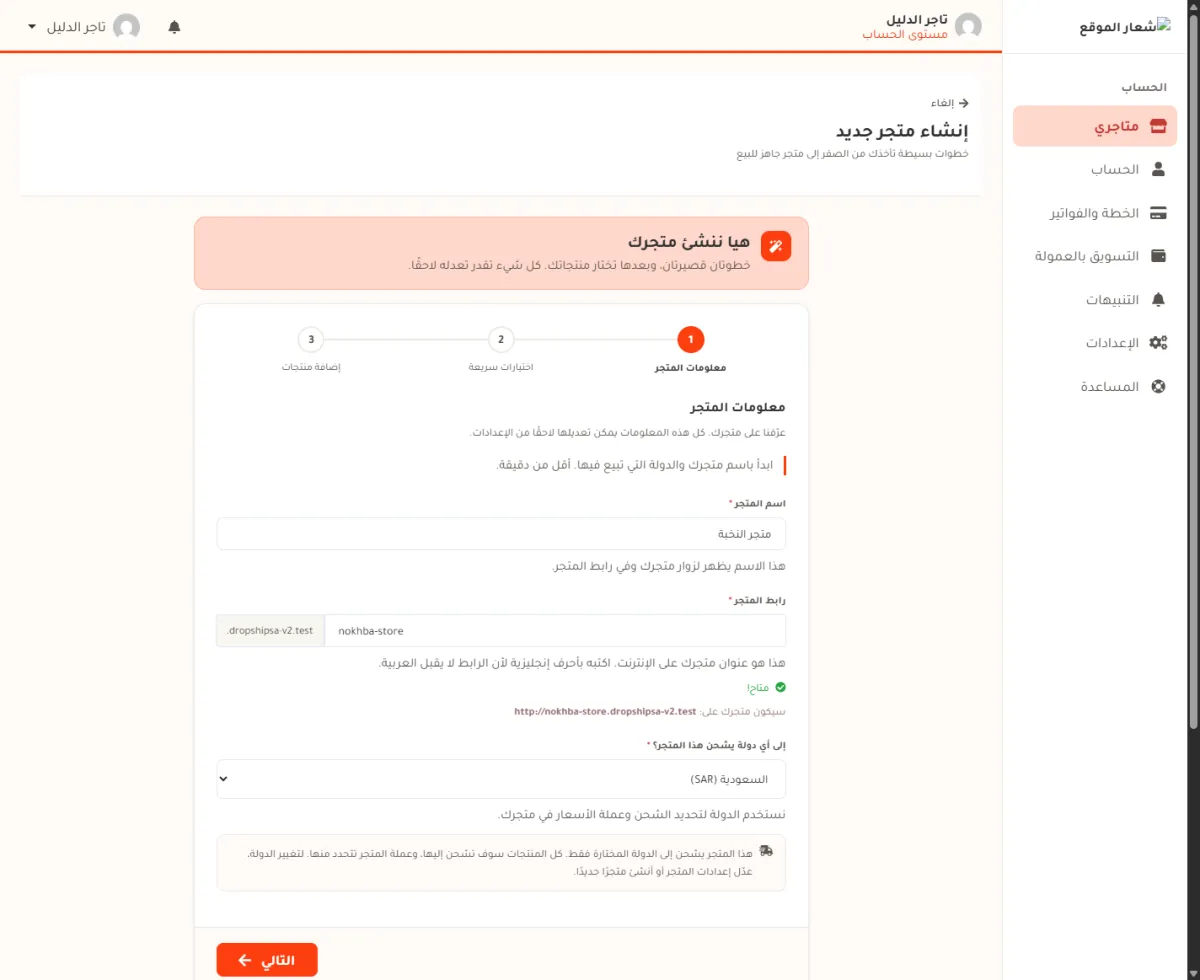
- 1 اسم المتجر. هذا ما يقرأه المشتري في أعلى متجرك.
- 2 رابط المتجر. أحرف إنجليزية صغيرة. نقترح عليك رابطاً وأنت تكتب الاسم. الاسم فقط، بدون https ولا .com ولا بريد إلكتروني.
- 3 كلمة متاح! الخضراء تعني أن الرابط حرّ. تحتها عنوان متجرك كاملاً، وهو ظاهر دائماً ويتغير مع كل حرف تكتبه. إن كان الرابط محجوزاً يصير العنوان أحمر ويظهر زر «استخدم …» باسم حرّ.
- 4 إلى أي دولة يشحن هذا المتجر؟ بجانب اسم الدولة عملتها.
- 5 زر التالي. لا ينتقل حتى تملأ الحقول الثلاثة.
تفاصيل الاسم والرابط في اسم المتجر ورابطه، وتفاصيل الدولة والعملة في المجال ودولة البيع والعملة.
-
الخطوة 2: المجال واللون، ثم «إنشاء متجري»
كل شيء في هذه الشاشة اختياري. لكل حقل قيمة جاهزة، فتقدر تمر عليها بسرعة.
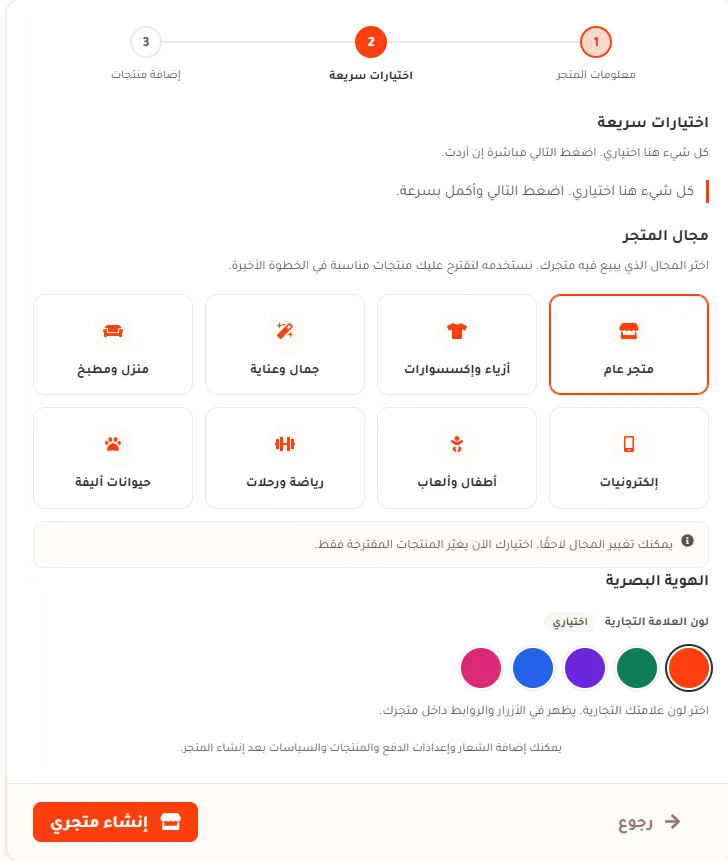
- 1 مجال المتجر — نوع البضاعة التي تبيعها. نستخدمه لنقترح عليك منتجات في الخطوة التالية.
- 2 لون العلامة التجارية — لون الأزرار والروابط داخل متجرك.
- 3 زر إنشاء متجري. هنا يُنشأ المتجر فعلاً.
بعد الضغط تظهر لك رسالة خضراء: تم إنشاء المتجر بنجاح! متجرك موجود الآن، وله رابط يعمل. الخطوة التالية اختيارية بالكامل.
-
الخطوة 3: أضف منتجاتك — ثلاث طرق
المتجر جاهز، لكنه فارغ. هذه الشاشة تعطيك ثلاث طرق لملئه. اختر واحدة، أو تخطَّ كلها وأضف المنتجات لاحقاً. الطرق تعمل واحدة في كل مرة: عندما تبدأ طريقة، تصير أزرار الطرق الأخرى غير قابلة للضغط حتى تنتهي.
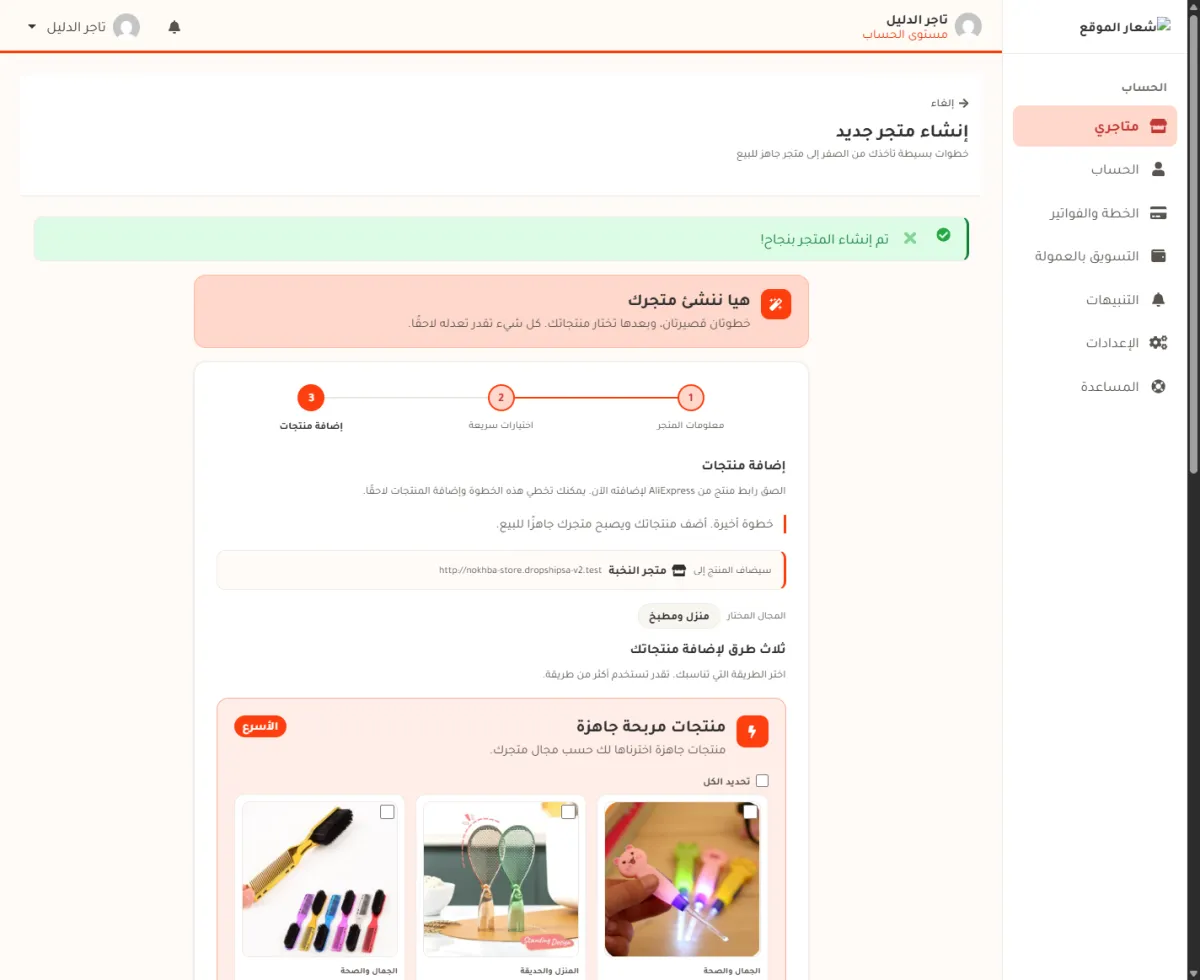
- 1 اسم المتجر الذي أنشأته، وتحته رابطه. كل منتج تضيفه هنا يذهب إلى هذا المتجر.
- 2 المجال المختار — المجال الذي اخترته في الخطوة السابقة.
- 3 ثلاث طرق لإضافة منتجاتك. تقدر تستخدم أكثر من طريقة، واحدة بعد الأخرى.
- 4 الطريقة الأولى: منتجات مربحة جاهزة — تفتح على قسم مجالك، وفوقها صف بالأقسام الأخرى. حدّد ما يعجبك واضغط زر الإضافة.
وهذا أسفل نفس الشاشة، وفيه الطرق الباقية وزرّا الإنهاء:
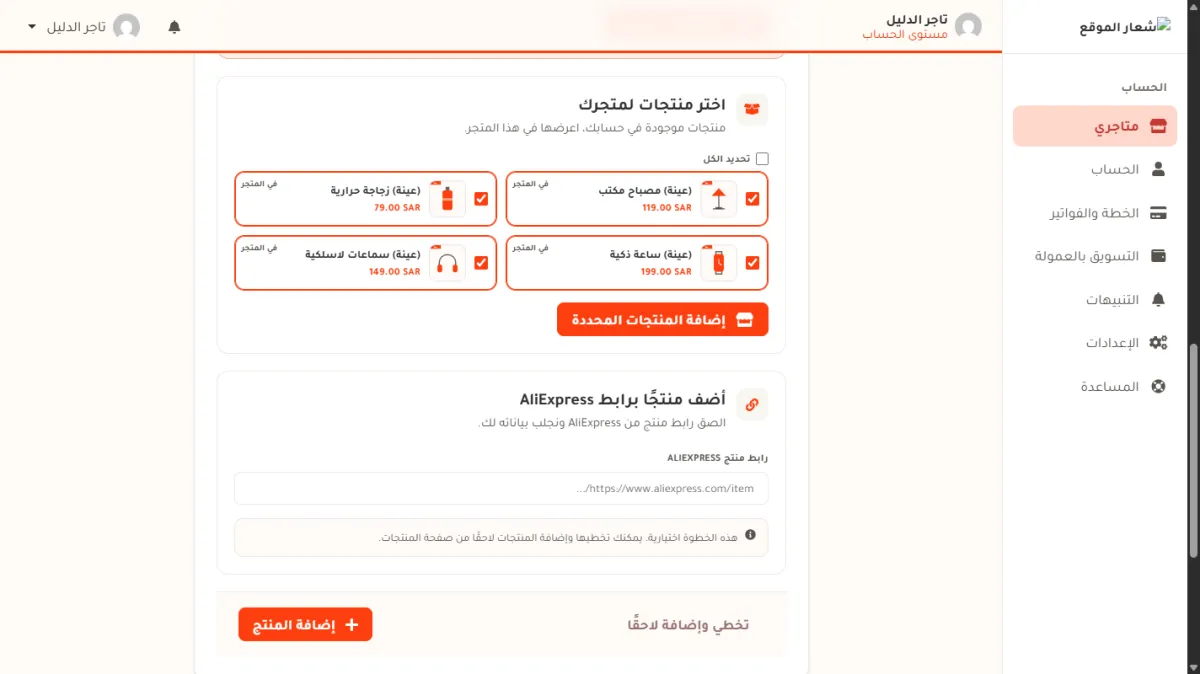
- 1 الطريقة الثانية: اختر منتجات لمتجرك — منتجات موجودة في حسابك تعرضها في هذا المتجر.
- 2 الطريقة الثالثة: أضف منتجات بروابط — بطاقة واحدة فيها مفتاح بين «رابط واحد» و«عدة روابط».
- 3 زر إضافة ومتابعة — يبدأ استيراد ما لصقته، ثم ينقلك إلى شاشة «متجرك جاهز». إن كانت الخانة فارغة ينقلك مباشرة.
- 4 تخطي وإضافة لاحقًا — ينهي الخطوات بدون منتجات. يسألك مرة واحدة، ثم يمشي.
الطريقة الأولى: منتجات مربحة جاهزة. هذه البطاقة تفتح على قسم مجالك — المجال الذي اخترته في الخطوة الثانية — وتعرض منتجات هذا القسم نفسه، لا أحدث المنتجات في المنصة. فوق المنتجات صف فيه بقية الأقسام: اضغط أي قسم لتشوف منتجاته.
تشوف 24 منتجاً، وتحتها زر عرض منتجات أكثر يجيب 24 غيرها. تبديل القسم وزر «عرض منتجات أكثر» لا يعيدان تحميل الخطوة، ولا يفقدانك ما حدّدته.
صف الأرقام يسألك كم منتج تضيف؟ والأرقام المعروضة هي التي تسمح بها باقتك، فلا تختار رقماً ثم يُرفض. اضغط رقماً ونحدّد لك أول هذا العدد من المنتجات، وتقدر تغيّر التحديد بنفسك. زر الإضافة يقول لك دائماً كم منتجاً سيضيف.
المنتج الموجود أصلاً في متجرك يظهر بعلامة في متجرك، ولا يُحدَّد ولا يُحسب في العدد.الطريقة الثالثة: أضف منتجات بروابط. بطاقة واحدة تأخذ روابط AliExpress، وفيها مفتاح بين «رابط واحد» و«عدة روابط». في «رابط واحد» تلصق رابطاً واحداً. في «عدة روابط» تلصق حتى عشرة روابط، كل رابط في سطر. المفتاح يبدّل الخانة فقط: ما كتبته في التبويب الآخر يبقى كما هو.
رابط واحد أو عدة روابط، الاستيراد يعمل في الخلفية وأنت تشوف تقدّم كل رابط أمامك، فلا تنتظر المورّد. بمجرد دخول أول منتج فعلاً ننقلك إلى شاشة «متجرك جاهز»، والباقي يكمل وحده. وهي نفس الطريقة الموجودة في نافذة إضافة منتج في صفحة المنتجات، بنفس الحد ونفس الرسائل (أضف منتجاً من علي إكسبريس إلى متجرك).منتجات الروابط تظهر في متجرك مباشرة. كل منتج يدخل من هذه الشاشة — رابط واحد أو عدة روابط — يظهر للمشترين مباشرة، لأننا نحذف منتجات العينة عند أول منتج حقيقي ثم نعطيك رابط متجرك لتشاركه. أما نفس البطاقة في صفحة المنتجات فمنتجاتها تدخل مخفية حتى تنشرها أنت (إظهار المنتجات وإخفاؤها).يعمل أيضاً: شرح الطريقة الثالثة بالتفصيل في أضف منتجاً من علي إكسبريس إلى متجرك.منتجات العينة لا تظهر في قوائم الاختيار. بطاقة اختر منتجات لمتجرك تعرض منتجاتك أنت فقط. منتجات العينة الأربعة التي وضعناها في متجر المعالج لا تُعرض فيها، لأنها موجودة أصلاً وتُحذف وحدها عند أول منتج حقيقي. وهي تبقى ظاهرة في متجرك وفي صفحة المنتجات بشارتها.منتجات هذه الشاشة تظهر في متجرك مباشرة. لا تحتاج تفتح كل منتج وتضغط أيقونة العين بعد المعالج. هذا يخص هذه الشاشة وحدها؛ المنتج الذي تضيفه لاحقاً من صفحة المنتجات يبقى مخفياً حتى تنشره أنت (إظهار المنتجات وإخفاؤها).المنتجات المعروضة تصل إلى دولة متجرك. الطريقة الأولى لا تعرض منتجاً نعرف أنه لا يُشحن إلى الدولة التي اخترتها في الخطوة الثانية، فلا تختاره ثم تنتظر ثم يُرفض. غيّر دولة المتجر لاحقاً من إعدادات المتجر وستتغيّر المنتجات المعروضة معها (دولة البيع والمدن).لا تنتظر المنتجات أبداً. اضغط زر الإضافة في الطريقة الأولى وننقلك في الحال إلى شاشة «متجرك جاهز». لا تنتظر ولا منتج واحد. المنتجات تُضاف في الخلفية وتشوفها تصل أمامك في تلك الشاشة، وتقدر تقفل الصفحة أو تكمل شغلك؛ توصل خلال دقائق. وإذا تعذّر منتج، لا يوقف البقية، ويوصلك تنبيه في الجرس باسمه (التنبيهات والجرس). -
ماذا يحدث عند الضغط على الإنهاء
أي طريق تنهي به الخطوة الثالثة يوصلك إلى نفس الشاشة: متجرك جاهز. هنا يصير المتجر شيئاً حقيقياً: له رابط تقدر تنسخه وترسله الآن.
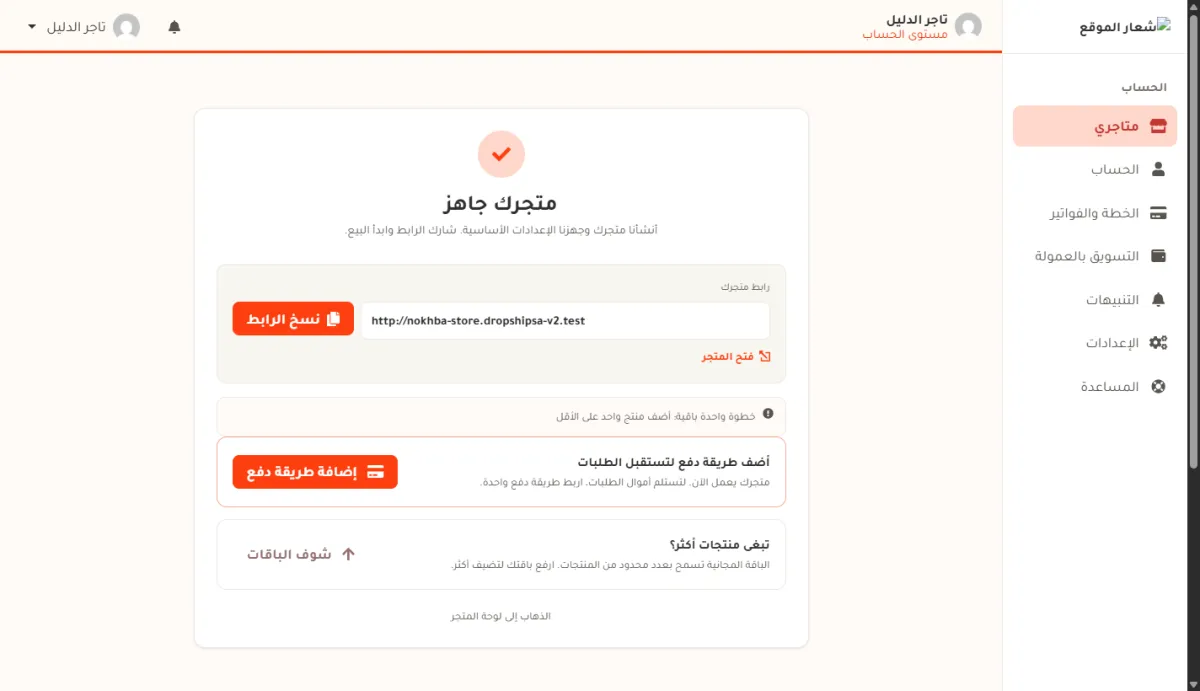
- 1 بطاقة رابط متجرك. انسخ الرابط بزر نسخ، أو افتحه بـزيارة المتجر، أو أرسله بـمشاركة وصف التطبيقات تحته (واتساب، سناب، إكس، تيليجرام، رسالة، بريد). اختر رسالة جاهزة من خانة الرسالة وعدّلها إن أردت، فتُرسل مع الرابط. وعلى الجوال يفتح زر مشاركة عبر تطبيقات جوالك كل تطبيقاتك. وتحتها زر تحميل رمز QR لصورة تطبعها، ورابط جاهز لانستقرام وتيك توك تنسخه إلى الملف الشخصي.
- 2 إضافة طريقة دفع — بدونها لا يقدر المشتري يدفع. يفتح تبويب الدفع في إعدادات هذا المتجر.
- 3 الذهاب إلى لوحة المتجر — الزر الرئيسي في الشاشة. يدخلك إلى المتجر الذي أنشأته للتو ويصير هو المتجر النشط.
ترتيب الشاشة. في الأعلى بطاقة رابط متجرك، ثم زر الذهاب إلى لوحة المتجر الذي يدخلك إلى متجرك. إضافة طريقة دفع وشوف الباقات تحته، أهدأ منه، وكلاهما باقٍ في الشاشة.شرح هذه الشاشة كاملة، ومعنى نسبة اكتمال الإعداد، في متجرك جاهز وشريط اكتمال الإعداد.
شيئان لا يتغيران بسهولة
كل شيء آخر تعدّله من إعدادات المتجر متى شئت. هذان الاثنان لا:
- رابط المتجر. لا يمكن تغييره بعد إنشاء المتجر. لا توجد شاشة تعدّله، لا هنا ولا في إعدادات المتجر. اخترْه مرة واحدة بعناية. واكتب الاسم فقط، بدون https ولا .com ولا بريد إلكتروني.
- دولة البيع. الشاشة نفسها تقول: «لتغيير الدولة، عدّل إعدادات المتجر أو أنشئ متجرًا جديدًا». وتغييرها يغيّر عملة كل الأسعار.
إذا لم ينجح
| ما تراه | معناه | ما تفعله |
|---|---|---|
| «تم الوصول للحد الأقصى» فوق البطاقة | عدد متاجر باقتك ممتلئ. | احذف متجراً لا تستخدمه من صفحة «متاجري»، أو ارفع باقتك. |
| «محجوز أو مستخدم» تحت خانة الرابط | تاجر آخر أخذ هذا الرابط. | أضف كلمة أو رقماً، مثل nokhba-sa. |
| «اكتب اسم المتجر فقط بأحرف إنجليزية» تحت خانة الرابط | لصقت رابطاً كاملاً أو بريداً إلكترونياً بدل الاسم. | اكتب الاسم وحده، مثل bdr69. وإن ظهر زر «استخدم …» فاضغطه. |
| «3 أحرف على الأقل» | الرابط قصير جداً. | اكتب 3 أحرف إنجليزية فأكثر. |
| زر «التالي» لا يعمل | حقل إجباري ما زال فارغاً. | املأ الاسم والرابط والدولة، ثم اضغط مرة أخرى. |
| «تعذر إضافة المنتج. تحقق من الرابط» | رابط المنتج غير صحيح أو المنتج لم يعد موجوداً. | افتح الرابط في متصفحك أولاً. إن عمل، انسخه من شريط العنوان والصقه من جديد. |
| «متجرك فاضي. تحب تضيف كم منتج؟» | سؤال واحد قبل الخروج بلا منتجات. ليس خطأ. | اضغط تخطي على أي حال إن كنت تريد الإنهاء الآن. |
أسئلة شائعة
هل المتجر يُنشأ قبل خطوة المنتجات أم بعدها؟
قبلها. الضغط على إنشاء متجري في الخطوة 2 ينشئ المتجر فوراً. خطوة المنتجات تأتي بعد ذلك، وهي اختيارية. لو أغلقت المتصفح فيها، متجرك يبقى موجوداً.
هل أحتاج بطاقة بنكية لإنشاء المتجر؟
لا. الباقة المجانية تعطيك متجراً واحداً وعدداً محدوداً من المنتجات، بدون أي دفع. البطاقة تلزم فقط إذا رفعت باقتك.
لماذا رأيت منتجات في متجري ولم أضف شيئاً؟
يعتمد على الباب الذي دخلت منه. في المعالج خطوة بخطوة هذه منتجات عينة، نضعها لتشاهد شكل متجرك وهو ممتلئ. لا يمكن شراؤها، وتختفي وحدها عند أول منتج حقيقي. في المتجر الجاهز ما تراه منتجات حقيقية من قائمتنا، ويمكن شراء النشط منها. الشرح في متجر خاص أم ربط سلة والمتجر الجاهز والمنتجات المقفلة.
هل أقدر أنشئ أكثر من متجر؟
نعم، إذا سمحت باقتك. السطر تحت مزايا البطاقة يقول كم متجراً تستخدم من كم. كل متجر مستقل: منتجاته وطلباته وإعداداته خاصة به.
هل أقدر أغيّر اسم المتجر بعد إنشائه؟
نعم، من إعدادات المتجر. الاسم يتغير في أي وقت. الرابط هو الذي يُنصح بعدم تغييره.
متى يبدأ المشترون برؤية متجري؟
الرابط يعمل من اللحظة الأولى، لكن المتجر يبقى قيد الإعداد حتى تفتحه. أكمل خطوات بطاقة الجاهزية أولاً، ثم اضغط فتح المتجر.
الخطوة التالية
متجرك موجود. الآن اقرأ التفاصيل التي مررنا عليها بسرعة:
- اسم المتجر ورابطه — كيف تختار اسماً ورابطاً لا تندم عليهما.
- المجال ودولة البيع والعملة — لماذا نسأل، وما الذي يتغير.
- متجرك جاهز وشريط اكتمال الإعداد — ما الذي بقي قبل أول طلب.
وحين يصبح عندك أكثر من متجر واحد:
- أنشئ متجراً ثانياً — متى يستحق ذلك، وكم متجراً تسمح به باقتك.
- المتجر المفتوح حالياً — كل ما تفعله يذهب إلى المتجر المفتوح. تأكد أيّهما هو.
- ما يُشارك وما ينفصل بين متاجرك — الحساب والباقة مشتركان، والطلبات والعملاء لا.
هل ساعدك هذا الشرح؟
إن بقي عندك سؤال، تواصل معنا من صفحة الدعم.