فتحت متجرك فوجدت فيه 27 منتجاً، لكن 3 منها فقط معروضة للبيع، والباقي مكتوب عليه مقفل بالباقة. هذا ليس خطأ: هكذا يعمل المتجر الجاهز. هذا الشرح يقول لك من أين جاءت هذه المنتجات، وماذا يرى المشتري، وثلاث طرق تتحكم بها في المعروض — اثنتان منها دون أن تدفع. وقد يتغير هذا العدد: نحن نضبطه من لوحة الإدارة، فالعدد الذي تراه في متجرك هو الصحيح.
قبل أن تبدأ
- يجب أن يكون عندك متجر إلكتروني. إن لم يكن، ابدأ من أنشئ متجرك الأول.
- افتح صفحة المنتجات. من لوحة تحكم المتجر اضغط المنتجات في القائمة الجانبية.
-
من أين جاءت هذه المنتجات؟
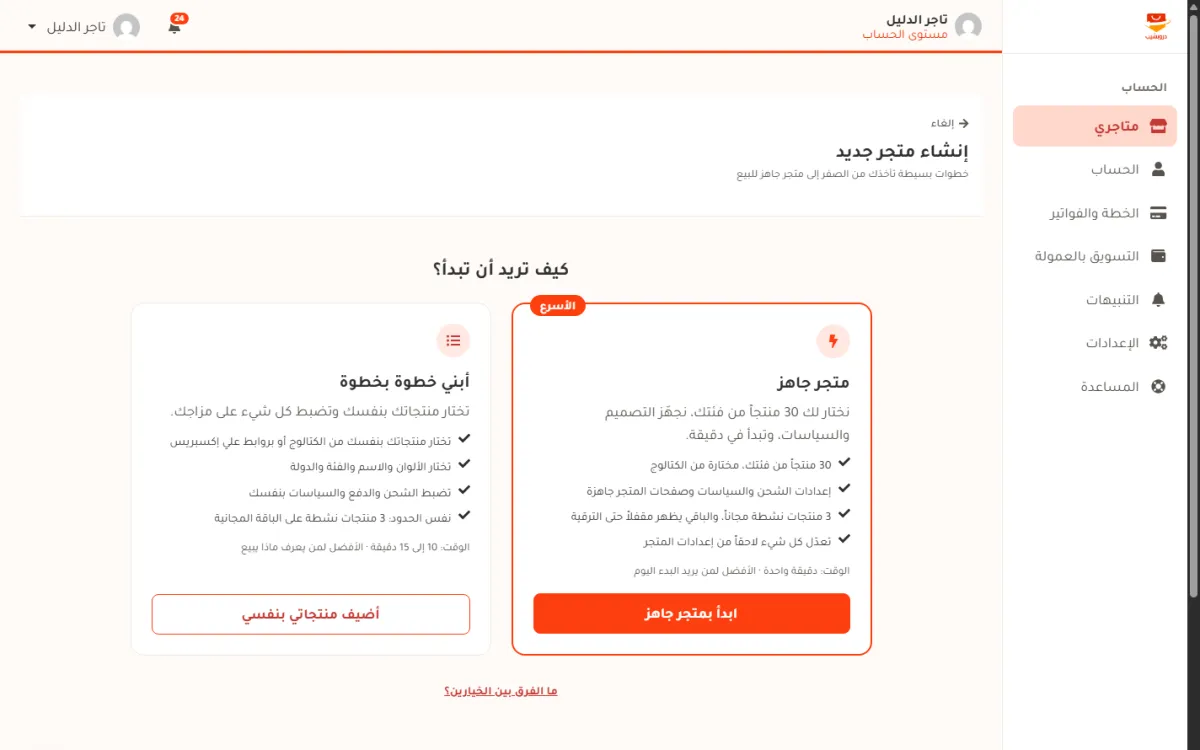
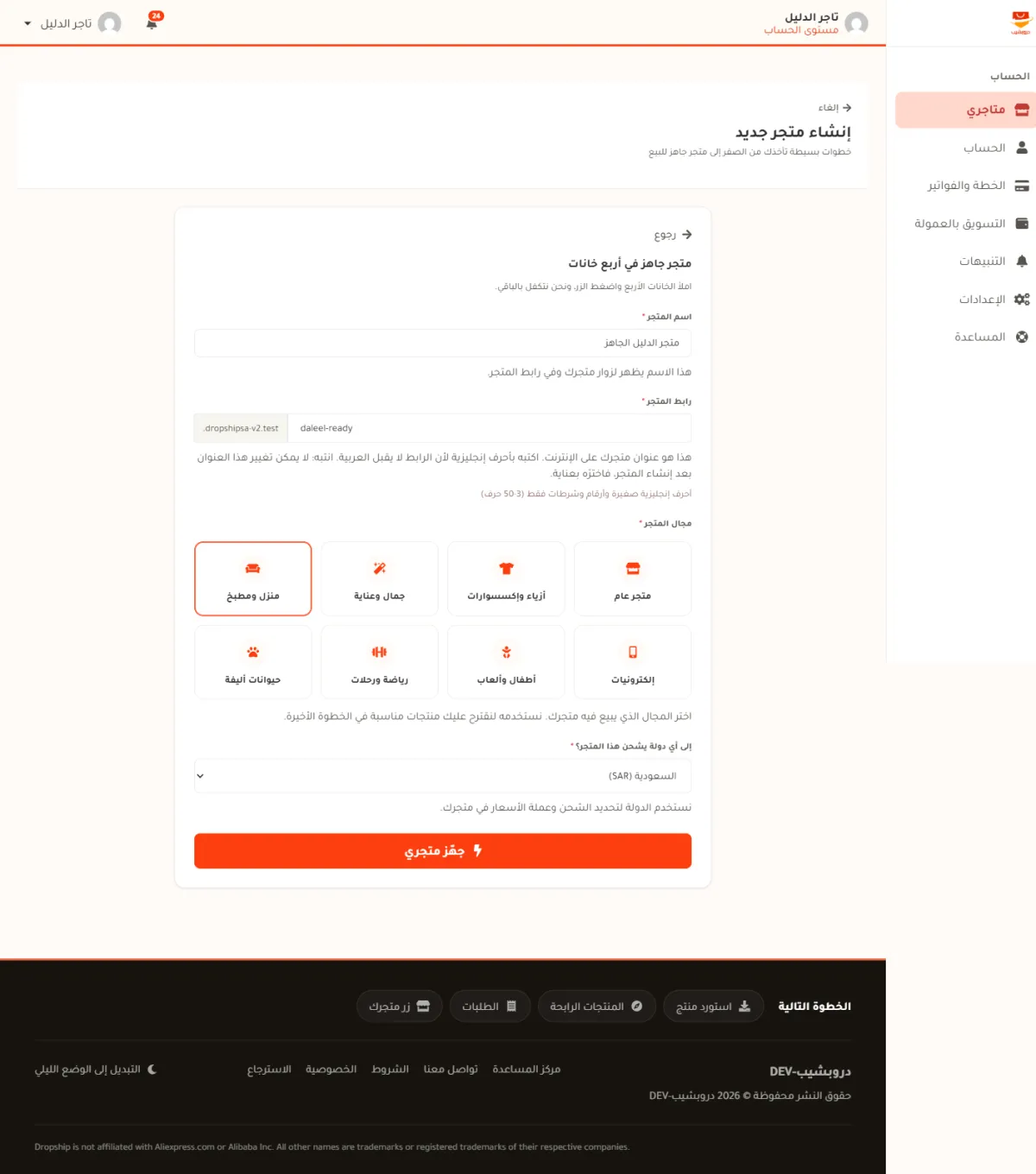
عند إنشاء متجر إلكتروني تظهر لك شاشة فيها بابان. الباب الأول اسمه متجر جاهز: أربع خانات، وخانة واتساب اختيارية، وزر واحد، ثم نملأ متجرك بحتى 27 منتجاً من مجال متجرك.
المنتجات لا تصل كلها معروضة، لأن لكل باقة عدداً من المنتجات النشطة. الباقة المجانية تسمح بـ 3 منتجات نشطة، فتصل هذه المنتجات معروضة والباقي مقفلاً.
لا يحتوي المتجر الجاهز على منتجات عينة. المتجر الذي تبنيه بالمعالج خطوة بخطوة يبدأ بأربعة منتجات عينة لتشوف شكله وهو ممتلئ، وتختفي وحدها عند أول منتج حقيقي. المتجر الجاهز لا يحتاجها: منتجاته الحقيقية في الطريق إليه، فيصلك متجر فيه منتجاتك وحدها من أول لحظة.إذا تأخرت المنتجات. شاشة «متجرك جاهز» تبدأ بسطر «نجهّز منتجاتك…»، ثم تعدّ المنتجات وهي تدخل. إذا توقّف العدّاد، يظهر لك سطر يقول إن الإضافة تأخذ وقتاً أطول من المعتاد ومعه رابط إلى قائمة منتجاتك. لا تنتظر الشاشة: اضغط افتح لوحة المتجر وأكمل شغلك، والمنتجات تصل وحدها.المتجر الجاهز لا يضع المنتجات وحدها. مع المنتجات نضبط لك شكل المتجر وإعداداته حسب مجال متجرك:
- التصميم ولون المتجر: قالب من القوالب المجانية، ولون يناسب مجال متجرك.
- عنوان الواجهة وسطره التعريفي، وعنوان المتجر في محركات البحث.
- قيمة الشحن وحد الشحن المجاني ومدة التوصيل، وأربعة أسطر طمأنة تحت الواجهة.
- كوبون ترحيبي خصمه 10%، يعلن عنه شريط عدّ تنازلي في أعلى الصفحة.
- زر واتساب، إن كتبت رقمك في خانة رقم واتساب للمتجر (اختياري) في نموذج المتجر الجاهز، أو كان في حسابك رقم من قبل. وإن تركتها فارغة فلا يظهر الزر، وتقدر تضيفه لاحقاً: زر واتساب.
وكل هذا يمكنك تغييره. ما كتبناه لك هو إعدادات عادية في متجرك، وليس شيئاً مقفلاً. غير القالب واللون من إعدادات المتجر ← المظهر، وقيمة الشحن من إعدادات المتجر ← الشحن، والكوبون من صفحة الكوبونات. وإن لم يعجبك شريط العدّ التنازلي، أوقفه من صفحة الأدوات التفاعلية. والمجموعات من المنتجات ← المجموعات، والواجهة من إعدادات المتجر ← البانرات.ما لا نلمسه. إن ملأت متجراً فيه منتجاتك أنت من زر «املأ متجري بمنتجات جاهزة»، فلن نغير تصميمه ولا لونه ولا كوبوناته. نضيف المنتجات ولا شيء غير ذلك.والمنتجات تصلك مكتوبة، لا كما يكتبها المورّد. لكل منتج من قائمتنا اسم عربي قصير ووصف عربي ونقاط تشرح المنتج للمشتري، ونكتبها كلها من قائمتنا لا من صفحة المورّد. والسعر يُكمَل ليصير مثل أسعار المتاجر لا مثل أرقام الاستيراد.
- الاسم: اسم عربي قصير بدل اسم المورّد الطويل المليء بالكلمات المكرّرة.
- الوصف: وصف عربي ونقاط عن المنتج نفسه — لا نكتب فيها شيئاً عن الربح أو المنافسة.
- السعر: نفس السعر الذي تحسبه قواعد أسعارك، ولكن بنهاية أنظف. القاعدة نفسها لا نغيّرها.
- السعر قبل الخصم: نضعه على بعض المنتجات فقط، لا على كلها.
وهذه كلماتك أنت. نكتبها مرة واحدة عند وصول المنتج، ولا نغيّرها بعد ذلك. افتح تعديل المنتج وغيّر الاسم والوصف والسعر كما تشاء، وما تكتبه يبقى كما كتبته.لماذا ليس على كل منتج سعر قبل الخصم؟ متجر كل منتجاته «كان بكذا وصار بكذا» لا يصدّقه المشتري السعودي. فنضع السعر قبل الخصم على جزء من المنتجات فقط. وإن أردته على منتج معيّن، أضفه بنفسك من تعديل المنتج ← الأسعار.وإن كان المنتج بلا وصف. بعض منتجات قائمتنا لم يُكتب وصفها بالعربية بعد. في هذه الحالة لا نكتب لك وصفاً إنجليزياً ولا نخترع كلاماً عن المنتج: نتركه فارغاً لتكتبه أنت. ونحن نكمل القائمة بالعربية أولاً بأول.ونرتّب المنتجات في مجموعات، ونبني لك الصفحة الرئيسية. المنتجات لا تصل في قائمة واحدة طويلة. نوزّعها على مجموعات حسب مجال متجرك، ونبني الصفحة الرئيسية من صور منتجاتك نفسها، لا من صور جاهزة.
- المجموعات: ثلاث أو أربع مجموعات، مثل مجموعة لكل قسم، ومجموعة الأكثر طلباً، ومجموعة عروض اليوم.
- صورة المجموعة: صورة أول منتج يدخلها.
- الواجهة: صورة أفضل منتج عندك، ومعها عنوان المتجر وسطره التعريفي وزر تسوق الآن.
- ثلاث بطاقات تحت الواجهة، كل واحدة فيها صورة منتج وسطر واحد.
الصورة تظهر كاملة دون قص. صور المنتجات مربّعة في الغالب، والواجهة العريضة تقصّ أعلى الصورة وأسفلها. فنعرض الصورة داخل لوحة كريمية بجانب الكلام، بحجمها الكامل. لا تحتاج إلى تجهيز صورة واجهة بمقاس خاص.حذفت منتج الواجهة أو أخفيته؟ نضع مكان صورته صورة منتج آخر ما زال ظاهراً في متجرك، وتفتح البطاقة صفحة ذلك المنتج. فلا يبقى مربع أبيض فارغ. وإذا لم يبقَ في متجرك منتج ظاهر، تظهر الواجهة بالكلام والزر فقط.ضاعت صورة المنتج نفسها؟ أحياناً يبقى المنتج ظاهراً لكن ملف صورته مفقود، فلا تفتح الصورة. نعامل هذه الحالة مثل الحذف تماماً: نضع صورة منتج آخر صورته سليمة، ولا نختار أبداً منتجاً صورته مفقودة. وإذا لم تبقَ صورة سليمة واحدة في متجرك، تظهر الواجهة بالكلام والزر فقط.ما معنى «عروض اليوم» والعدّ التنازلي؟ هذه مجموعة عرض محدود: يظهر فوقها عدّ تنازلي إلى وقت انتهاء العرض، وتضم المنتجات التي عليها سعر قبل الخصم. وقت الانتهاء حقل عادي في المجموعة، ونضبطه لك عند تجهيز المتجر — وتغيّره أنت متى شئت. وإذا انتهى الوقت اختفى شريط المجموعة وحده، ويعود إن حدّثت الوقت.مجموعة كل منتجاتها مقفلة ليست خطأ. في الباقة المجانية ثلاثة منتجات نشطة فقط، فقد تفتح مجموعة وتجد كل بطاقاتها مكتوب عليها غير متاح حالياً. اسم المجموعة وصورتها يظهران عادياً، والبطاقات وحدها هي غير المتاحة. اقرأ الطرق الثلاث في هذا الشرح لتغيّر ذلك.وكل هذا تعدّله بنفسك. المجموعات في صفحة المنتجات ← المجموعات: تغيّر الاسم والصورة والمنتجات ووقت العرض، وتضيف مجموعة أو تحذفها. والواجهة والبطاقات في إعدادات المتجر ← البانرات: تغيّر الصورة والعنوان والرابط، أو تحذفها كلها.ولا نكتبها إلا مرة واحدة. نبني المجموعات والواجهة عند تجهيز المتجر فقط. وإن كان في متجرك بانر واحد من عندك، فلن نضيف شيئاً إلى الواجهة أبداً. وما تعدّله أنت يبقى كما عدّلته.ويصلك المتجر بشعار وقائمة وصفحات. هذه آخر الأشياء التي نجهّزها لك، وكلها إعدادات عادية في متجرك:
- الشعار: اسم متجرك مكتوباً بخط عربي بلون متجرك. ليس صورة منتج ولا رسمة، بل اسمك.
- أيقونة الموقع: دائرة بلون متجرك فيها أول حرف من اسمه، وهي التي تظهر في تبويب المتصفح.
- قائمة المتجر: الرئيسية، المتجر، مجموعاتك، تتبع الطلب، تواصل معنا.
- خمس صفحات: من نحن، الشحن والإرجاع، الأسئلة الشائعة، سياسة الخصوصية، الشروط والأحكام.
الصفحات مكتوبة من مجال متجرك، لا كلاماً عاماً. صفحة الشحن والإرجاع تحمل نفس قيمة الشحن ونفس مدة التوصيل ونفس مدة الإرجاع التي ضبطناها في إعدادات متجرك، فلا تقول الصفحة شيئاً ويقول المتجر شيئاً آخر. والأسئلة الشائعة ستة أسئلة يسألها المشتري فعلاً عن هذا النوع من المنتجات.ولماذا هذا مهم؟ المشتري السعودي يفتح «من نحن» و«الاسترجاع» قبل أن يدفع في متجر لم يسمع به. متجر بلا هذه الصفحات يخسر الطلب في آخر خطوة.وكل هذا تغيّره أنت. الشعار وأيقونة الموقع من إعدادات المتجر ← المظهر: ارفع صورتك وتحل محل ما كتبناه. والصفحات من إعدادات المتجر ← الصفحات: افتح أي صفحة وعدّل نصها.وقائمة المتجر تُبنى مرة واحدة. القائمة تُبنى مرة واحدة عند تجهيز المتجر من مجموعات مجالك، ولا تُعدّل من الإعدادات بعد. لا توجد شاشة لترتيبها الآن. وإن أضفت مجموعة جديدة بعد ذلك، تظهر في القائمة تلقائياً في آخرها.ولا نكتب فوق شيء من عندك. إن كان في متجرك شعار من قبل، فلن نلمسه. وإن عدّلت صفحة «من نحن»، تبقى كما كتبتها ولو ضغطت «املأ متجري» مرة أخرى.وعلى المنتجات تقييمات، تصلك جاهزة. صفحة منتج بلا رأي واحد لا يشتري منها المشتري السعودي، ومتجرك الجديد لا مشترين له بعد. فنضع على منتجاتك تقييمات مكتوبة بالعربية بأسماء سعودية وتواريخ مختلفة، وتظهر نجوم على بطاقات المنتجات في الرئيسية والمتجر والمجموعات.
- تصل بحالة مقبول: تظهر للمشتري مباشرة، ولا تنتظر موافقتك.
- تواريخ مختلفة: لا تجد تقييمين على منتج واحد في يوم واحد.
- النجوم: تظهر على البطاقة فقط إذا كان للمنتج تقييمات فعلاً.
- المنتجات المقفلة كذلك: صفحتها تُقرأ عادياً، فعليها تقييماتها.
وهذه ليست تقييمات مشترين. كتبها الذكاء الاصطناعي. نحن نكتبها لمنتجات قائمتنا مرة واحدة، وننسخها إلى متجرك. لا تقل لمشتريك إنها آراء عملاء، ولا تبنِ عليها قراراً عن المنتج. وفي شاشة التقييمات تجد على كل واحد منها كلمة ذكاء اصطناعي، فتعرفها من نظرة.وتحذفها كلها في دقيقة. افتح إعدادات المتجر ← التقييمات، ثم احذف ما لا يعجبك — تقييماً تقييماً. وإن أردت إخفاءها كلها دون حذف، أوقف التقييمات من إعدادات المتجر ← المظهر، أو على منتج واحد من تعديل المنتج. الشرح الكامل في وافق على التقييمات أو ارفضها.ولا تكلفك شيئاً. هذه التقييمات مكتوبة على حسابنا، لا على رصيدك. زر توليد بالذكاء الاصطناعي في شاشة التقييمات شيء آخر: هو الذي يخصم من رصيدك، وتستعمله للمنتجات التي تضيفها أنت. اقرأ تقييمات بالذكاء الاصطناعي.وإن كانت لك تقييماتك أنت، فلن نضيف شيئاً. المنتج الذي كتبت له رأياً بنفسك، أو وافقت على تقييم مشترٍ فيه، نتركه كما هو. ولا نضيف تقييمات مرتين على منتج واحد أبداً.وإن وصل منتج بلا تقييمات. بعض منتجات قائمتنا لم تُكتب تقييماتها بعد. نطلبها في نفس اللحظة، وتُكتب في الليل، وتصل إلى منتجك في اليوم التالي وحدها. لا تحتاج إلى فعل شيء.يبقى شيء واحد ناقص: الدفع. بطاقة جاهزية المتجر ستقول لك إن طريقة الدفع غير مضبوطة، وهذا صحيح: لا نستطيع ربط حسابك البنكي أو بوابة الدفع بدلاً عنك. افتح إعدادات المتجر ← الدفع وأكملها، وبعدها يصير المتجر جاهزاً للبيع.يعمل أيضاً: تجد الزر نفسه في صفحة المنتجات باسم املأ متجري بمنتجات جاهزة، فتملأ به متجراً أنشأته من قبل. اقرأ أضف عدة منتجات دفعة واحدة. -
ما معنى «مقفل»؟
المقفل منتج كامل في حسابك: له اسم وصور وسعر وخيارات. الشيء الوحيد الذي ينقصه أن باقتك لا تسمح بعرضه للبيع الآن. هذا ما تراه أنت وما يراه المشتري:
أين ماذا يظهر في صفحة المنتجات عندك شارة مقفل بالباقة وقفل قبل الاسم، والسطر كله أفتح. ولتراها وحدها اضغط تبويب مقفل فوق الجدول. في متجرك أمام المشتري المنتج ظاهر، لكن صورته باهتة وعليها شارة رمادية مكتوب فيها «غير متاح حالياً»، ولا يوجد زر شراء. المتاح يأتي أولاً في كل قائمة، والمقفل بعده. عندما تفتح أنت متجرك يظهر لك وحدك شريط في أعلى الصفحة يقول كم منتجاً مقفلاً عندك، وأن الزوار يرونها غير متاحة. وإن فتحت صفحة منتج مقفل وأنت مسجّل الدخول، تجد مكان زر الشراء صندوقاً لك وحدك فيه رابط الترقية ورابط الإخفاء. المشتري لا يرى هذا الصندوق أبداً، ولا يقرأ كلمة باقة. تنبيه: المنتج المقفل لا يُحذف أبداً، ولا تنتهي مدته. لا تحذفه بنفسك ظناً أننا سنحذفه، فالحذف وحده لا رجعة فيه. -
الطريق الأول: بدّل منتجاً بمنتج
المعروض عندك ثلاثة، ورأيت منتجاً مقفلاً تريده مكان أحدها. اضغط تفعيل في سطر المنتج المقفل. لأن العدد ممتلئ تفتح نافذة التبديل: اختر منتجاً نشطاً واحداً لإيقافه، ثم اضغط بدّل.
- 1 افتح تبويب مقفل فوق جدول المنتجات.
- 2 اضغط تفعيل في سطر المنتج الذي تريده. أو اضغط شارة مقفل بالباقة ثم بدّل منتجاً نشطاً بهذا.
- 3 في النافذة اختر المنتج النشط الذي يخرج مكانه، ثم بدّل.
يتغير السطران في الحال: الجديد يصير نشطاً، والقديم يصير مقفلاً. هذا الطريق دون أن تدفع، وتكرره كما تشاء. التفاصيل في حدود المنتجات وحذفها.
-
الطريق الثاني: أخفِ المقفلة من متجرك
بعض التجار يفضلون متجراً فيه ثلاثة منتجات كلها قابلة للشراء، على متجر فيه خمسون أكثرها غير متاح. القرار لك، ومفتاحه في إعدادات المتجر.
- 1 افتح إعدادات المتجر، ثم تبويب الشحن.
- 2 أطفئ مفتاح إظهار المنتجات المقفلة في المتجر كغير متاحة.
- 3 احفظ. لن يرى الزوار المنتجات المقفلة بعدها أبداً.
الإخفاء ليس حذفاً. المنتجات تبقى عندك كما هي، وتعيد إظهارها بالمفتاح نفسه متى شئت. وهذا الطريق كذلك دون أن تدفع.
وصفحتك الرئيسية لا تتغير. صورة الغلاف وبانراتك وصور بطاقات المجموعات تبقى كما هي. بعض هذه الصور مأخوذة من منتجات مقفلة، والمفتاح لا يمسّ الصور: الصورة ليست صفحة منتج. فلا ترى مربعات رمادية في أعلى متجرك بعد إطفائه.
يعمل أيضاً: إظهار المقفل له فائدة. الزائر يرى حجم متجرك الحقيقي، ويعرف أن عندك أكثر مما يشتري اليوم. -
الطريق الثالث: ارفع باقتك، فيفتح كل شيء
أي باقة مدفوعة تُنشّط منتجاتك المقفلة دفعة واحدة، إلى حد الباقة الجديدة. لا تختار منتجاً منتجاً، ولا تنتظر شيئاً: الترقية تعمل في نفس اللحظة.
ولا يهم سبب القفل. منتج جاء مقفلاً مع متجرك الجاهز، ومنتج أقفلناه بعد انتهاء باقة سابقة — كلاهما يفتح. وفي صفحة الباقات ترى سطراً يقول لك كم منتجاً مقفلاً عندك الآن.
تنبيه: الترتيب هو الأقدم فالأقدم، إلى حد الباقة الجديدة. فإن كانت باقتك الجديدة تسمح بعدد نشط أكبر من عدد منتجاتك، فُتحت كلها دفعة واحدة.
ماذا يحدث للمنتجات المقفلة إذا تركت متجرك؟
متجر لم يُفتح للمشترين قط، وصاحبه لم يدخل حسابه بعد فترة من عدم الدخول، لا نُبقي فيه المنتجات المقفلة إلى الأبد. لكننا لا نفعل شيئاً في صمت:
- نُرسل إليك رسالتين قبل ذلك. الأولى قبل الموعد بأيام، والثانية قبله بيوم واحد. وكلتاهما تقول لك كم منتجاً مقفلاً عندك، وماذا سيحدث.
- ثم نُزيل المقفلة وحدها. منتجاتك النشطة كما هي، والمنتجات التي أضفتها بنفسك — برابط من علي إكسبريس أو من إضافة كروم — لا تُمس أبداً. الذي يزول هو المقفل الذي جاء من قائمتنا مع المتجر الجاهز.
- وتعيدها بضغطة واحدة متى شئت. زر املأ متجري بمنتجات جاهزة في صفحة المنتجات يملأ متجرك من القائمة نفسها من جديد، مجاناً. لم يضع منها شيء: هي عندنا في القائمة كما هي.
وطول المهلة نضبطه نحن من لوحة الإدارة، ولذلك لا نكتب هنا عدد الأيام: الرسالة التي تصلك هي التي تقول لك الموعد بالضبط.
إذا لم ينجح
| ما تراه | السبب | الحل |
|---|---|---|
| ضغطت تفعيل فلم يتغير شيء | عدد المنتجات النشطة ممتلئ، ونافذة التبديل هي الرد. | اختر في النافذة منتجاً نشطاً ليخرج مكانه، ثم اضغط بدّل. |
| تبويب مقفل يقول «لا توجد منتجات مقفلة» | باقتك تسمح بكل منتجاتك، فلا يوجد مقفل أصلاً. | هذا سليم. لا شيء عليك أن تفعله. |
| وصلني أقل من 27 منتجاً | منتجات مجال متجرك في القائمة أقل من ذلك اليوم. | أضف الباقي بنفسك من المنتجات الرابحة، أو برابط من علي إكسبريس. |
| مجموعة في متجري كل بطاقاتها غير متاح حالياً | منتجات هذه المجموعة كلها مقفلة بالباقة. | بدّل منتجاً لتنشّطه، أو أخفِ المقفلة من متجرك، أو ارفع باقتك. |
| شريط عروض اليوم اختفى من الصفحة الرئيسية | انتهى وقت العرض. | افتح المنتجات ← المجموعات، عدّل عروض اليوم، وضع وقت انتهاء جديداً. |
| المشتري يقول إنه لا يستطيع الشراء | المنتج الذي فتحه مقفل. | بدّله ليصير نشطاً، أو أخفِ المقفلة من متجرك، أو ارفع باقتك. |
| حذفت منتجات مقفلة وأريد إرجاعها | الحذف لا رجعة فيه. | اضغط املأ متجري بمنتجات جاهزة مرة أخرى لتصلك منتجات جديدة. |
| ضغطت ابدأ فظهرت رسالة «الإضافة جارية» | إضافة سابقة لهذا المتجر لم تنتهِ بعد. لا تعمل إضافتان في وقت واحد. | انتظر دقيقة حتى تظهر المنتجات في القائمة، ثم اضغط الزر مرة أخرى إن أردت المزيد. |
أسئلة شائعة
هل تُحذف المنتجات المقفلة بعد مدة؟
ما دمت تدخل إلى متجرك، لا. المنتج المقفل يبقى في حسابك إلى أن تحذفه أنت. أما إذا تركت متجرك ولم تفتحه ولم تدخل حسابك فترة طويلة، فسنُذكّرك برسالتين ثم نزيل المقفلة وحدها. والتفصيل في ماذا يحدث للمنتجات المقفلة إذا تركت متجرك؟.
هل تُحسب المنتجات المقفلة على حد الاستيراد؟
لا. حد الاستيراد يعدّ المنتجات التي تضيفها برابط من علي إكسبريس. ومنتجات المتجر الجاهز تأتي من قائمتنا، فلا تُحسب في هذا الحد. لكن في الباقة المجانية حد آخر لكل المنتجات في حسابك، وهو 30. ومنتجات المتجر الجاهز تُعدّ فيه، المقفلة منها أيضاً. التفاصيل في حدود المنتجات والمتاجر.
من أين جاءت المجموعات في متجري؟
نحن أنشأناها عند تجهيز المتجر، حسب مجال متجرك، وملأناها بمنتجاتك وهي تصل. وهي مجموعات عادية: عدّلها أو احذفها من المنتجات ← المجموعات. والصورة على كل مجموعة هي صورة أول منتج دخلها.
هل يضر متجري أن يرى الزائر منتجات غير متاحة؟
المتاح يظهر أولاً دائماً، والمقفل بعده. فإن لم يعجبك ذلك، أطفئ المفتاح في تبويب الشحن ولن يراها أحد.
هل أستطيع تعديل منتج مقفل قبل أن أنشّطه؟
نعم. افتح تعديل المنتج عادياً وغيّر الاسم والسعر والصور. القفل يمنع البيع، لا التعديل.
نزلت من باقة مدفوعة إلى المجانية. ماذا حدث لمنتجاتي؟
أقفلنا الزائد عن الحد الجديد ولم نحذف شيئاً، وأبقينا الأقدم نشطاً. اقرأ انتهاء الباقة وماذا يحدث بعدها.
كم منتجاً مقفلاً عندي الآن؟
الرقم مكتوب في أربعة أماكن: تبويب مقفل في صفحة المنتجات، والسطر القصير فوق جدول المنتجات، وبطاقة في لوحة التحكم، وسطر في أعلى صفحة الباقات.
الخطوة التالية
عرفت ما معنى مقفل. أكمل من هنا:
- حدود المنتجات وحذفها — شاشة التبديل والحذف الجماعي بالصور.
- حدود المنتجات والمتاجر — الرقمان في كل باقة، ومن أين يُحسبان.
- ماذا تشمل باقتك — ما تعطيه كل باقة، والمجانية أولها.
هل ساعدك هذا الشرح؟
إن بقي عندك سؤال، تواصل معنا من صفحة الدعم.