- المساعدة
- الطلبات والتنفيذ
التعبئة التلقائية بالإضافة
زر السلة البرتقالي يفتح المنتج في علي إكسبريس ويكتب عنوان المشتري. ما تراجعه قبل الدفع، ومتى لا يعمل الزر.
- 6 دقائق قراءة
- آخر تحديث: 2026-08-01
زر السلة البرتقالي في صفحة طلبات المتجر يوفّر عليك النسخ واللصق. تضغطه، فتفتح إضافة كروم صفحة المنتج في علي إكسبريس، وتختار الصنف المطلوب، وتكتب عنوان المشتري في الطلب. تبقى أنت صاحب القرار: تراجع، ثم تدفع بيدك.
قبل أن تبدأ
- إضافة كروم مثبتة ومتصلة بحسابك. اقرأ ثبّت إضافة كروم أولاً.
- حساب في علي إكسبريس، وطريقة دفع تعمل فيه. الدفع يتم في علي إكسبريس نفسه، لا عندنا.
- طلب فيه منتج جاء أصلاً من علي إكسبريس. منتج كتبته بيدك ولم تستورده لا يملك رقم منتج عند المورد، فلا يظهر له زر.
-
افتح طلبات المتجر واضغط زر السلة
من القائمة الجانبية اضغط طلبات المتجر. في عمود الإجراءات لكل طلب زر سلة برتقالي.
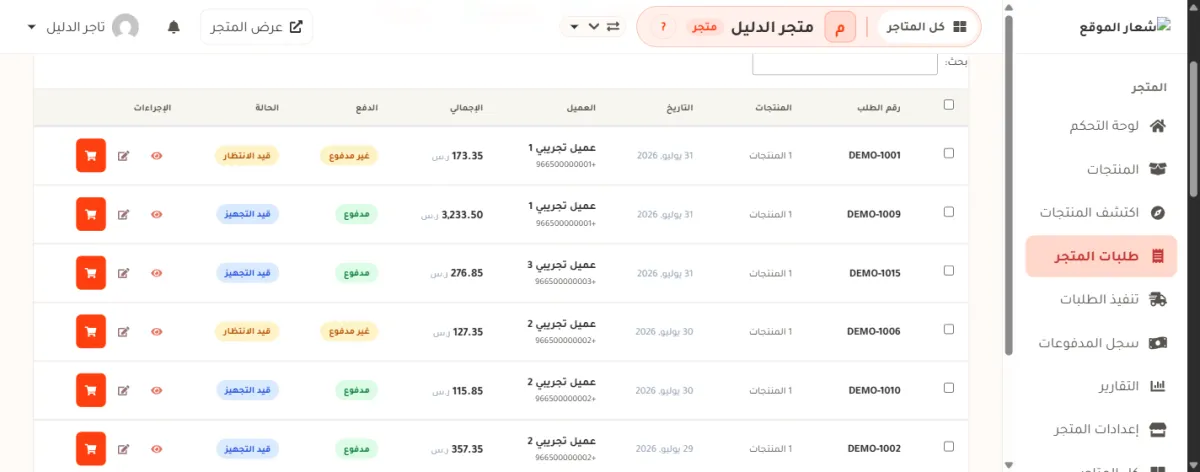
- 1 زر السلة البرتقالي. تلميحه يقول: «قم بتلبية هذا الطلب، سوف تقوم الإضافة بتحويلك إلى علي إكسبريس وإختيار الصنف وتعبئة بيانات العميل بشكل تلقائي».
- 2 عمود الحالة. الزر يختفي على الطلب تم التسليم وعلى الطلب ملغي.
- 3 عمود الدفع. راجعه قبل أن تشتري: طلب غير مدفوع يعني أن مالك لم يصلك بعد.
تنبيه: الزر لا يتحقق هل دفع المشتري أم لا. تقدر تضغطه على طلب غير مدفوع. اقرأ عمود الدفع بنفسك قبل الضغط. -
ماذا يحدث بعد الضغط
نرسل إلى الإضافة رقم الطلب، ورقم المنتج عند المورد، ورمز الصنف الذي اشتراه المشتري، ورابط المنتج. ثم تفتح الإضافة تبويباً جديداً على علي إكسبريس وتكمل هي:
- تفتح صفحة المنتج نفسه.
- تختار الصنف — اللون والمقاس اللذين طلبهما المشتري.
- تكتب اسم المشتري وهاتفه وعنوانه في صفحة الطلب.
تظهر لك رسالة خضراء صغيرة أسفل الصفحة تخبرك أن علي إكسبريس يُفتح الآن. إذا لم تجب الإضافة، تظهر رسالة تنبيه برتقالية بدلها.
نحن لا ندفع ولا نرسل شيئاً. الإضافة تملأ الخانات فقط. الشراء والدفع يبقيان عليك أنت داخل علي إكسبريس. -
راجع قبل أن تدفع
التعبئة التلقائية تخطئ أحياناً — يتغيّر ترتيب الأصناف عند المورد، أو يكتب المشتري عنواناً ناقصاً. افتح صفحة الطلب عندنا بجانب صفحة علي إكسبريس، وقارن أربعة أشياء.
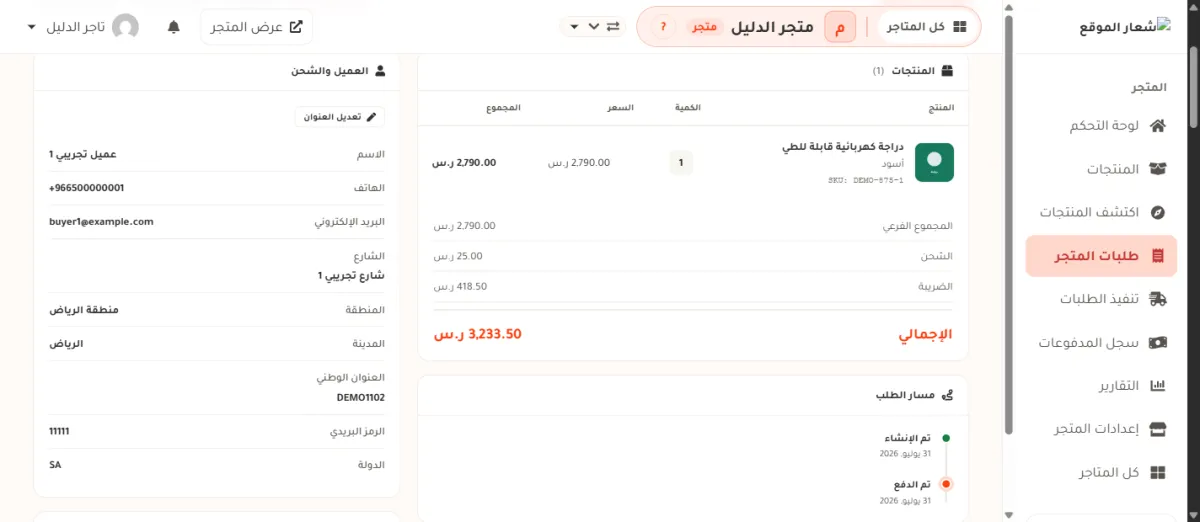
- 1 اسم المنتج والصنف ورمزه (SKU، وهو رمز الصنف عند المورد). تأكد أن علي إكسبريس اختار نفس اللون والمقاس.
- 2 الكمية. الإضافة تفتح المنتج، لكن الكمية تراجعها أنت.
- 3 اسم المشتري وهاتفه. الهاتف الخطأ يوقف التسليم في آخر خطوة.
- 4 العنوان كاملاً: الشارع والمنطقة والمدينة والرمز البريدي والدولة.
العنوان الوطني: الشحن إلى السعودية يطلب رقم العنوان الوطني. اقرأ العنوان الوطني عند التنفيذ. -
سجّل رقم الطلب بعد الدفع
بعد أن تدفع في علي إكسبريس، ارجع إلى قائمة الطلبات واضغط أيقونة التعديل في عمود الإجراءات. تفتح نافذة صغيرة.
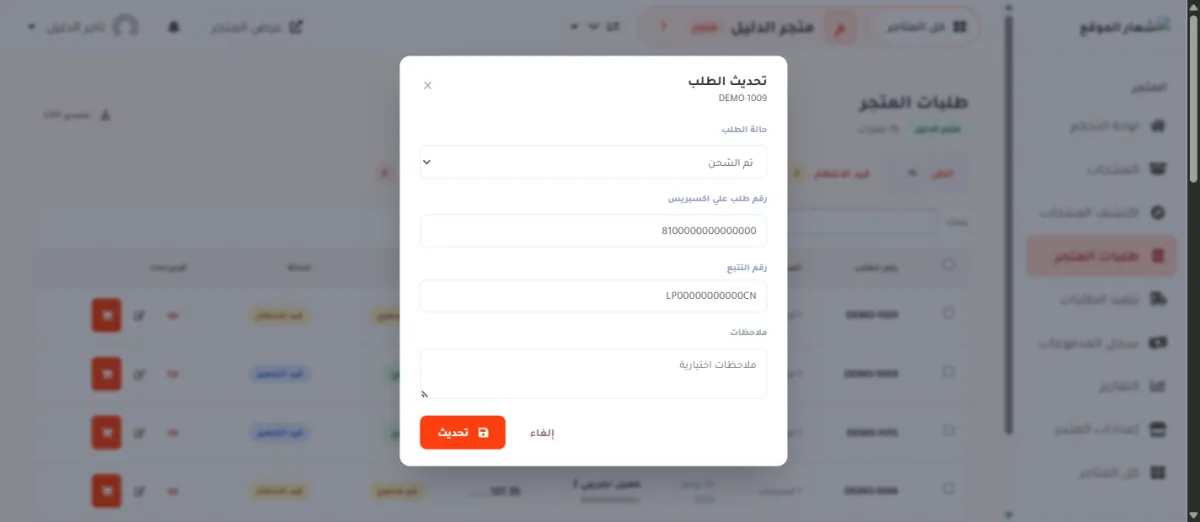
- 1 حالة الطلب — انقلها إلى قيد التجهيز بعد الشراء، ثم إلى تم الشحن عند وصول رقم التتبع.
- 2 رقم طلب علي اكسبريس — الرقم الطويل الذي يعطيك إياه علي إكسبريس بعد الدفع.
- 3 رقم التتبع — رقم الشحنة. يُظهره لمشتريك في صفحة التتبع.
- 4 تحديث — يحفظ الثلاثة معاً.
لماذا يهمّ رقم الطلب: بدونه لا نعرف بأي طلب عند المورد نربط طلبك، فلا يصل رقم التتبع وحده لاحقاً. اقرأ سجّل رقم الطلب يدوياً والتتبع التلقائي.
إذا لم يعمل الزر
ثلاث حالات مختلفة، ولكل واحدة علامة مختلفة على الشاشة:
| ما تراه | السبب | ما تفعله |
|---|---|---|
| لا يوجد زر سلة أصلاً في صف الطلب | حالة الطلب تم التسليم أو ملغي، أو منتج الطلب ليس من علي إكسبريس. | هذا مقصود. الطلب المسلَّم أو الملغي لا يُشترى مرة أخرى. المنتج المكتوب بيدك يُشترى يدوياً. |
| الزر موجود، وعند الضغط يظهر تنبيه برتقالي | الإضافة غير مثبتة، أو لا تعرف حسابك، أو المتصفح ليس كروم. | اقرأ ثبّت إضافة كروم. غالباً يكفي فتح اللوحة وتحديث الصفحة. |
| الزر رمادي ولا يستجيب في متجر سلة | لا يحدث هذا إلا إذا لم تربط حساب علي إكسبريس، أو كان متجرك على الطريقة اليدوية. عندها يبقى فحص الإضافة هو الحاكم: «نرجوا تسجيل الدخول في الإضافة الخاصة بدروبشيب» أو «نرجوا تسجيل الدخول في نفس الحساب». | اربط الحساب واختر الربط بحسابي في صفحة تنفيذ الطلبات. عندها يعمل الزر بدون الإضافة. أو ضع مؤشر الفأرة على الزر لتقرأ سبب إيقاف الإضافة وعالجه. |
| فتح علي إكسبريس لكن الصنف خطأ | غيّر البائع أصناف المنتج بعد استيرادك له. | اختر الصنف الصحيح بيدك، وحدّث المنتج من تبويب المزامنة في صفحة تعديل المنتج. |
| علي إكسبريس رفض العنوان | العنوان ناقص أو الهاتف بصيغة خاطئة. | صحّح العنوان عندنا أولاً — عدّل عنوان المشتري — ثم اضغط زر السلة من جديد. |
أسئلة شائعة
هل يدفع الزر بدلاً عني؟
لا. يفتح صفحة الطلب في علي إكسبريس ويملأ الخانات فقط. الدفع خطوتك أنت، وبحسابك في علي إكسبريس.
عندي طلب فيه أكثر من منتج. ماذا يحدث؟
الزر يفتح المنتج الأول في الطلب. اشترِ البقية بأنفسها من صفحة الطلب. اقرأ التنفيذ اليدوي.
هل يوجد طريقة لا تحتاج الإضافة إطلاقاً؟
نعم. اربط حساب علي إكسبريس مرة واحدة، وبعدها ترسل الطلب من داخل اللوحة بضغطة واحدة. اقرأ اربط حساب علي إكسبريس وأرسل الطلب وادفع.
ضغطت الزر مرتين. هل اشتريت مرتين؟
لا. الزر يفتح صفحة علي إكسبريس فقط، ولا يشتري شيئاً. الشراء لا يقع إلا حين تدفع أنت.
هل يعرف المشتري أنني أشتري من علي إكسبريس؟
لا. صفحة التتبع عند المشتري لا تذكر اسم المورد. اقرأ صفحة التتبع للمشتري.
الخطوة التالية
- أربع طرق لتنفيذ الطلب — قارن بين الطرق واختر الأنسب لك.
- أرسل الطلب وادفع — الطريقة التلقائية بلا إضافة.
- التكلفة الحقيقية وربح الطلب — اكتب ما دفعته فعلاً ليصحّ ربحك.
- مشاكل الطلبات والدفع — قائمة الأعراض وحلولها.
هل ساعدك هذا الشرح؟
إن بقي عندك سؤال، تواصل معنا من صفحة الدعم.