- المساعدة
- الحساب والباقة
اربط سلة واستورد منتجاتك
سلة صارت قديمة عندنا. كيف تُظهر أدوات سلة، وتربط متجرك، وتستورد منتجاتك، وما الذي يبقى داخل سلة.
- 6 دقائق قراءة
- آخر تحديث: 2026-08-01
أغلقنا ربط متاجر سلة الجديدة. متجر سلة المربوط عندك يبقى يعمل كما هو، بلا أي تغيير. هذا المقال يشرح كيف تُظهر أدوات سلة، وتستورد منتجاتك، وتتابع طلباتك، وما الذي يبقى داخل سلة.
قبل أن تبدأ
- متجر سلة مربوط عندنا من قبل. الربط الجديد مغلق، وهذا المقال لمن عنده ربط يعمل بالفعل.
- متصفح كروم وإضافتنا مثبّتة عليه. الإضافة هي التي تنقل المنتجات والطلبات.
- أدوات سلة ظاهرة في لوحتك. تظهر دائماً لمن عنده متجر سلة مربوط، أو بمفتاح واحد تفعّله بنفسك.
-
أظهر أدوات سلة
افتح قواعد المنتجات والأسعار من القائمة الجانبية، ثم اضغط التبويب سلة (قديم). الأدوات مخفية في البداية، وتظهر بمفتاح واحد.
تنبيه: هذا التبويب لا يظهر إلا لحساب له علاقة بسلة — أي حساب عنده متجر سلة مربوط، أو حساب فعّل مفتاح الأدوات القديمة من قبل. الحساب الجديد الذي لا يعرف سلة لا يرى التبويب أصلاً، وهذا مقصود: لا نعرض لك باباً لا شيء خلفه. وربطك القديم بسلة يكفي وحده: إن كان ربطك ما زال يعمل فالتبويب يظهر لك، ولو لم يكن عندك متجر سلة في قائمة المتاجر.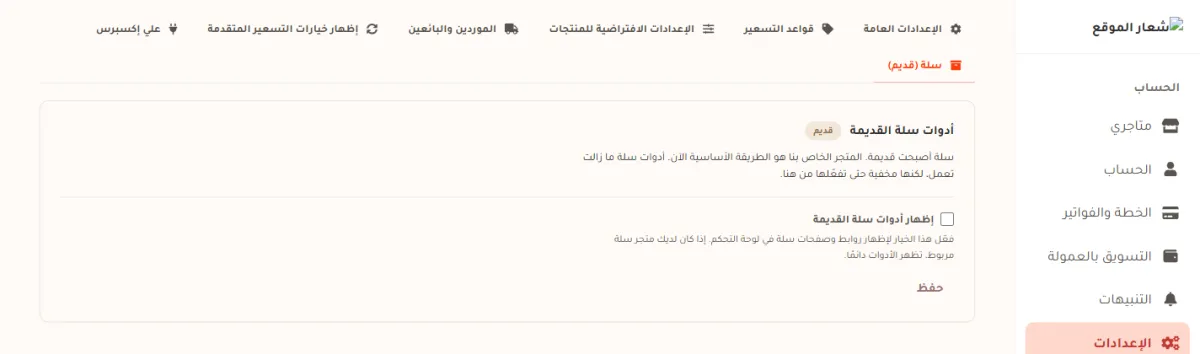
- 1 تبويب سلة (قديم). آخر تبويب في الصف، وبجانب عنوانه علامة قديم.
- 2 مفتاح إظهار أدوات سلة القديمة. ضع علامة فيه.
- 3 زر حفظ. بعده تعود إلى نفس التبويب وقد ظهرت الأدوات.
يعمل أيضاً: إن كان لك متجر سلة مربوط من قبل، فالأدوات تظهر دائماً بلا هذا المفتاح. -
اقرأ ما ظهر لك
بعد الحفظ يمتلئ التبويب. أربعة أشياء فقط، وكلها في مكان واحد.
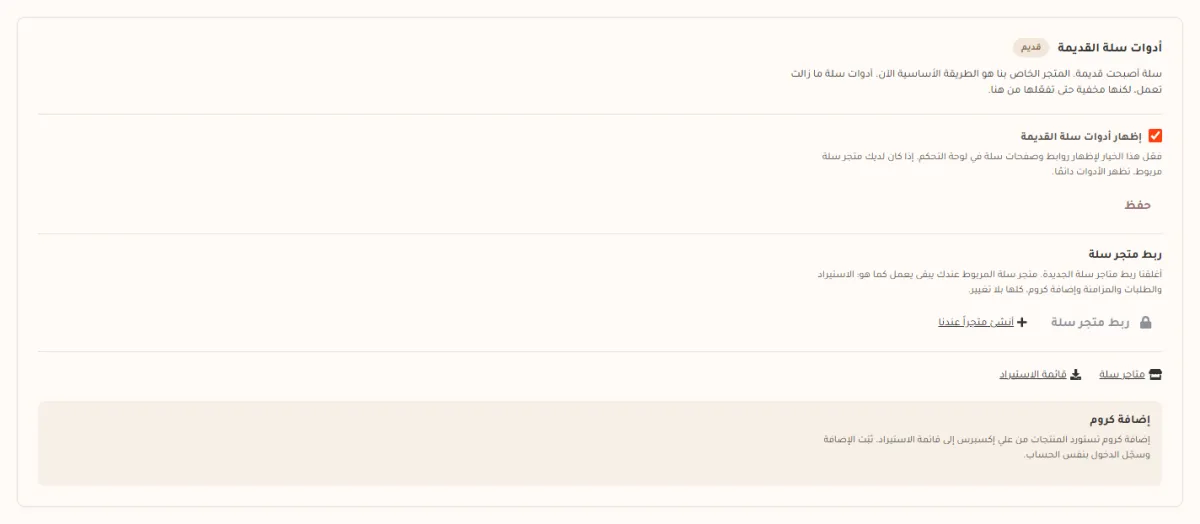
- 1 المفتاح وقد صار مفعّلاً. تستطيع إطفاءه في أي وقت فتختفي الأدوات، ولا يُحذف شيء.
- 2 زر ربط متجر سلة مطفأ. مرّر الفأرة فوقه فتظهر الرسالة. بجانبه رابط أنشئ متجراً عندنا يعمل. اقرأ الخطوة 3.
- 3 رابطان: متاجر سلة يفتح صفحة متاجري، وقائمة الاستيراد تفتح المنتجات التي جلبتها ولم ترسلها بعد.
- 4 ملاحظة إضافة كروم. هي أهم شيء في الصفحة، ولا يتحرك شيء بلا الإضافة.
-
الربط الجديد مغلق
أغلقنا ربط متاجر سلة الجديدة. زر ربط متجر سلة مطفأ لكل المستخدمين، حتى من عنده متجر سلة مربوط. مرّر الفأرة فوق الزر فتظهر لك الرسالة، وبجانبه رابط أنشئ متجراً عندنا يأخذك إلى صفحة إنشاء متجر جديد عندنا.
السؤال الجواب هل يتوقف متجر سلة المربوط عندي؟ لا. لم يتغيّر فيه شيء واحد. هل تبقى منتجاتي وطلباتي؟ نعم. الاستيراد والمزامنة والطلبات والتنفيذ كلها تعمل كما هي. هل أستطيع ربط متجر سلة إضافي؟ لا. الباب مغلق من صفحة قواعد المنتجات والأسعار. ماذا أفعل إن أردت متجراً جديداً؟ افتحه عندنا. اضغط أنشئ متجراً عندنا بجانب الزر المطفأ. عندك حالة خاصة؟ إن كنت عميلاً حالياً ولديك سبب حقيقي لربط متجر سلة آخر، راسل الدعم واشرح الحالة. لا توجد صفحة تفعل ذلك بنفسك.لماذا؟ المتجر الخاص بنا صار الطريقة الأساسية، وفيه صفحة المنتج والدفع والشحن والتصميم كلها عندنا في مكان واحد. ابدأ من أنشئ متجرك الأول. -
استورد منتجاتك
الاستيراد إلى سلة يمرّ بأربع محطات. هذا لم يتغيّر، ويعمل تماماً كما كان:
المحطة من يقوم بها تثبيت إضافة كروم وتسجيل الدخول فيها بنفس حسابك أنت، مرة واحدة جلب المنتج من علي إكسبريس إلى قائمة الاستيراد الإضافة دفع المنتج من قائمة الاستيراد إلى متجرك على سلة الإضافة سحب الطلبات من سلة إلى لوحتك الإضافة، تلقائياً قائمة الاستيراد هي غرفة الانتظار. المنتج يصل إليها أولاً، وتراجع اسمه وصوره وسعره، ثم يُدفع إلى سلة. تفتحها من رابط قائمة الاستيراد في نفس التبويب.
قائمة الاستيراد تفتح في العرض القديم. ما دمت مرتبطاً بسلة فهي تفتح لك، ولا يهم أي متجر مفتوح عندك الآن. إن كنت على العرض الجديد فلا رابط لها، والرابط المباشر يعيدك إلى لوحة التحكم. بدّل إلى العرض القديم من قائمة حسابك أعلى الصفحة. عن المتجر المفتوح وأثره على بقية الصفحات، اقرأ المتجر المفتوح حالياً.بلا إضافة كروم لا شيء يتحرك. الربط وحده يسجّل المتجر عندنا فقط. نقل المنتجات وسحب الطلبات كلاهما عمل الإضافة. -
اعرف ما يبقى داخل سلة
بعد الربط تصير عندك شاشتان. هذا الجدول يقول لك أين تعمل كل مهمة:
المهمة أين تعمل جلب منتج من علي إكسبريس ومراجعته لوحتنا — قائمة الاستيراد قواعد السعر والتقريب عند الاستيراد لوحتنا — قواعد المنتجات والأسعار متابعة الطلبات وتنفيذها من المورد لوحتنا — طلبات المتجر صفحة المنتج كما يراها المشتري سلة تصميم المتجر وقوالبه وصفحاته سلة الدفع والشحن والفواتير للمشتري سلة النطاق واسم المتجر أمام المشتري سلة القاعدة البسيطة: كل ما يراه المشتري يبقى في سلة، وكل ما يخصّ المنتج والمورد والتنفيذ يعمل عندنا.تفكر في الانتقال إلينا بالكامل؟ تستطيع إبقاء متجر سلة كما هو وفتح متجر عندنا بجانبه، ثم تقرر بعد فترة. ابدأ من أنشئ متجراً ثانياً.
Webhook الطلبات
Webhook الطلبات هو رابط واحد عندنا، تناديه سلة كلما وصل طلب جديد في متجرك. بلا هذا الرابط لا تصل الطلبات الجديدة إلينا. الصندوق الذي يعرض حالته موجود في قواعد المنتجات والأسعار ثم تبويب سلة (قديم)، تحت زر الربط.
عند ربط متجرك بسلة نحاول إضافة الـ Webhook تلقائياً. هذا يحدث أيضاً إذا أعدت ربط متجر قديم مربوط من قبل، ويحدث مرة واحدة فقط: إن كان الرابط موجوداً عند سلة فلن نضيف ثانياً، حتى لو أعدت الربط عدة مرات. الربط الجديد مغلق الآن، فهذا الكلام يخصّ متجرك المربوط من قبل.
أما صفحة قواعد المنتجات والأسعار نفسها فلا تنشئ الـ Webhook، وليس فيها زر إنشاء. هي تعرض لك الرابط الصحيح وخطوات لصقه، وأنت تضيفه من لوحة تحكم سلة. استعمل هذه الخطوات إذا لم تنجح الإضافة التلقائية.
الصندوق يقول لك واحدة من ثلاث حالات:
| الحالة | معناها | ماذا تفعل |
|---|---|---|
| الـ Webhook موجود | عندنا ما يدل على أنه مضبوط، ونعرض لك تاريخ آخر مرة رأيناه فيها. | لا شيء. تأكد فقط أن الرابط في لوحة سلة هو نفس الرابط المعروض. |
| الـ Webhook يشير إلى رابط آخر | الرابط المحفوظ عندنا ليس رابطنا الصحيح. يحدث هذا إذا تغيّر نطاق اللوحة. | الصندوق يعرض الرابطين معاً. صحّح الرابط من لوحة سلة ليصبح الرابط الصحيح. |
| لا نستطيع التأكد | ليس عندنا ما يؤكد الحالة. هذه هي الحالة الطبيعية، وليست خطأً. | افتح لوحة سلة وتحقق بنفسك. إن لم يكن موجوداً فأضفه بالخطوات التالية. |
في الصندوق الرابط الصحيح مع زر نسخ رابط Webhook، وتحته الخطوات:
- افتح لوحة تحكم متجرك على سلة.
- اذهب إلى قسم الإشعارات ثم Webhooks.
- اضغط إضافة Webhook جديد.
- الصق الرابط الذي نسخته في خانة الرابط.
- اختر حدث الطلب الجديد (order.created).
- احفظ.
إذا لم ينجح
| ما تراه | ماذا تفعل |
|---|---|
| لا أجد تبويب سلة (قديم). | سببان. الأول: أنت في الصفحة الخطأ — افتح قواعد المنتجات والأسعار من القائمة الجانبية، وهو آخر تبويب في الصف. والثاني: حسابك لا علاقة له بسلة، فالتبويب لا يظهر لك. هذا هو الوضع الصحيح للحساب الجديد. أما الربط القديم بسلة فيكفي وحده لإظهار التبويب. |
| فعّلت المفتاح ولم تظهر الأدوات. | لم تضغط حفظ. العلامة وحدها لا تكفي. |
| زر ربط متجر سلة مطفأ ولا يُضغط. | هذا هو الوضع الصحيح. أغلقنا ربط متاجر سلة الجديدة. مرّر الفأرة فوق الزر لترى السبب، واضغط أنشئ متجراً عندنا بجانبه. |
| ضغطت قائمة الاستيراد فعادت بي إلى لوحة التحكم. | أنت على العرض الجديد. بدّل إلى العرض القديم من قائمة حسابك أعلى الصفحة، ثم افتح القائمة. المتجر المفتوح عندك لا يهم. |
| لا تصل منتجات ولا طلبات من متجر سلة. | الإضافة غير مثبّتة أو غير مسجّلة الدخول. ثبّتها في كروم وسجّل الدخول بنفس بريد حسابك. |
| تصل المنتجات، ولا تصل الطلبات الجديدة. | افتح صندوق Webhook الطلبات في نفس التبويب، وانسخ الرابط الصحيح. ثم افتح لوحة تحكم سلة وتأكد أن هذا الرابط موجود عندها، وأضفه إن لم يكن. |
| الإضافة كانت تعمل ثم توقفت فجأة. | افتح لوحة التحكم في نفس المتصفح وحدّث الصفحة. الإضافة تأخذ مفتاحها من جديد وحدها: ثبّت إضافة كروم. |
أسئلة شائعة
هل أستطيع ربط متجر سلة جديد؟
لا. أغلقنا ربط متاجر سلة الجديدة، والزر مطفأ لكل المستخدمين. افتح متجراً عندنا بدل ذلك من رابط أنشئ متجراً عندنا بجانب الزر.
هل سيتوقف متجر سلة المربوط عندي؟
لا. لم يتغيّر فيه شيء. الاستيراد وقائمة الاستيراد والمزامنة والطلبات والتنفيذ وإضافة كروم و Webhook الطلبات، كلها تعمل كما كانت.
هل أستطيع إطفاء المفتاح؟
الإطفاء يخفي الروابط فقط، ولا يفصل شيئاً. ومع ذلك، إن كان لك متجر سلة مربوط فالأدوات تبقى ظاهرة على أي حال.
هل أحتاج إضافة كروم فعلاً؟
نعم. الإضافة هي التي تنقل المنتجات إلى سلة وتسحب الطلبات منها. بلا الإضافة يبقى الربط اسماً بلا حركة.
أين أغيّر سعر البيع؟
قواعد السعر عند الاستيراد تُضبط عندنا في قواعد المنتجات والأسعار. السعر النهائي كما يراه المشتري يظهر في سلة بعد أن تُدفع المنتجات إليها.
هل تظهر طلبات سلة في لوحتنا؟
نعم. الإضافة تسحبها إلى صفحة طلبات المتجر، ومن هناك تنفّذها من المورد. صفحة الشراء والدفع نفسها تبقى في سلة.
هل أستطيع ربط أكثر من متجر سلة؟
لا، ليس بعد اليوم. متاجر سلة المربوطة عندك تبقى كما هي وتُحسب كما كانت في باقتك، لكن لا يُضاف متجر سلة جديد من صفحة قواعد المنتجات والأسعار.
الخطوة التالية
- المتجر المفتوح حالياً — أهم شيء تعرفه حين يكون عندك متجران.
- أنشئ متجراً ثانياً — افتح متجراً عندنا بجانب سلة.
- سجل الأمان — من دخل إلى حسابك، ومن أين.
هل ساعدك هذا الشرح؟
إن بقي عندك سؤال، تواصل معنا من صفحة الدعم.