صفحة تعديل المنتج هي المكان الذي تغيّر فيه كل شيء عن منتج واحد. بعد هذا الشرح ستعرف الأشرطة السبعة في أعلى الصفحة، وماذا يوجد في كل شريط، وأين تضغط لتحفظ.
قبل أن تبدأ
- متجر مفتوح في لوحة التحكم. اسم المتجر مكتوب في الشريط العلوي. الصفحة تعدّل منتجاً في هذا المتجر.
- منتج واحد على الأقل. إن لم تضف منتجاً بعد، اقرأ أضف منتجاً من علي إكسبريس إلى متجرك.
-
افتح صفحة تعديل المنتج
اضغط المنتجات في القائمة الجانبية. اضغط اسم المنتج، أو اضغط أيقونة القلم في آخر السطر. تفتح صفحة المنتج كاملة.
في أعلى الصفحة تجد اسم المنتج، وحالته، وزرّي الأعلى. وتحتها مباشرة شريط الأشرطة السبعة.
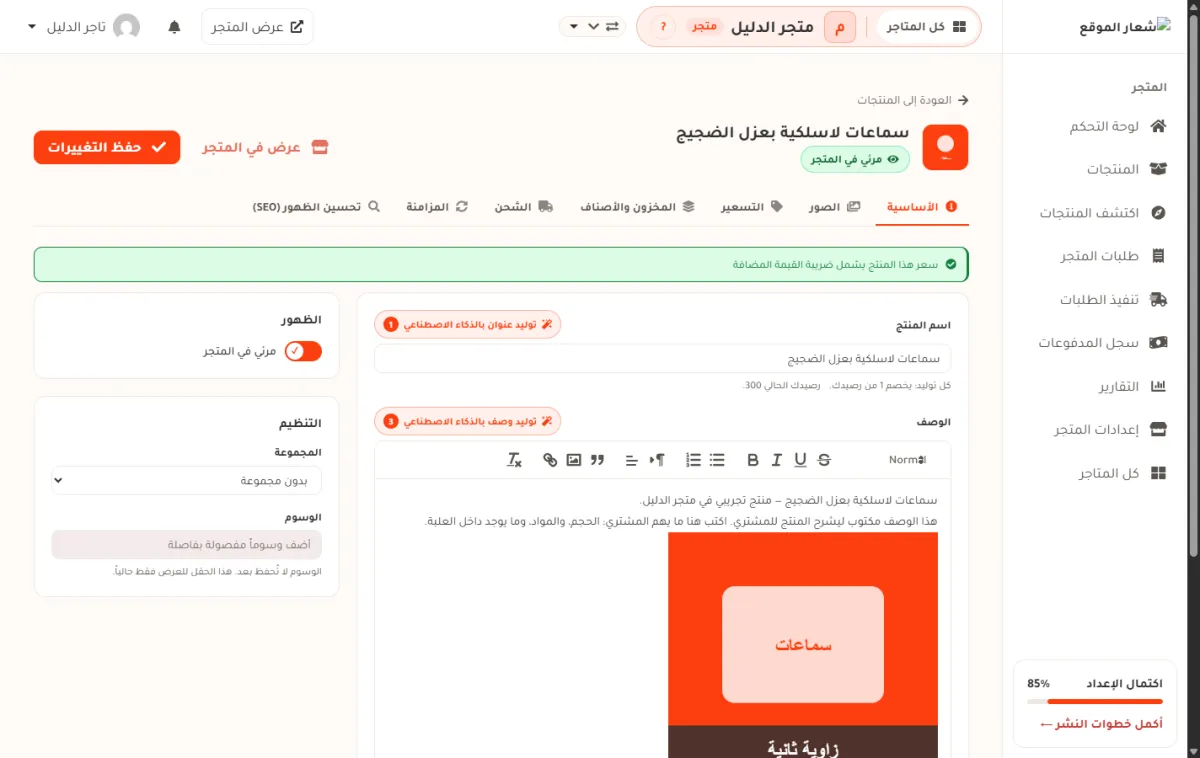
- 1 زر حفظ التغييرات. يحفظ ما في شريط الأساسية: الاسم والوصف ومفتاح الظهور والمجموعة.
- 2 اسم المنتج، وتحته شارة الحالة. الشارة تقول إن كان المنتج مرئي في المتجر أو مخفي من المتجر أو غير مضاف للمتجر.
- 3 شريط الأشرطة السبعة. اضغط أي واحد ليفتح محتواه تحت الشريط.
- 4 بطاقة الظهور ومفتاح مرئي في المتجر. شرحه في الخطوة 3.
هذه صفحة واحدة، لا سبع صفحات. الضغط على شريط لا يفتح صفحة جديدة ولا يعيد التحميل. الرابط في المتصفح يبقى كما هو. -
الأشرطة السبعة
كل شريط يجمع نوعاً واحداً من المعلومات. هذا ما تجده في كل واحد:
الشريط ماذا فيه الأساسية اسم المنتج ووصفه، ومفتاح مرئي في المتجر، والمجموعة التي ينتمي إليها. الصور صور المنتج. تختار أيها يظهر، وأيها هي الصورة الرئيسية، وتحذف ما لا تريده. التسعير التكلفة من المورد، وسعر البيع، والسعر قبل الخصم، وقاعدة تحسب السعر لك. وبجانبها الربح وهامش الربح. المخزون والأصناف الكمية المتاحة، وماذا يحدث عند نفاد المخزون، وجدول الأصناف. الصنف هو الخيار: لون أو مقاس. الشحن الوزن، وتكلفة الشحن، ومن أي دولة يُشحن، ومدة التوصيل المتوقعة. المزامنة رابط علي إكسبريس الأصلي، وآخر مرة حدّثنا فيها المنتج، وما الذي نحدّثه تلقائياً: السعر أو المخزون أو الصور. تحسين الظهور (SEO) العنوان والوصف اللذان تعرضهما محركات البحث، ورابط المنتج، ومعاينة لشكل النتيجة في جوجل. الشريط المفتوح يظهر بلون برتقالي وتحته خط. في الصورة التالية فُتح شريط التسعير، فتغيّر ما تحت الشريط وحده، وبقي أعلى الصفحة كما هو.
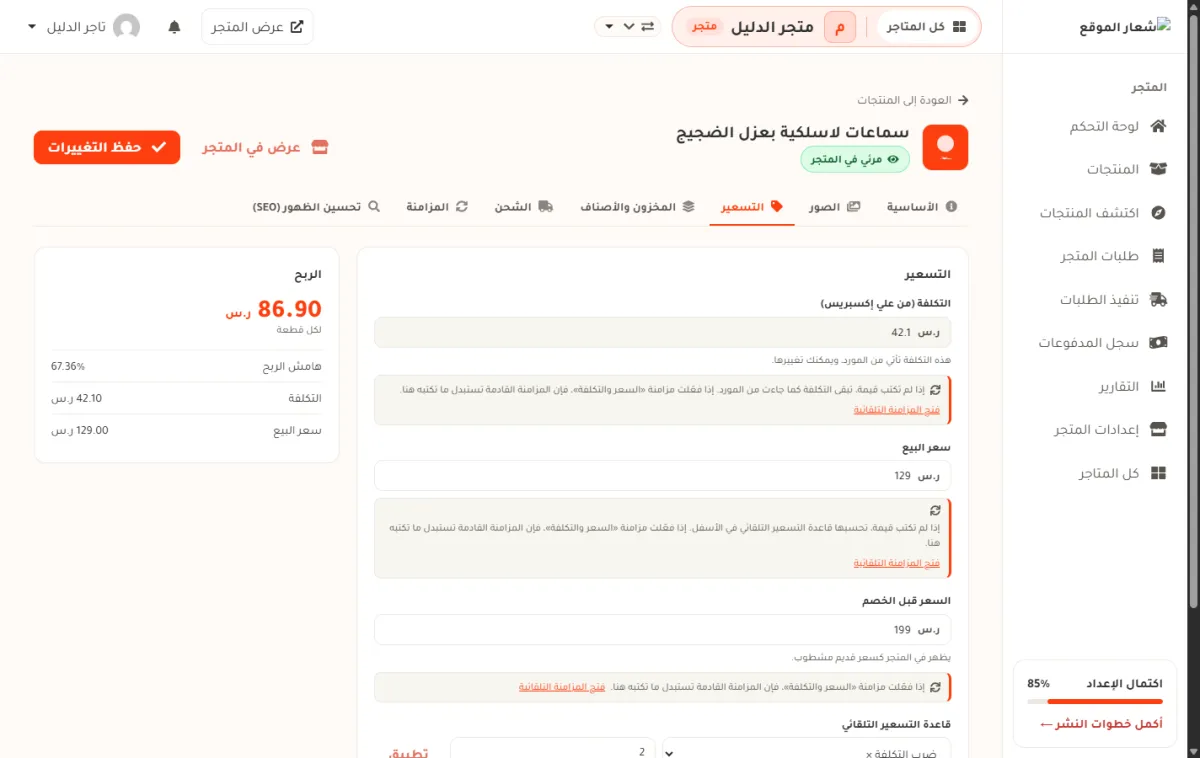
- 1 الشريط المفتوح: التسعير. لونه برتقالي وتحته خط.
- 2 محتوى الشريط. هذا وحده هو ما تغيّر عند الضغط.
- 3 بطاقة الربح. تحسب لك الفرق بين سعر البيع والتكلفة، وتتغيّر وأنت تكتب.
-
مفتاح «مرئي في المتجر»
في شريط الأساسية، على اليمين، بطاقة اسمها الظهور. فيها مفتاح واحد: مرئي في المتجر.
- المفتاح مفتوح: المشتري يرى المنتج في متجرك ويقدر أن يشتريه.
- المفتاح مغلق: المنتج يبقى عندك، ولا يراه أحد، وصفحته لا تفتح.
هذا المفتاح هو نفسه أيقونة العين في قائمة المنتجات. الفرق واحد فقط: أيقونة العين في القائمة تعمل في الحال، أما المفتاح هنا فلا يعمل حتى تضغط حفظ التغييرات.
منتج «غير مضاف للمتجر» لا يتأثر بالمفتاح. المنتج الذي لم يدخل المتجر أصلاً يبقى خارجه مهما فعلت بالمفتاح. أضفه إلى المتجر أولاً من قائمة المنتجات. اقرأ إظهار المنتجات وإخفاؤها. -
أين تضغط لتحفظ
لا يوجد زر حفظ واحد لكل الصفحة. لكل شريط طريقته، وهذا هو الجدول الكامل. اقرأه قبل أن تترك الصفحة.
الشريط كيف يُحفظ الأساسية زر حفظ التغييرات في أعلى الصفحة. يحفظ الاسم والوصف ومفتاح الظهور والمجموعة معاً. الصور لا يوجد زر حفظ. علامة «يظهر في المتجر»، وزر النجمة، وزر الحذف — كلها تُحفظ في الحال عند الضغط. التسعير لا يوجد زر حفظ. اكتب الرقم ثم اخرج من الحقل، فيُحفظ وحده وتظهر رسالة «تم الحفظ». المخزون والأصناف زر حفظ المخزون للبطاقة الأولى. وفي جدول الأصناف، لكل سطر زر حفظ خاص به. الشحن زر حفظ الشحن أسفل البطاقة. المزامنة زر حفظ المزامنة التلقائية أسفل البطاقة. تحسين الظهور (SEO) زر حفظ تحسين الظهور أسفل البطاقة. القاعدة العملية: بعد أي تعديل في شريط الأساسية، اضغط حفظ التغييرات قبل أن تفتح شريطاً آخر. وفي بقية الأشرطة، اضغط زر الحفظ الذي في أسفل البطاقة نفسها.مهم — «تم الحفظ» تعني حُفظ فعلاً: إن رفض الخادم الحفظ لأي سبب — أشهرها أنك بلغت حد المنتجات المنشورة في باقتك وحاولت نشر منتج — فلن ترى «تم الحفظ». ترى سبب الرفض بالأحمر، ولا تتغيّر شارة حالة المنتج في أعلى الصفحة. وإن ضغطت حفظ التغييرات ورُفض جزء واحد من الحفظ، تُخبَر بالرفض ولا يقال لك «تم الحفظ». الشرح في إظهار المنتجات وإخفاؤها.
إذا لم ينجح
| ما تراه | معناه | ما تفعله |
|---|---|---|
| ضغطت حفظ ولم يتغيّر شيء بعد تحديث الصفحة | التعديل كان في شريط آخر له زر حفظ خاص به. | ارجع إلى ذلك الشريط واضغط زر الحفظ الذي في أسفل بطاقته. |
| تعذر تنفيذ العملية. حاول مرة أخرى. | لم تصل الضغطة إلى الخادم. | حدّث الصفحة وأعد التعديل والضغط. |
| شارة الحالة ما زالت «غير مضاف للمتجر» بعد فتح المفتاح | المنتج لم يدخل هذا المتجر أصلاً. | افتح قائمة المنتجات واضغط زر + في سطر المنتج. |
| المتصفح يسألك «هل تريد مغادرة الصفحة؟» | عندك أسماء أصناف مترجمة بالذكاء الاصطناعي لم تُحفظ بعد. | ابقَ في الصفحة، واضغط تطبيق أو حفظ التغييرات أولاً. |
أسئلة شائعة
هل أفقد تعديلاتي إذا فتحت شريطاً آخر؟
ما كتبته يبقى على الشاشة، لكنه لا يصل إلى المتجر حتى تضغط زر الحفظ الخاص بذلك الشريط. إذا حدّثت الصفحة قبل الحفظ، يضيع ما كتبته.
لماذا لا يوجد زر حفظ واحد للصفحة كلها؟
كل شريط يحفظ في مكان مختلف من بيانات المنتج. زر واحد لكل شريط يجعل الحفظ أسرع، ويجعل رسالة الخطأ تقول لك أي جزء لم يُحفظ.
ما الفرق بين هذه الصفحة وصفحة المنتجات؟
صفحة المنتجات قائمة بكل منتجاتك، وفيها القراءة والإظهار والإخفاء والحذف. هذه الصفحة لمنتج واحد، وفيها كل تفاصيله. اقرأ جولة في صفحة المنتجات.
زر «عرض في المتجر» باهت ولا يعمل. لماذا؟
الزر يفتح صفحة المنتج كما يراها المشتري. إن كان المنتج مخفياً أو غير مضاف للمتجر، فلا توجد صفحة يراها المشتري، لذلك يكون الزر غير قابل للضغط. مرّر المؤشر عليه ليقول لك السبب. أظهِر المنتج في المتجر واحفظ، فيعمل الزر في الحال.
غيّرت السعر ولم أضغط أي زر. هل حُفظ؟
نعم. حقول شريط التسعير تُحفظ وحدها بمجرد خروجك من الحقل، وتظهر لك رسالة تأكيد. هذا الشريط الوحيد الذي يعمل هكذا.
الخطوة التالية
عرفت الصفحة. هذه الشروحات تشرح كل شريط بالتفصيل:
- اسم المنتج ووصفه — اكتب اسماً عربياً قصيراً يجده المشتري.
- صور المنتج — الصورة الرئيسية، والترتيب، وأي صور تحذفها.
- المخزون والأصناف — الألوان والمقاسات ومخزون كل صنف.
- الشحن في صفحة المنتج — الوزن ومدة التوصيل ودولة الشحن.
- المزامنة — ما الذي نجلبه من المورد وما الذي يبقى لك.
- تحسين ظهور المنتج — كيف يظهر منتجك في نتائج جوجل.
- رابط المنتج — عنوان المنتج ومتى يكون تغييره آمناً.
- إعدادات تخص منتجاً واحداً — تغيير إعداد عام لمنتج واحد فقط.
- تنبيهات الضريبة والجمارك — الشريط الأصفر فوق الصفحة.
- كيف يُحسب سعر البيع — التكلفة والقاعدة وسعرك أنت.
- السعر قبل الخصم وتسعير الهللات — السعر المشطوب ونهاية السعر.
- احسب ربحك الحقيقي — ما الذي لا تطرحه بطاقة الربح.
- ولّد اسم المنتج بالذكاء الاصطناعي — اسم عربي قصير بضغطة.
- ولّد وصف المنتج — وصف جديد، وصور الوصف تبقى.
- ترجم أسماء الأصناف — اللون والمقاس بالعربية.
هل ساعدك هذا الشرح؟
إن بقي عندك سؤال، تواصل معنا من صفحة الدعم.