صفحة المنتجات هي قائمة كل منتجاتك في مكان واحد. بعد هذا الشرح ستعرف ماذا يعني كل عمود، وماذا تعني كل شارة حالة، وماذا يفعل كل زر في السطر.
قبل أن تبدأ
- متجر مفتوح في لوحة التحكم. القائمة تعرض منتجات المتجر المفتوح حالياً. اسم المتجر مكتوب في الشريط العلوي. إن كان عندك أكثر من متجر، بدّل المتجر أولاً.
- منتج واحد على الأقل. قائمة فارغة لا تُظهر الأعمدة. إن لم تضف منتجاً بعد، اقرأ أضف منتجاً من علي إكسبريس إلى متجرك.
-
افتح الصفحة واقرأ أعلاها
اضغط المنتجات في القائمة الجانبية. تفتح صفحة عنوانها المنتجات المضافة إلى المتجر، وتحتها اسم باقتك.
في أعلى الصفحة زرّان. الأول إضافة منتج، ومنه تلصق رابط منتج من علي إكسبريس. والثاني املأ متجري بمنتجات جاهزة، ومنه نضيف لك حتى 27 منتجاً من كتالوجنا في ضغطة واحدة. وقد يتغير هذا العدد، والنافذة التي تفتح قبل الإضافة تقول لك العدد الصحيح. وفوق القائمة يظهر عدد المنتجات في هذا المتجر.
زر املأ متجري بمنتجات جاهزة يفتح نافذة صغيرة تقول لك بالضبط ماذا سيحدث: كم منتجاً سنضيف، من أي فئة، وكم منها سيكون نشطاً. اضغط ابدأ وتظهر المنتجات في القائمة وحدها. لا تلصق أي رابط ولا تنتظر.
وهو نفسه الزر الذي يُرجع منتجات مقفلة أزلناها عن متجر تُرك فترة طويلة بلا دخول. اضغطه فيمتلئ متجرك من القائمة نفسها من جديد، مجاناً. التفصيل في المتجر الجاهز والمنتجات المقفلة.
على الباقة المجانية تكون 3 منتجات نشطة، والباقي — 27 منتجاً — يدخل متجرك بحالة مقفل وينتظر الباقة. المنتجات المقفلة ملكك: عند تفعيل الباقة تصير نشطة كلها بدون إعادة استيراد. ولا نزيلها إلا إذا تركت متجرك فترة طويلة بلا دخول، وحينها نُذكّرك أولاً، ويعيدها هذا الزر نفسه.
الزر لا يظهر إذا كان متجرك يحتوي على 27 منتجاً من الكتالوج بالفعل. وإذا كان متجرك فارغاً تماماً تجد الزر نفسه داخل البطاقة الفارغة، وهو هناك الزر الأساسي، وتحته إضافة منتج.
وفوق الجدول صف تبويبات فيه أربعة أزرار مستديرة: الكل ونشط ومقفل ومخفي. اضغط أي تبويب لترى منتجات هذه الحالة وحدها. التبويب المفتوح لونه لون متجرك.
بجانب كل تبويب رقم. هذا الرقم هو عدد المنتجات في ذلك التبويب:
- الكل — كل منتجات هذا المتجر. المنتجات النشطة أولاً، والمقفلة بعدها.
- نشط — المنتجات المعروضة للمشترين الآن.
- مقفل — المنتجات التي أخرجناها من البيع بعد تغيير الباقة.
- مخفي — المنتجات التي أخفيتها أنت بيدك.
البحث يبقى معك. إذا بحثت عن اسم منتج ثم غيّرت التبويب، يبقى البحث كما هو وتبدأ من الصفحة الأولى. وإذا كان التبويب خالياً تقرأ سطراً واحداً، مثل «لا توجد منتجات مقفلة».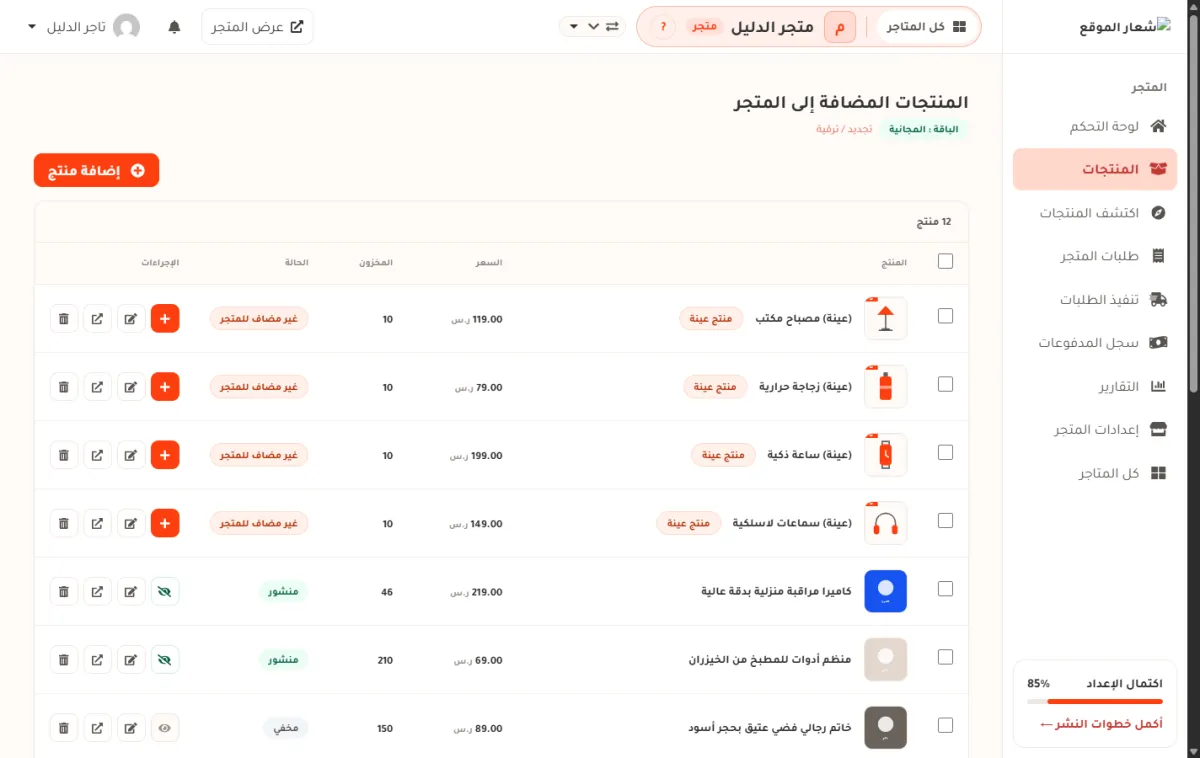
- 1 زر إضافة منتج. يفتح نافذة تلصق فيها رابط المنتج.
- 2 عدد منتجات هذا المتجر كلها: المنشور والمخفي وغير المضاف.
- 3 صف عناوين الأعمدة الستة. شرحها في الخطوة التالية.
- 4 شارة غير مضاف للمتجر. المنتج في حسابك ولم يدخل هذا المتجر بعد.
لا يوجد صندوق بحث في هذه الصفحة حتى الآن. القائمة تعرض الأحدث أولاً، وتحتها سطر يقول كم نتيجة تُعرض من كم. إن كثرت منتجاتك، استعمل بحث المتصفح داخل الصفحة بالضغط على Ctrl + F. -
الأعمدة الستة
الجدول له ستة أعمدة. هذا معنى كل واحد منها:
العمود ماذا يعرض مربع الاختيار المربع الفارغ في أول السطر. ضع فيه علامة لتختار المنتج. المربع في صف العناوين يختار كل ما في الصفحة. المنتج صورة المنتج واسمه. اضغط الاسم لتفتح صفحة تعديل المنتج. المنتج التجريبي تظهر بجانبه شارة منتج عينة. السعر السعر الذي يدفعه المشتري، بعملة متجرك. هذا سعر البيع، لا تكلفتك من المورد. المخزون مجموع الكمية المتاحة من كل أصناف المنتج. الصنف هو الخيار: لون أو مقاس. الرقم 0 يعني نفد المخزون. الحالة هل يراه المشتري أم لا. الشارات مشروحة في الخطوة التالية. الإجراءات أزرار السطر: الإظهار والإخفاء، والتعديل، والعرض في المتجر، وفتح صفحة المورد في علي إكسبريس، والحذف. لتغيير السعر، اضغط على السعر نفسه. بجانبه قلم صغير. تفتح صفحة التعديل على تبويب التسعير مباشرة. لتغيير المخزون، اضغط اسم المنتج وافتح صفحة التعديل. -
شارات الحالة الأربع
عمود الحالة يجيب على سؤال واحد: هل يستطيع المشتري رؤية هذا المنتج في متجرك الآن؟
الشارة معناها من غيّرها منشور المنتج معروض في متجرك ويقدر المشتري شراءه. أنت، عند إضافته للمتجر أو إظهاره. مخفي المنتج في المتجر لكنه لا يظهر لأحد. صفحته لا تفتح. أنت، عند ضغط أيقونة العين. غير مضاف للمتجر المنتج في حسابك ولم يدخل هذا المتجر بعد. لا أحد. هذه حالته منذ إضافته. مقفل بالباقة أخرجناه من البيع بعد تغيير باقتك. لم يُحذف شيء منه. نحن، بعد تغيير الباقة. أنت تقدر تعيده. شارة مقفل بالباقة عليها رسم قفل، ويظهر نفس القفل قبل اسم المنتج، والسطر كله يصير أفتح من باقي السطور. اضغط الشارة (أو القفل) في الجوال أو في الكمبيوتر، فتفتح نافذة صغيرة عنوانها «هذا المنتج مقفل بالباقة». في الجوال تظهر هذه النافذة من أسفل الشاشة. فيها سطر مثل: «باقتك الحالية تسمح بـ 5 منتجات نشطة، ولديك 7 منتجات مقفلة.» — والأرقام أرقامك أنت. وتحته زرّان: ارفع باقتك لتفعيلها كلها، وبدّل منتجاً نشطاً بهذا.
وإذا كان عندك منتج مقفل واحد على الأقل، يظهر فوق الجدول في كل التبويبات سطر قصير مثل: «7 منتجات مقفلة لأن باقتك تسمح بـ 5 منتجات نشطة»، وبجانبه رابط ارفع باقتك ← يفتح صفحة الباقات.
الرقم يخبرك بالحل. إذا كانت باقتك تسمح بخمسة وعندك خمسة نشطة، فالمكان ممتلئ. أوقف منتجاً نشطاً واحداً ليأخذ المقفل مكانه، أو فعّل باقة أكبر. اقرأ حدود المنتجات والحذف. -
أزرار السطر
في آخر كل سطر أزرار صغيرة. ضع الفأرة على أي زر ليظهر لك اسمه. الترتيب واحد في كل سطر.
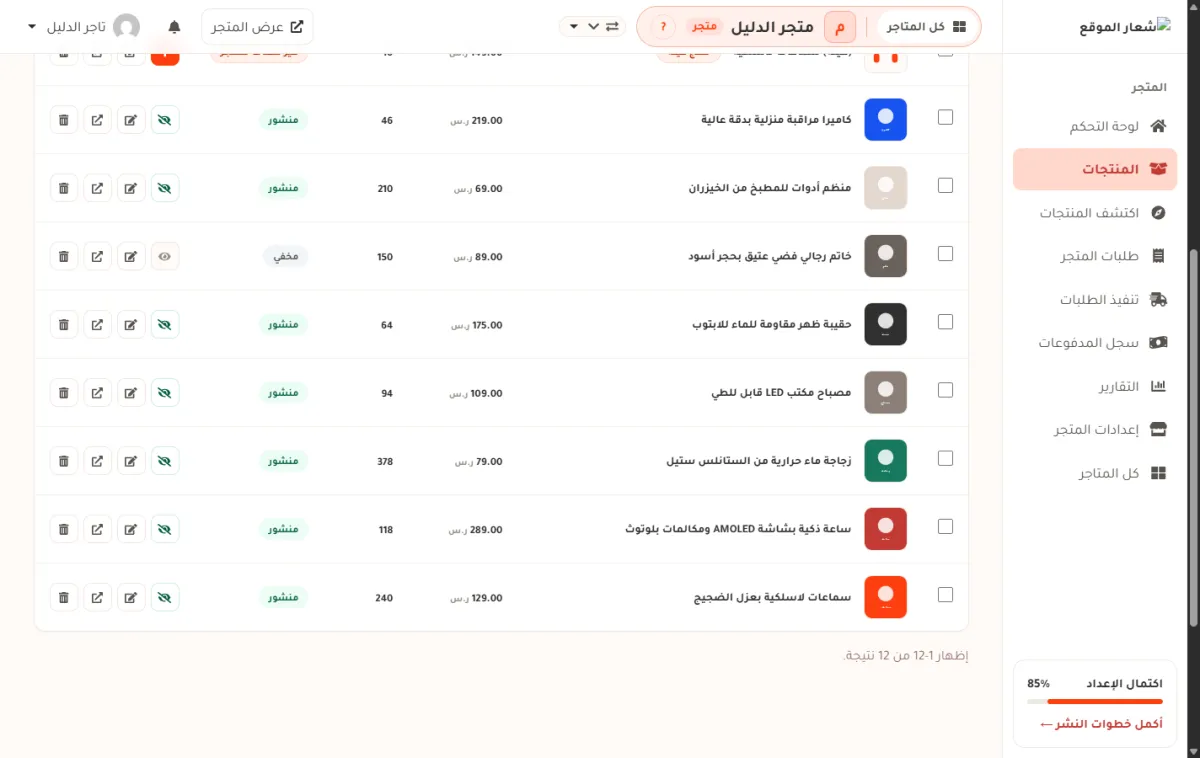
- 1 شارة منشور باللون الأخضر. المشتري يرى هذا المنتج.
- 2 شارة مخفي باللون الرمادي. المنتج عندك ولا يراه أحد.
- 3 أيقونة العين. تنشر المنتج أو تخفيه. الأيقونة تُظهر الخطوة التالية: عين مشطوبة تعني «إخفاء المنتج من المتجر»، وعين عادية تعني «إظهار المنتج في المتجر».
- 4 أيقونة القلم: تعديل المنتج. تفتح صفحة السعر والوصف والصور والأصناف.
- 5 أيقونة السهم الخارج: عرض في المتجر. تفتح صفحة المنتج كما يراها المشتري، في نافذة جديدة.
- 6 أيقونة سلة المهملات: حذف المنتج. تسألك أولاً، والحذف بعدها نهائي.
زر صفحة المورد. بين عرض في المتجر والحذف يوجد زر عليه أيقونة عدسة فيها علامة سعر، اسمه «الذهاب الى صفحة المنتج في علي اكسبريس». يفتح صفحة المنتج عند المورد في علي إكسبريس، في نافذة جديدة.استعمله لتتأكد من سعر المورد ومخزونه الآن. المورد يرفع سعره ولا يخبرك، وسعر قديم عندك يأكل ربحك بهدوء. الزر لا يظهر على منتج ليس له صفحة عند المورد، مثل منتج أضفته بنفسك.
السطر «غير مضاف للمتجر» مختلف. مكان أيقونة العين يظهر فيه زر برتقالي عليه علامة + اسمه «إضافة المنتج إلى المتجر». اضغطه فيدخل المنتج المتجر ويصير منشور في الحال.السطر المقفل مختلف كذلك. في السطر مقفل بالباقة لا توجد أيقونة عين، لأن الإخفاء لا يفيد منتجاً هو خارج البيع أصلاً. مكانها كلمة تفعيل، وفي آخر السطر كلمة حذف. اضغط تفعيل ليعود المنتج للبيع. وإذا كان مكان باقتك ممتلئاً يفتح لك صندوق تختار منه منتجاً نشطاً لتوقفه مكانه. التعديل وعرض في المتجر يبقيان في السطر كما هما.
إذا لم تجد ما تتوقعه
| ما تراه | معناه | ما تفعله |
|---|---|---|
| لا توجد منتجات بعد | هذا المتجر فارغ. | اضغط إضافة منتج والصق رابط منتج. |
| منتج تعرف أنك أضفته وغير موجود في القائمة | غالباً أنت في متجر آخر. | بدّل المتجر من الشريط العلوي، ثم افتح المنتجات مرة أخرى. |
| المخزون يساوي 0 | نفدت كل أصناف المنتج عند المورد. | افتح المنتج وراجع أصنافه، أو أخفِه حتى يعود. |
| تعذر تنفيذ العملية. حاول مرة أخرى. | لم تصل الضغطة إلى الخادم. | حدّث الصفحة وأعد الضغط. |
أسئلة شائعة
لماذا لا أرى صندوق بحث أو فلاتر في هذه الصفحة؟
صفحة المنتجات اليوم قائمة واحدة مرتبة بالأحدث، بدون صندوق بحث وبدون فلاتر. نعمل على إضافتها. حتى ذلك الحين، السطر أسفل الجدول يقول لك كم منتجاً تُعرض من كم.
ما الفرق بين «مخفي» و«غير مضاف للمتجر»؟
مخفي يعني أن المنتج دخل المتجر ثم أخفيته أنت. غير مضاف للمتجر يعني أنه لم يدخل هذا المتجر أبداً. الأول تعيده بأيقونة العين، والثاني تضيفه بزر +.
هل عدد المنتجات في الأعلى يشمل المخفي؟
نعم. الرقم فوق الجدول يعد كل ما في هذا المتجر: المنشور والمخفي وغير المضاف. أما حد الباقة فيُحسب على المنشور وحده. اقرأ حدود المنتجات وحذفها.
ما هي منتجات «العينة» في قائمتي؟
منتجات تجريبية أضفناها لتشاهد شكل متجرك. لا يمكن شراؤها ولا تُحسب عليك. تُحذف وحدها عند إضافة أول منتج حقيقي أو عند نشر المتجر.
عندي أكثر من متجر. هل القائمة تجمعها كلها؟
لا. القائمة تعرض منتجات المتجر المفتوح حالياً وحده. بدّل المتجر من الشريط العلوي لترى منتجات متجر آخر.
الخطوة التالية
عرفت الصفحة. هذه الشروحات تكمل عليها:
- إظهار المنتجات وإخفاؤها — زر العين خطوة بخطوة.
- العمليات الجماعية — نفّذ الإجراء على عدة منتجات مرة واحدة.
- المجموعات — رتّب منتجاتك في أقسام يراها المشتري.
- تحسين عدة منتجات دفعة واحدة — أسماء وأوصاف جديدة لمنتجات كثيرة.
هل ساعدك هذا الشرح؟
إن بقي عندك سؤال، تواصل معنا من صفحة الدعم.