المجموعة هي رفّ في متجرك: اسم يجمع منتجات متشابهة، مثل «إلكترونيات» أو «هدايا العيد». بعد هذا الشرح ستعرف كيف تنشئ مجموعة، وكيف تضع فيها منتجات، وأين يراها المشتري.
قبل أن تبدأ
- منتجات منشورة في متجرك. قائمة اختيار المنتجات داخل المجموعة تعرض المنتجات المضافة إلى هذا المتجر والمنشورة. المنتج المخفي لا يظهر فيها.
- فكرة عن أقسام متجرك. اكتب على ورقة 3 أو 4 أسماء أقسام قبل أن تبدأ. أسهل من تغييرها بعد النشر.
-
ما هي المجموعة
تخيّل بقالة. الشامبو في رفّ، والعصير في رفّ آخر، والحلويات في ثالث. المشتري يمشي إلى الرفّ الذي يريده بدل أن يقلّب كل شيء.
المجموعة هي هذا الرفّ في متجرك. تعطيها اسماً، وتضع فيها منتجات، فتظهر للمشتري كقسم يضغط عليه.
- المنتج الواحد يقدر يكون في أكثر من مجموعة.
- المنتج بدون مجموعة يبقى في متجرك ويُباع عادي. المجموعة ترتيب، لا شرط للبيع.
- حذف المجموعة لا يحذف منتجاتها. يفكّ ارتباطها بها وحسب.
ابدأ بثلاث مجموعات. عشرون قسماً في متجر فيه عشرة منتجات يتعب المشتري بدل أن يساعده. -
افتح شاشة المجموعات
اضغط المنتجات في القائمة الجانبية، ثم اضغط تبويب المجموعات في أعلى الصفحة. بجانبه تبويبان: المنتجات والعلامات التجارية.
الجدول يعرض كل مجموعة في سطر، ومعها المعلومات التي تحتاجها.
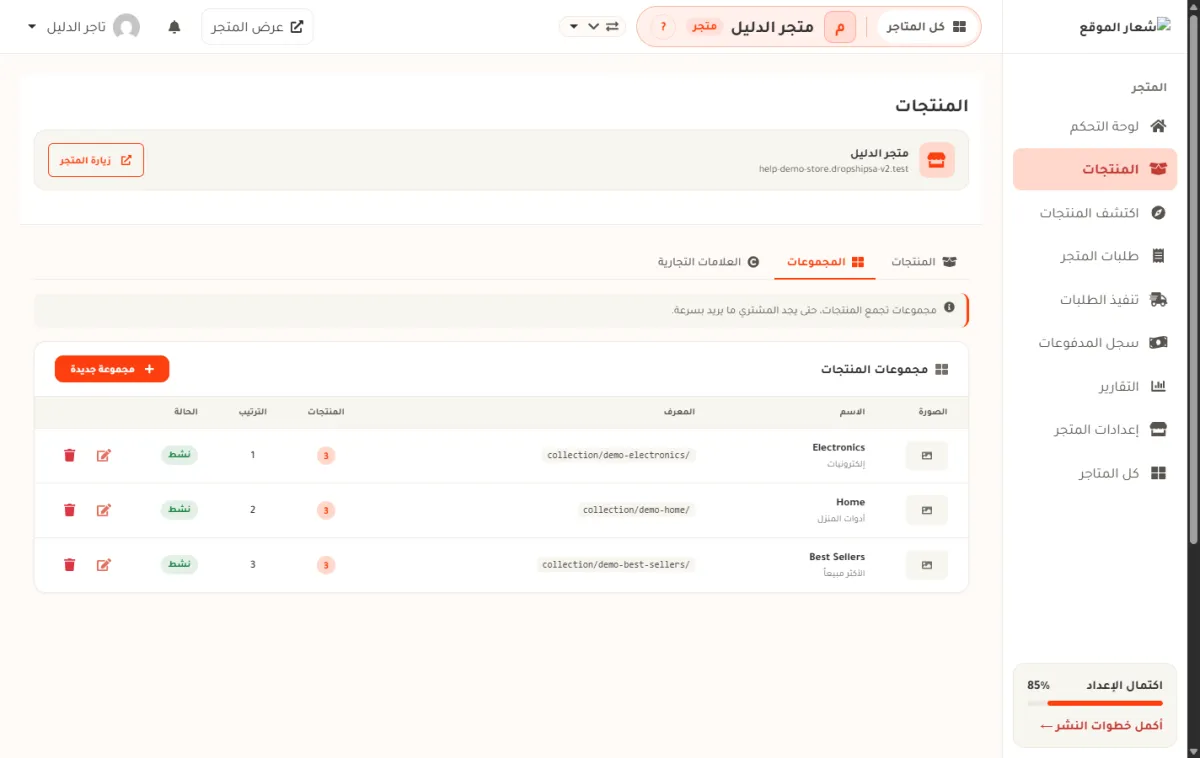
- 1 تبويبات صفحة المنتجات: المنتجات والمجموعات والعلامات التجارية.
- 2 زر مجموعة جديدة. يفتح استمارة الإنشاء.
- 3 عمود المنتجات: كم منتجاً مربوطاً بهذه المجموعة الآن.
- 4 زرا التعديل والحذف في آخر السطر.
العمود ماذا يعرض الصورة صورة المجموعة. تظهر للمشتري في بعض تصاميم المتجر. الاسم اسم المجموعة بالعربي، كما يقرؤه المشتري. المعرف الكلمة الإنجليزية القصيرة التي تدخل في الرابط. تُكتب وحدها إن تركتها فارغة. المنتجات عدد المنتجات المربوطة بها. الترتيب رقم يقرر من يظهر أولاً للمشتري. الأصغر أولاً. الحالة نشط يعني أن المشتري يراها. غير نشط يعني أنها مخفية عنه. -
أنشئ مجموعة
اضغط مجموعة جديدة. تفتح استمارة. الحقل المطلوب هو الاسم (عربي)، والباقي اختياري.
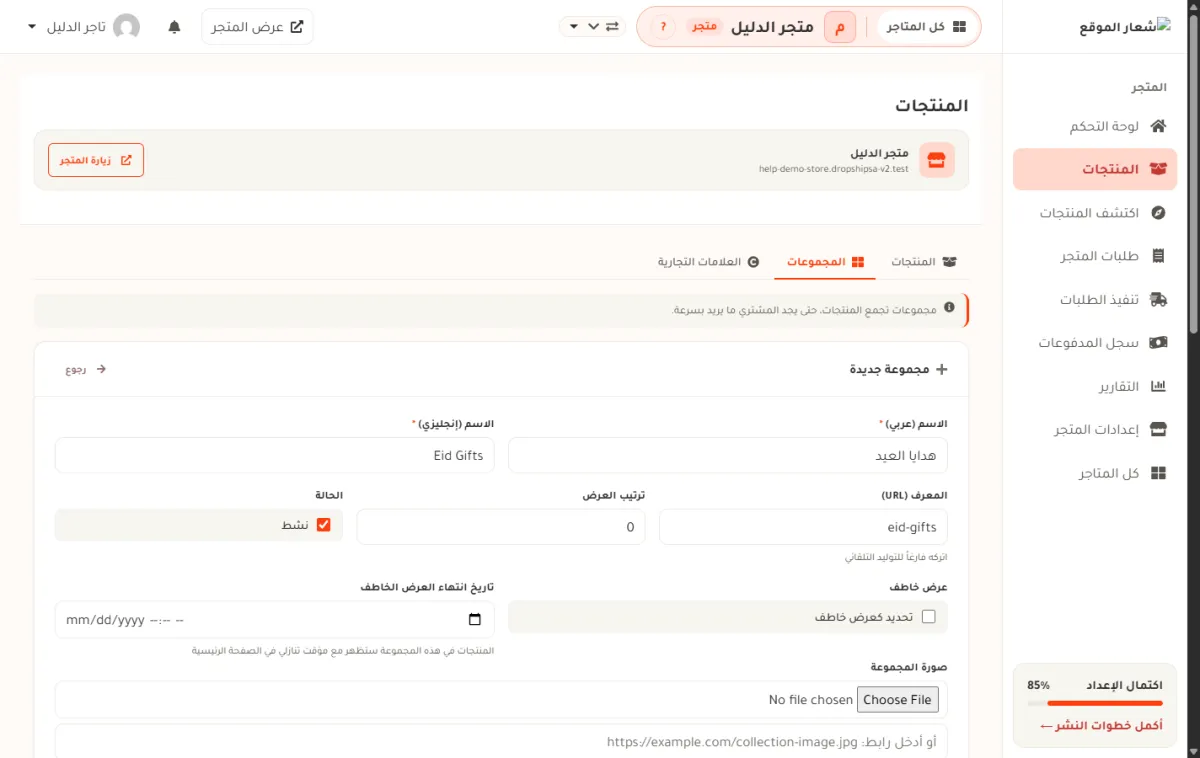
- 1 الاسم (عربي). مطلوب. هذا هو الاسم الذي يقرأه المشتري.
- 2 المعرف (URL). حروف إنجليزية صغيرة وشرطات. اتركه فارغاً فيُكتب وحده: collection- ثم رقم.
- 3 ترتيب العرض. رقم. الأصغر يظهر أولاً للمشتري.
- 4 الحالة. أزل علامة نشط لتخفي المجموعة عن المشتري بدون حذفها.
- 5 عرض خاطف. يعرض منتجات المجموعة مع مؤقت تنازلي في الصفحة الرئيسية حتى التاريخ الذي تحدده.
المعرف يدخل في الرابط. اكتبه بحروف إنجليزية صغيرة وشرطات، بدون مسافات ولا حروف عربية، مثل eid-gifts. تغييره بعد أن يشاركه الناس يكسر الروابط القديمة. -
ضع المنتجات فيها
انزل في نفس الاستمارة إلى تعيين المنتجات. هناك قائمة بكل منتجات هذا المتجر، وفوقها صندوق بحث.
ضع علامة أمام كل منتج تريده في المجموعة. السطر المختار يتلوّن. تحت القائمة رقم يقول كم منتجاً اخترت.
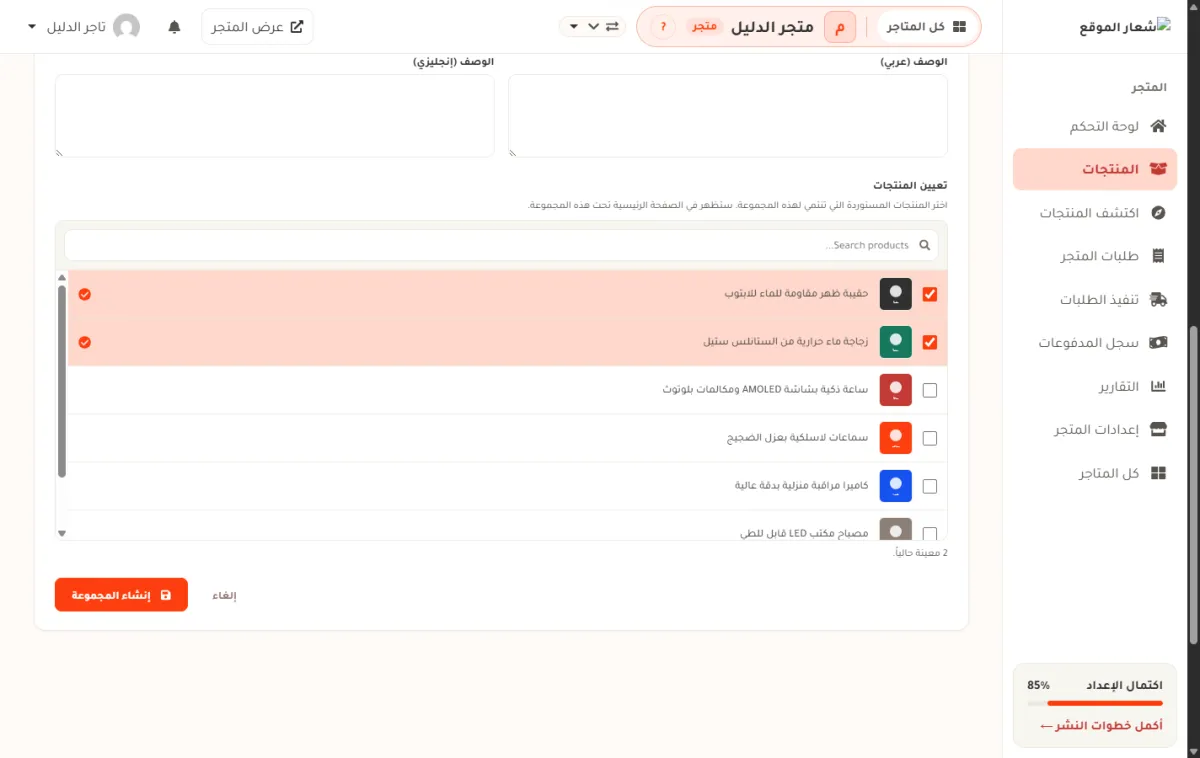
- 1 صندوق البحث. اكتب جزءاً من اسم المنتج لتصفية القائمة الطويلة.
- 2 المنتجات المختارة. سطرها ملوّن وأمامه علامة صح.
- 3 عدد المنتجات المعيّنة الآن. يتغير كلما اخترت أو ألغيت.
- 4 زر إنشاء المجموعة. بجانبه إلغاء يخرج بدون حفظ.
الاختيار لا يُحفظ حتى تضغط الزر. إن أغلقت الصفحة قبله، لن تُحفظ المجموعة ولا المنتجات التي اخترتها.طريق آخر من صفحة المنتج. افتح المنتج، وفي بطاقة التنظيم اختر المجموعة من القائمة المنسدلة. مفيد حين تريد وضع منتج واحد في مجموعة بدون فتح شاشة المجموعات. -
أين يراها المشتري
المجموعة النشطة تظهر للمشتري في أكثر من مكان:
المكان ما يظهر شريط الأقسام أعلى المتجر زر لكل مجموعة نشطة، بالترتيب الذي حددته. يضغطه المشتري فتُعرض له منتجات تلك المجموعة وحدها. الصفحة الرئيسية قسم لكل واحدة من أوائل المجموعات، تحته منتجاتها. يتحكم بظهور هذا القسم مفتاح في إعدادات مظهر المتجر. صفحة المنتجات في المتجر قائمة جانبية للتصفية حسب المجموعة. قسم العرض الخاطف إن حددت المجموعة كعرض خاطف ووضعت لها تاريخ انتهاء، تظهر منتجاتها في الرئيسية مع مؤقت تنازلي. بعد الحفظ، اضغط زيارة المتجر في أعلى الصفحة وشاهد النتيجة بعينك.
الرابط الحقيقي للمجموعة اليوم. تحت حقل المعرف (URL) تظهر جملة تبدأ بـ /collection/. رابط المجموعة الذي يفتح فعلاً في متجرك اليوم هو رابط صفحة المنتجات مع رقم المجموعة، وهو الرابط الذي تضعه أزرار الأقسام في متجرك. لا تنسخ الجملة التي تحت الحقل وتوزّعها.
إذا لم تظهر المجموعة
| ما تراه | معناه | ما تفعله |
|---|---|---|
| لا توجد مجموعات بعد. | لم تنشئ أي مجموعة في هذا المتجر. | اضغط أنشئ أول مجموعة. |
| عمود المنتجات يساوي 0 | المجموعة موجودة وليس فيها منتج. | اضغط زر التعديل، وانزل إلى تعيين المنتجات، واختر منتجات. |
| قائمة تعيين المنتجات فارغة | لا يوجد منتج منشور في هذا المتجر. | انشر منتجاً واحداً على الأقل، ثم ارجع للمجموعة. |
| المجموعة موجودة ولا تظهر للمشتري | حالتها غير نشط. | افتحها بزر التعديل، وضع علامة نشط، واحفظ. |
| حفظت وما زال المتجر يعرض القديم | صفحات المتجر تُحفظ لدقائق قليلة لتفتح أسرع. | انتظر قليلاً ثم حدّث صفحة المتجر. |
شاهد متجرك وأنت تعدّل
على شاشة الكمبيوتر يظهر متجرك الحقيقي بجانب النموذج، كما يراه المتسوق. فوقه زرّان: جوال وكمبيوتر، لترى متجرك بحجم كل شاشة.
اضغط أين يظهر؟ تحت أي بطاقة، وينزل متجرك في المعاينة إلى هذا الجزء ويضيئه لحظة. زر أين يظهر؟ بجانب عنوان مجموعات المنتجات. يريك صف المجموعات في صفحتك الرئيسية، إن كان قالبك يعرضه.
على الجوال اضغط زر معاينة المتجر في أسفل الشاشة، ويفتح متجرك في نافذة جديدة.
عندما تغيّر أي خانة يظهر شريط في أسفل الشاشة: لديك تغييرات غير محفوظة، وبجانبه زر الحفظ. المعاينة لا تعرض إلا ما حفظته. غيّر، ثم احفظ، وتتحدث المعاينة وحدها.
الصور والتفاصيل في اللون والشعار والخط.
من المتجر مباشرة
افتح متجرك في وضع المالك. إذا كان قالبك يعرض المجموعات في الصفحة الرئيسية، فعلى هذا القسم زر قلم برتقالي. اضغطه، وتفتح لك شاشة المجموعات.
المتسوق لا يرى أزرار القلم أبداً. لترى المتجر كما يراه، شغّل مفتاح أخفِ أزرار التعديل في شريط المالك.
أسئلة شائعة
هل يمكن وضع منتج واحد في مجموعتين؟
نعم. اختر نفس المنتج في المجموعتين. سيظهر في القسمين معاً، ولا يتكرر في متجرك.
حذفت مجموعة. هل ضاعت منتجاتها؟
لا. رسالة التأكيد تقول: «حذف هذه المجموعة؟ سيتم فك ارتباط المنتجات ولن يتم حذفها». المنتجات تبقى في متجرك وتُباع عادي، وتخرج من ذلك القسم وحده.
ما الفرق بين إخفاء المجموعة وحذفها؟
الإخفاء يجعل حالتها غير نشط، فتختفي عن المشتري وتبقى عندك بمنتجاتها، وترجعها بعلامة واحدة. الحذف يمسح المجموعة ولا يرجع.
لماذا لا أجد منتجاً في قائمة تعيين المنتجات؟
القائمة تعرض المنتجات المضافة إلى هذا المتجر والمنشورة. إن كان المنتج مخفي أو غير مضاف للمتجر، انشره أولاً ثم ارجع.
كم مجموعة أقدر أنشئ؟
لا يوجد رقم يوقفك. لكن شريط الأقسام في متجرك يعرض أول 20 مجموعة نشطة، فرتّبها بأرقام ترتيب العرض.
الخطوة التالية
رتّبت متجرك. أكمل بهذه:
- العلامات التجارية — الفرق بينها وبين المجموعة.
- جولة في صفحة المنتجات — بقية تبويبات صفحة المنتجات.
- إظهار المنتجات وإخفاؤها — انشر المنتج ليظهر في قائمة التعيين.
هل ساعدك هذا الشرح؟
إن بقي عندك سؤال، تواصل معنا من صفحة الدعم.