تريد خصماً على عدة منتجات، أو رفع أسعارها كلها قليلاً؟ لا تفتحها واحداً واحداً. حدّدها من قائمة المنتجات، واختر: نسبة، أو مبلغ ثابت، أو سعر واحد للكل، أو طبّق قاعدة التسعير من جديد. ثم راجع الأسعار الجديدة قبل الحفظ.
قبل أن تبدأ
- متجر خاص بك مفتوح الآن. الزر يعمل على منتجات المتجر المفتوح حالياً فقط.
- 200 منتج أو أقل في المرة الواحدة. إن حدّدت أكثر، يرفض الطلب كله ولا يتغير أي سعر. قسّمها على دفعتين، أو اختر كل التبويب (الحد 2000 منتج).
-
حدّد المنتجات واضغط «تعديل الأسعار»
افتح المنتجات من القائمة الجانبية. علّم على المربع بجانب كل منتج تريد تغيير سعره. يظهر شريط الإجراءات فوق الجدول، وفيه زر تعديل الأسعار.
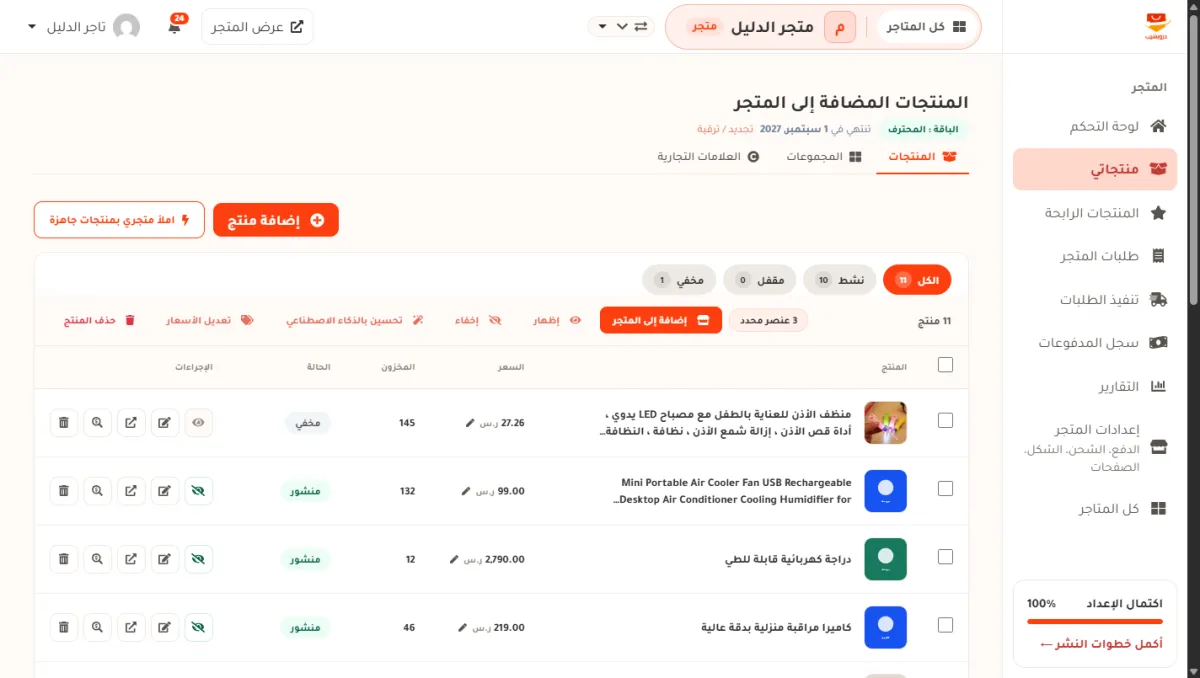
- 1 عدد ما حدّدته. راجعه قبل أن تكمل.
- 2 زر تعديل الأسعار. يفتح النافذة، ولا يغيّر شيئاً بعد.
كل المنتجات في التبويب مرة واحدة
المربع في صف العناوين يختار منتجات هذه الصفحة فقط. إن كان في التبويب منتجات أكثر، يظهر سطر تحت شريط الإجراءات: اختر كل المنتجات في هذا التبويب، وبجانبه العدد. اضغطه، فيصير الاختيار كل منتجات التبويب، مع البحث الذي في عنوان الصفحة. لتلغي هذا الاختيار اضغط إلغاء في نفس السطر.
هذا الاختيار لتعديل الأسعار فقط. بقية الأزرار تعمل على منتجات الصفحة فقط، فتظهر باهتة حتى تلغي الاختيار.الحد 2000 منتج في المرة الواحدة. إن كان في التبويب أكثر، تقرأ: «اخترت N منتجاً، والحد 2000 في المرة الواحدة. ضيّق البحث أو اختر تبويباً»، ولا يتغير أي سعر. وفي المعاينة ترى المجموع كاملاً، وأول 50 منتجاً فقط، ثم سطراً بعدد الباقي. -
اختر نوع التعديل واكتب الرقم
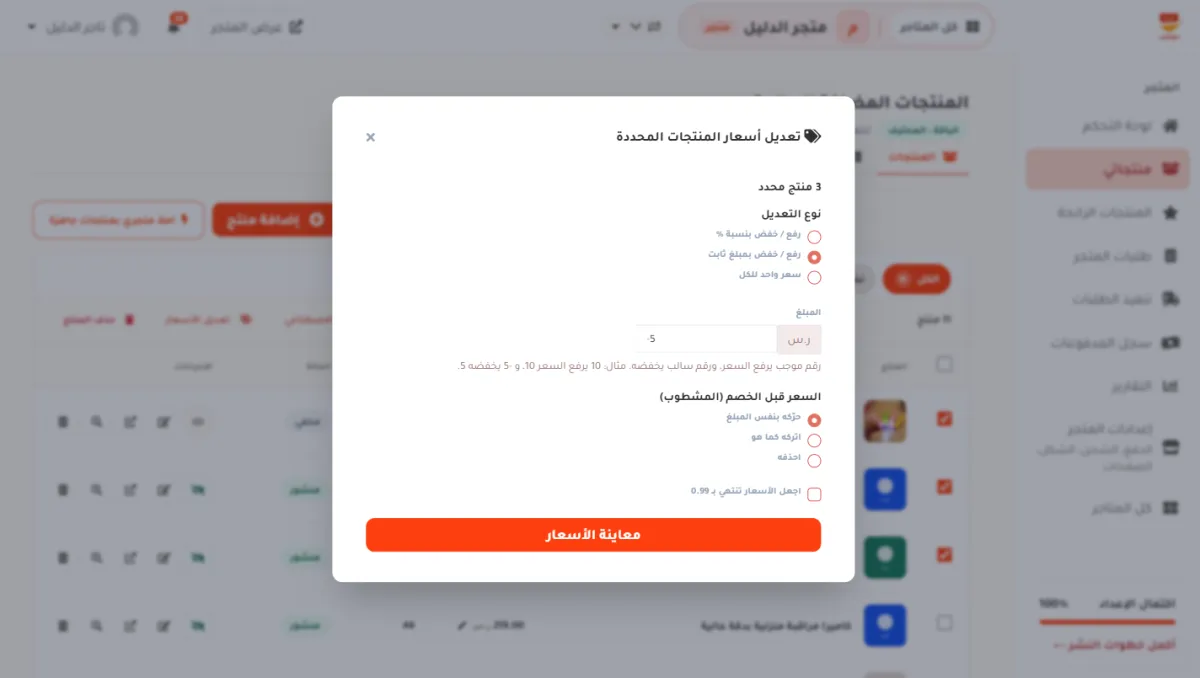
في أعلى النافذة نوع التعديل، وله أربعة اختيارات:
الاختيار الخانة ماذا يحدث رفع / خفض بنسبة % النسبة % الاختيار الأول، ومعلّم من البداية. رقم موجب يرفع السعر، ورقم سالب يخفضه. مثلاً -15 يخفض كل سعر 15%. رفع / خفض بمبلغ ثابت المبلغ نفس المبلغ يُضاف إلى كل سعر أو يُطرح منه. مثلاً 10 يرفع كل سعر 10، و-5 يخفضه 5. سعر واحد للكل السعر الجديد كل منتج محدد وكل خياراته تأخذ هذا السعر. اكتب رقماً أكبر من صفر. طبّق قاعدة التسعير الحالية لا خانة كل منتج يأخذ سعره من سعر المورد بقاعدة التسعير، ثم يُضاف سعر الشحن. وكل صنف من سعر المورد الخاص به. بجانب خانة المبلغ وخانة السعر الجديد تظهر عملة متجرك، فالرقم الذي تكتبه بنفس العملة التي يرى بها المشتري السعر.
 غيّرت قاعدة التسعير؟ هكذا تطبّقها على منتجاتك الموجودة. اختر طبّق قاعدة التسعير الحالية. تظهر قاعدتك بالكلمات، مثلاً: «السعر = التكلفة × 2، والسعر قبل الخصم = التكلفة × 4». المنتج الذي له قاعدة خاصة به يأخذ قاعدته هو. مع هذا الاختيار تختفي الخانة وسؤال السعر المشطوب ومربع الهللات، لأن القاعدة تقرّرها كلها.
وتحت القاعدة مربع أعد تسعير المنتجات التي عدّلت سعرها يدوياً أيضاً، وهو فارغ من البداية. اتركه فارغاً لتبقى الأسعار التي كتبتها بيدك كما هي. علّمه لتعود هذه المنتجات إلى القاعدة: تُحسب بالقاعدة، ولا تبقى أسعاراً يدوية بعد الحفظ.
مع الاختيارات الثلاثة الأولى، تحت الخانة سؤال عن السعر قبل الخصم (المشطوب)، وله ثلاثة أجوبة:
الاختيار ماذا يحدث حرّكه بنفس النسبة
حرّكه بنفس المبلغ
احتفظ بنفس نسبة الخصمالاختيار الأول، ومعلّم من البداية. اسمه يتغير مع نوع التعديل. مع النسبة يتحرك السعر المشطوب بنفس النسبة، ومع المبلغ الثابت بنفس المبلغ. ومع السعر الواحد يبقى الخصم بنفس النسبة: كان السعر 100 والمشطوب 150، وصار السعر 80، فيصير المشطوب 120. المنتج الذي ليس له سعر مشطوب يبقى بدونه. اتركه كما هو السعر المشطوب لا يتغير. احذفه لا يظهر سعر مشطوب على هذه المنتجات. سعر مشطوب أقل من السعر الجديد يُحذف وحده. إن رفعت السعر حتى صار أعلى من السعر المشطوب أو يساويه، نحذف السعر المشطوب، لأنه لم يعد خصماً.آخر شيء: مربع اجعل الأسعار تنتهي بـ ومعه نهاية الأسعار، مثل 0.99. يكون معلّماً من البداية إن كنت فعّلت إضافة الهللات في إعدادات التسعير. علّم عليه ليصبح 85.00 مثلاً 85.99. اتركه فارغاً ليبقى السعر برقمين بعد الفاصلة كما حُسب.
-
راجع الأسعار الجديدة
اضغط معاينة الأسعار. لا يُحفظ شيء بعد. تظهر قائمة فيها كل منتج: السعر الحالي، والسعر الجديد، والربح بعد التغيير. وفوقها عدد ما سيتغير.
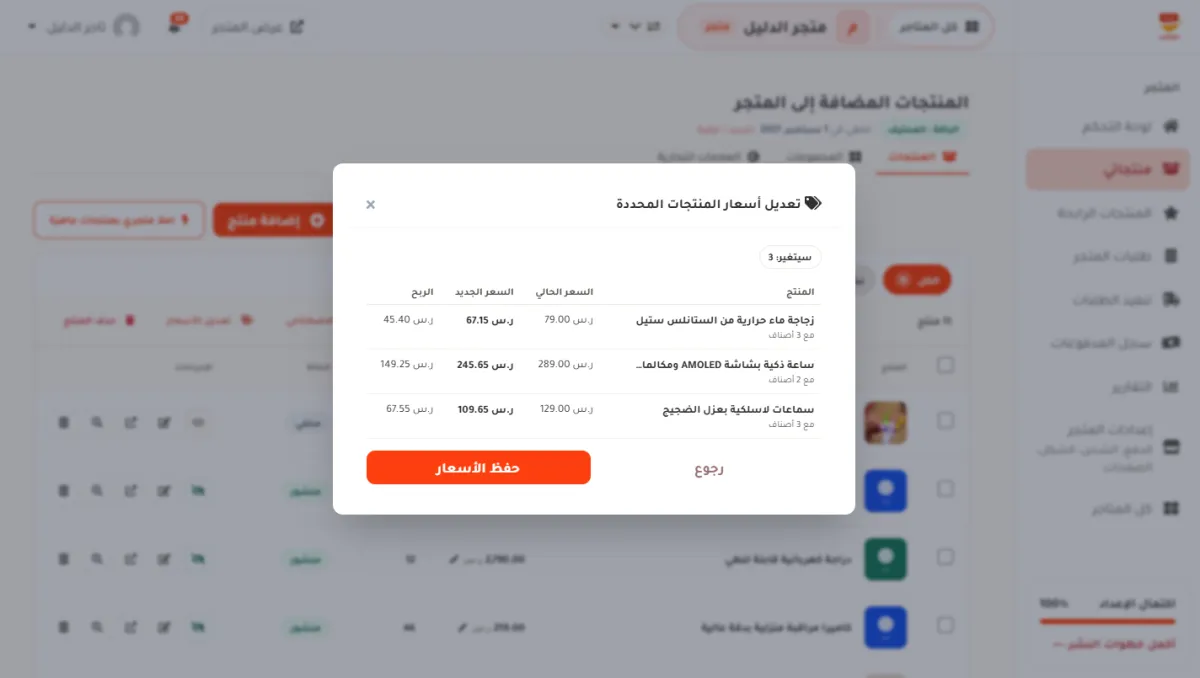
- المنتج الذي له أصناف تكتب تحته «مع 3 أصناف» مثلاً. مع النسبة أو المبلغ الثابت، كل صنف يتغير من سعره هو. ومع السعر الواحد، كل الأصناف تأخذ نفس السعر.
- لن يتغير: السعر الجديد صفر أو أقل هذا المنتج يُترك كما هو ولا يُحفظ.
- لن يتغير: سعره يدوي مع قاعدة التسعير: كتبت سعر هذا المنتج بيدك، ولم تعلّم مربع المنتجات اليدوية. فوق القائمة سطر يعدّها: «تم تخطي 3 منتجات لأنك حددت سعرها يدوياً» مثلاً.
- لن يتغير: لا يوجد سعر مورد مع قاعدة التسعير: المنتج بلا سعر مورد، فلا شيء نحسب منه. عدّل سعره بيدك.
- بدون تغيير التعديل لم يحرّك سعره، فلا شيء يُحفظ له.
مع «سعر واحد للكل»: خيارات بأسعار مختلفة تصير بسعر واحد. إن كان لمنتج خيارات بأسعار مختلفة، مثل مقاس صغير بسعر ومقاس كبير بسعر أعلى، تظهر رسالة واحدة فوق القائمة: «3 منتجات لها خيارات بأسعار مختلفة، ستصبح كلها 49.00» مثلاً، مع عملة متجرك. وتحت اسم كل منتج منها: «خياراته ستصبح بسعر واحد». إن كنت لا تريد هذا، اضغط رجوع واختر نوعاً آخر، أو ألغِ تحديد هذه المنتجات.لم تعجبك الأرقام؟ اضغط رجوع، غيّر الرقم أو نوع التعديل، واضغط المعاينة مرة أخرى.
-
إذا صار سعر أقل من التكلفة
المنتج الذي سيُباع بأقل من تكلفته يظهر بالأحمر، وفي خانة الربح خسارة ومعها المبلغ. وفوق القائمة عدد هذه المنتجات بجانب بخسارة.
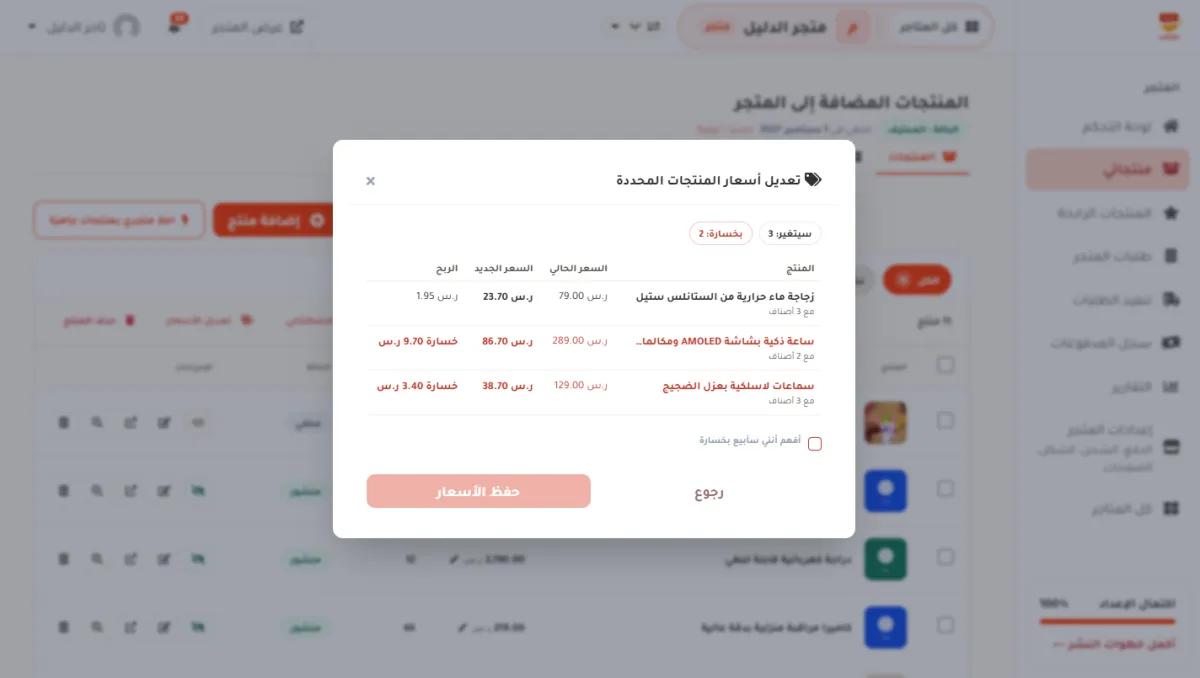
- 1 خسارة ومبلغها: كم ستخسر في كل قطعة.
- 2 مربع أفهم أنني سأبيع بخسارة.
- 3 زر حفظ الأسعار. يبقى مطفأً حتى تعلّم على المربع.
التكلفة هنا هي تكلفة المورد مع الشحن. هي نفس التكلفة في تبويب التسعير في صفحة المنتج. والصنف الذي له تكلفة خاصة يُقارن بتكلفته هو. -
احفظ الأسعار
اضغط حفظ الأسعار. نحسب الأسعار مرة أخرى عند الحفظ، ثم نحفظها كلها معاً: إن فشل منتج واحد لا يُحفظ أي شيء. تظهر رسالة «تم تغيير أسعار 3 منتجاً» مثلاً، والسعر الجديد يظهر في قائمة المنتجات وفي متجرك مباشرة.
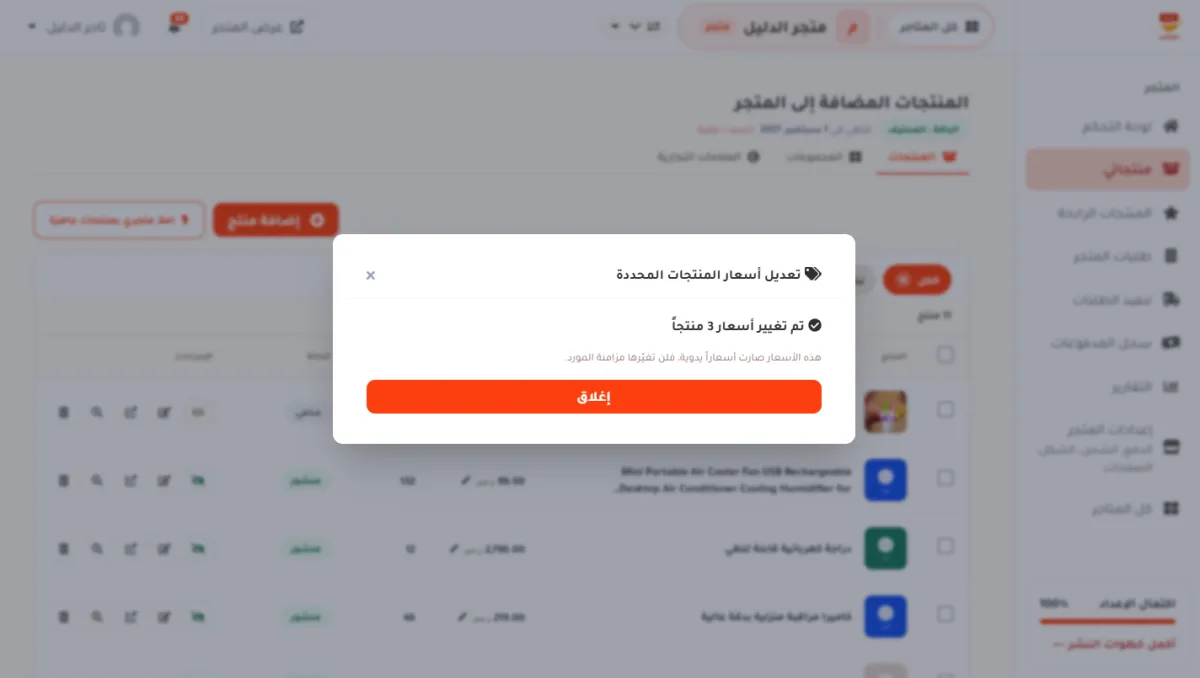 هذه الأسعار صارت أسعاراً يدوية، فلن تغيّرها مزامنة المورد. إن ارتفعت تكلفة المورد لاحقاً، راجع ربحك بنفسك من تبويب التسعير في صفحة المنتج.
مع طبّق قاعدة التسعير الحالية تقول النافذة بدل ذلك: «هذه الأسعار تتبع قاعدة التسعير الآن، ولم تعد أسعاراً يدوية.»
وتحت الرسالة زر تراجع بجانب زر إغلاق. الشرح في الفقرة التالية.
تراجع عن تغيير
كل تغيير تحفظه من هذه النافذة نحفظ معه الأسعار التي كانت قبله. لذلك يمكنك أن ترجعها كما كانت، خلال 30 يوماً من التغيير.
- 1 بعد الحفظ مباشرة: اضغط تراجع في نفس النافذة.
- 2 لاحقاً: افتح المنتجات، واضغط آخر تغييرات الأسعار بجانب عدد المنتجات فوق الجدول. تظهر آخر 10 تغييرات في آخر 30 يوماً: التاريخ، وما فعلته مثل «خفض 15%» أو «سعر ثابت 99 ر.س» أو «قاعدة التسعير»، وعدد المنتجات. اضغط تراجع بجانب التغيير.
- 3 نسألك قبل أن نغيّر شيئاً. اضغط نعم، تراجع.
تظهر رسالة «تمت استعادة أسعار 12 منتجاً» مثلاً، والأسعار القديمة تظهر في القائمة وفي متجرك مباشرة. التغيير الذي تراجعت عنه يبقى في القائمة ومعه تم التراجع. ويرجع كل شيء كما كان: السعر، والسعر قبل الخصم، وأسعار الأصناف. والسعر الذي كان يدوياً يرجع يدوياً، والسعر الذي كان يتبع القاعدة يرجع يتبعها.
بعد 30 يوماً يُحذف التغيير من القائمة، ولا يمكن التراجع عنه.
على الجوال
نفس الخطوات. في المعاينة يصير كل منتج بطاقة صغيرة فيها السعر الحالي والسعر الجديد والربح، فلا تحتاج أن تسحب الشاشة يميناً ويساراً.
إذا لم يُحفظ أو لم يتم التراجع
| الرسالة | ما تفعله |
|---|---|
| اختر 200 منتجاً أو أقل لتعديل الأسعار. | حدّدت أكثر من 200 منتج. لم يتغير أي سعر. قسّم المنتجات على دفعتين. |
| اكتب نسبة صحيحة أكبر من -100 وحتى 1000. | اخترت النسبة، والخانة فارغة أو فيها شيء غير رقم. اكتب رقماً مثل -15. |
| اكتب مبلغاً صحيحاً غير الصفر، حتى 1000000. | اخترت المبلغ الثابت، والخانة فارغة أو فيها صفر. اكتب رقماً مثل 10 أو -5. |
| اكتب سعراً أكبر من صفر وحتى 1000000. | اخترت السعر الواحد، والخانة فارغة أو فيها صفر أو رقم سالب. اكتب السعر مثل 49. |
| بعض الأسعار أقل من التكلفة. أكّد أنك تقبل البيع بخسارة. | علّم على «أفهم أنني سأبيع بخسارة»، أو ارجع وغيّر الرقم. |
| لم نجد هذا التغيير. | التغيير ليس من متجرك المفتوح الآن، أو حُذف بعد 30 يوماً. افتح المتجر الذي غيّرت فيه الأسعار. |
| تم التراجع عن هذا التغيير من قبل. | تراجعت عنه مرة، فالأسعار رجعت كما كانت. لا شيء تفعله. |
| مرّ أكثر من 30 يوماً على هذا التغيير، فلا يمكن التراجع عنه. | عدّل الأسعار من جديد، بنسبة أو بسعر واحد. |
| لم نغيّر أي سعر، لأنك عدّلت كل هذه المنتجات بعد التغيير. | كل منتج في هذا التغيير عدّلت سعره بيدك بعده، فتركناها كلها. عدّلها بيدك إن أردت. |
| لم يتغير أي سعر. | التعديل لم يحرّك أي سعر، أو كل الأسعار الجديدة صفر أو أقل. غيّر الرقم. ومع قاعدة التسعير: ربما كل المنتجات أسعارها يدوية، فعلّم مربع المنتجات اليدوية. |
أسئلة شائعة
هل يتغير سعر الأصناف أيضاً؟
نعم. مع النسبة أو المبلغ الثابت، كل صنف له سعره الخاص يتغير من سعره هو. ومع السعر الواحد، كل الأصناف تأخذ نفس السعر. ويظهر الجديد في صفحة المنتج في متجرك. الصنف الذي ليس له سعر خاص يأخذ سعر المنتج كما كان من قبل.
هل ستغيّر مزامنة المورد أسعاري الجديدة؟
مع النسبة والمبلغ الثابت والسعر الواحد: لا. كل سعر حفظته صار سعراً يدوياً، مثل السعر الذي تكتبه في تبويب التسعير. المزامنة تترك السعر اليدوي كما هو. أما مع «طبّق قاعدة التسعير الحالية» فالسعر يتبع القاعدة، فيتحدّث مع تكلفة المورد إن كان تحديث الأسعار مفعّلاً في إعداداتك.
هل يغيّر هذا قاعدة التسعير في الإعدادات؟
لا. يغيّر أسعار المنتجات التي حددتها فقط. قاعدة التسعير التي تُستعمل للمنتجات الجديدة تبقى كما هي.
أخطأت في الرقم. كيف أرجع الأسعار؟
اضغط تراجع بعد الحفظ مباشرة، أو من آخر تغييرات الأسعار خلال 30 يوماً. الشرح في تراجع عن تغيير. ولا تعتمد على النسبة العكسية: خفض 10% ثم رفع 10% لا يرجع نفس السعر بالضبط. التراجع يرجع السعر القديم نفسه، وبعد «سعر واحد للكل» يرجع لكل صنف سعره القديم.
لماذا لا أرى الزر؟
الزر يظهر بعد أن تحدّد منتجاً واحداً على الأقل. وإذا كانت كل المنتجات التي حدّدتها مقفلة بالباقة، يبقى زر الحذف وحده في الشريط.
الخطوة التالية
- العمليات الجماعية — بقية ما يفعله شريط التحديد.
- جولة في صفحة المنتجات — كل ما في القائمة.
هل ساعدك هذا الشرح؟
إن بقي عندك سؤال، تواصل معنا من صفحة الدعم.