عندك 30 منتجاً باسم إنجليزي طويل. لا تفتحها واحداً واحداً. حدّدها من قائمة المنتجات، اضغط زراً واحداً، واترك التحسين يعمل في الخلفية بينما تكمل شغلك.
قبل أن تبدأ
- جرّب زر واحد أولاً. افتح منتجاً واحداً وولّد له اسماً، لترى شكل النتيجة قبل أن تشغّلها على 30 منتجاً.
- رصيد يكفي التشغيل كله. النافذة تحسب لك التكلفة قبل البدء وتقارنها برصيدك.
-
حدّد المنتجات
افتح المنتجات من القائمة الجانبية. علّم على المربع الصغير بجانب كل منتج تريده. بمجرد تحديد منتج واحد يظهر شريط الإجراءات، وفيه زر تحسين بالذكاء الاصطناعي.
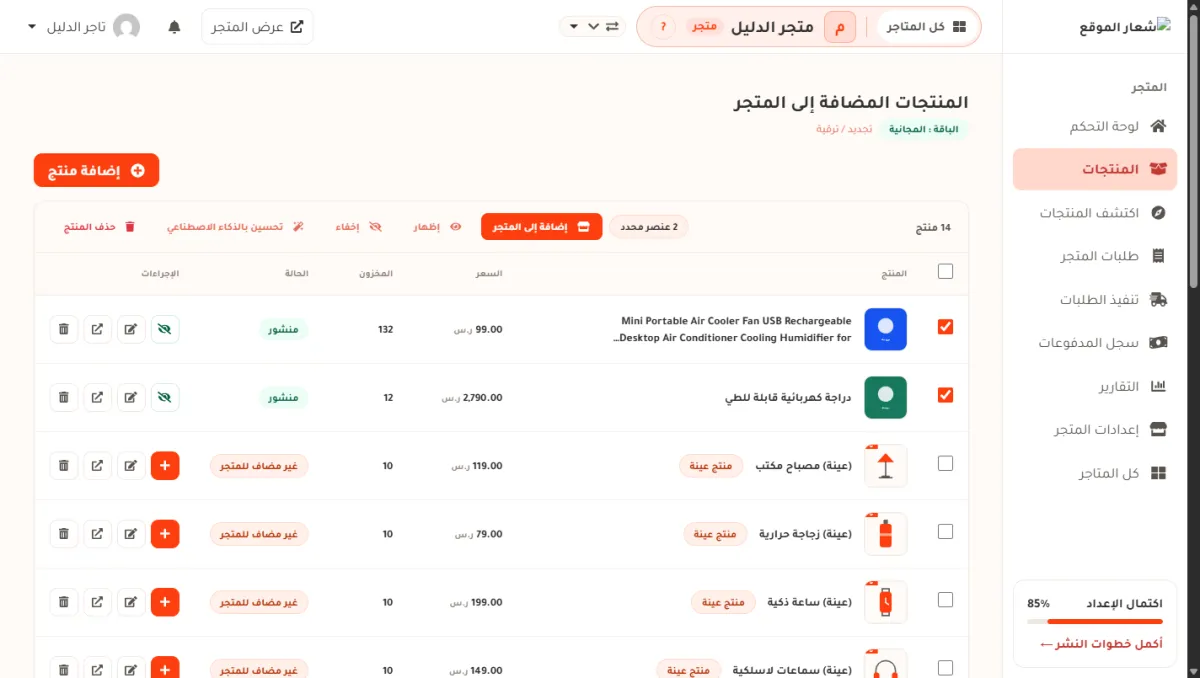
- 1 علّم على المنتجات. المربع في أعلى العمود يحدّد كل ما في الصفحة.
- 2 زر تحسين بالذكاء الاصطناعي. يفتح نافذة التسعير قبل أي خصم.
ابدأ صغيراً. حدّد منتجين في أول مرة. إن أعجبتك النتيجة، كرّرها على الباقي. -
اختر ما تريد تحسينه، واقرأ التكلفة
تفتح نافذة تحسين المنتجات بالذكاء الاصطناعي. فيها ثلاثة اختيارات، وبجانب كل واحد سعره لكل منتج:
- توليد عنوان جديد اسم عربي قصير بدل الاسم الإنجليزي.
- توليد وصف جديد وصف عربي جديد، وصور الوصف تبقى.
- ترجمة أسماء الخيارات اللون والمقاس بالعربية.
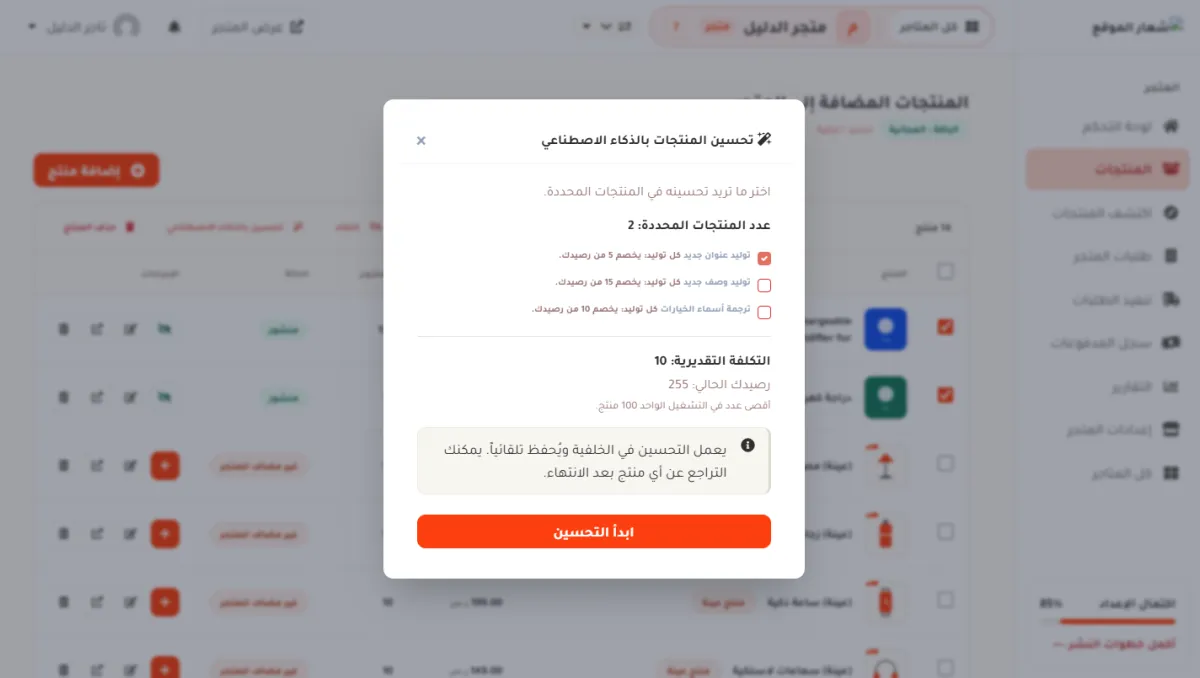
- 1 الاختيارات الثلاثة. «توليد عنوان جديد» معلّم افتراضياً. علّم ما تريد فقط.
- 2 التكلفة التقديرية ورصيدك الحالي. تتغير التكلفة كلما علّمت أو ألغيت اختياراً.
- 3 تذكير بأن العمل يجري في الخلفية ويُحفظ تلقائياً، وأن التراجع ممكن بعده.
- 4 ابدأ التحسين. من هنا يبدأ الخصم.
لماذا «تقديرية»؟ لأنها أعلى ما يمكن أن يُخصم. المنتج الذي يفشل لا يُخصم عنه شيء، والمنتج بلا أصناف لا يُخصم عنه سعر الترجمة. الرقم الحقيقي يظهر في الملخص، وهو دائماً أقل أو يساوي هذا الرقم. -
دعه يعمل في الخلفية
بعد ابدأ التحسين يظهر شريط تقدم ورسالة جارٍ التحسين في الخلفية.... العمل يجري على خوادمنا، لا في متصفحك.
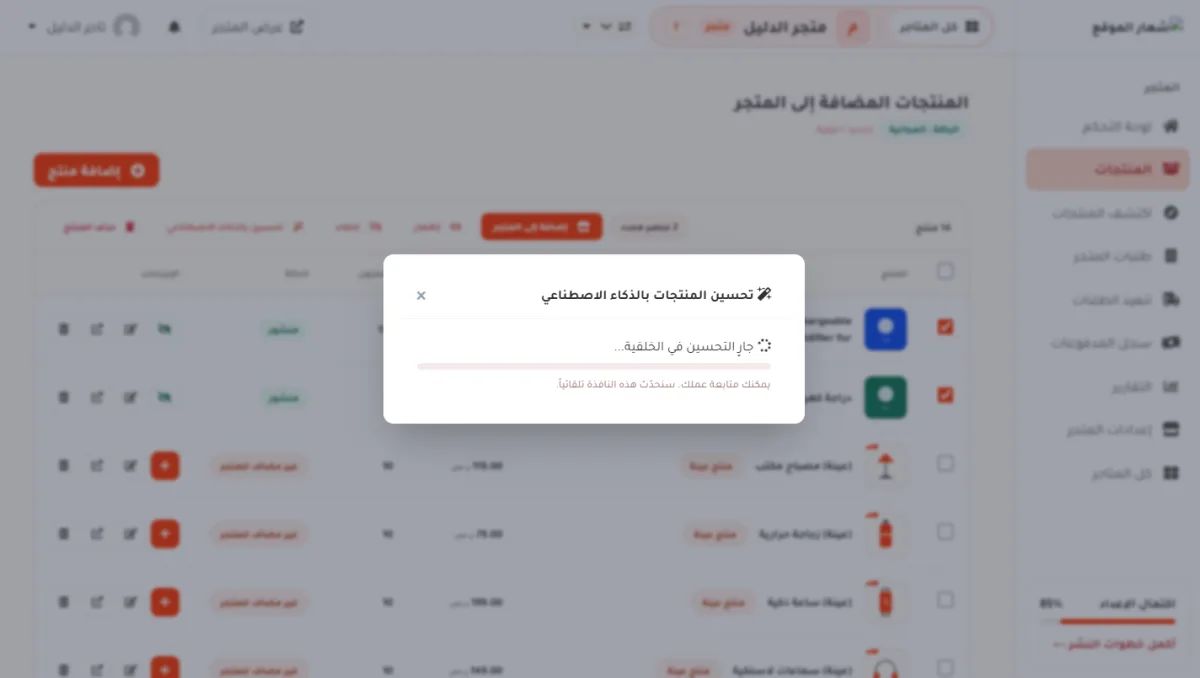
- 1 الحالة وشريط التقدم. تتحدّث النافذة وحدها، فلا حاجة لتحديث الصفحة.
- 2 «يمكنك متابعة عملك». اذهب إلى صفحة أخرى إن أردت — التحسين لا يتوقف.
أغلقت النافذة؟ لا مشكلة. العمل يكمل على الخادم ويُحفظ. ارجع إلى صفحة المنتجات بعد قليل وسترى الأسماء الجديدة. -
اقرأ الملخص، وتراجع عمّا لا يعجبك
عند الانتهاء تتحول النافذة إلى ملخص التحسين: كم منتجاً تغيّر، وكم محاولة فشلت، وكم خُصم فعلاً من رصيدك. وتحتها قائمة بأسماء المنتجات الجديدة، ومع كل واحد زر تراجع عن هذا المنتج.
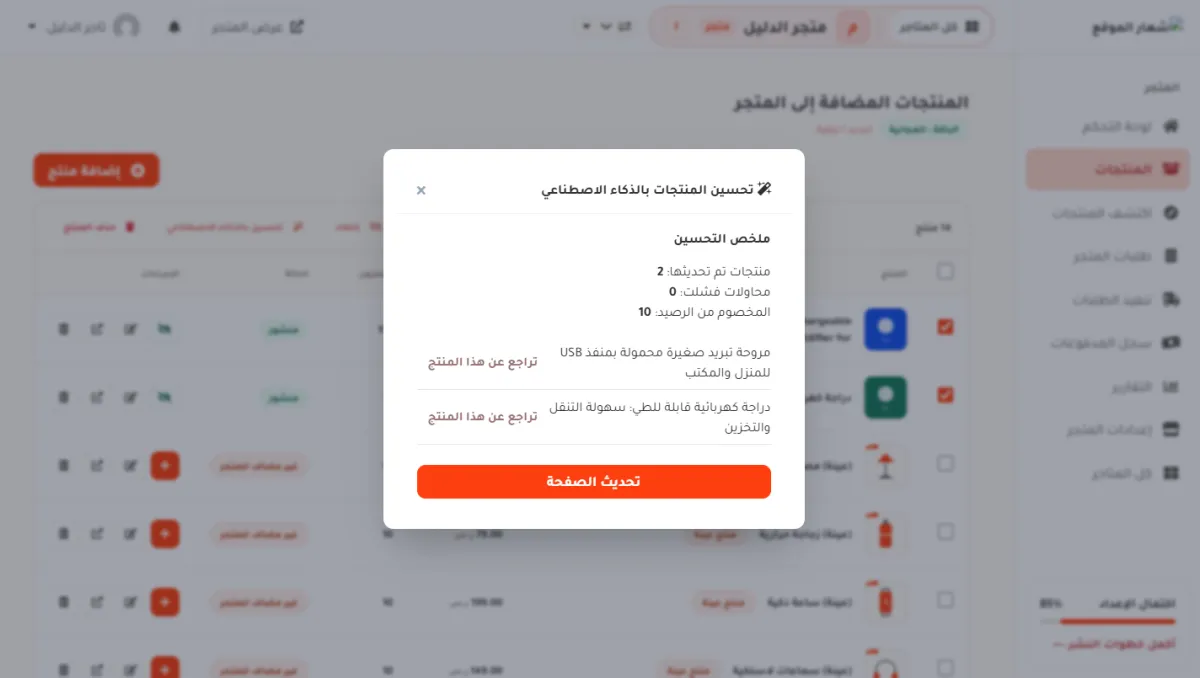
- 1 منتجات تم تحديثها، ومحاولات فشلت، والمخصوم من الرصيد — الرقم الحقيقي.
- 2 تراجع عن هذا المنتج — يرجع نص هذا المنتج وحده كما كان. مجاني.
- 3 تحديث الصفحة — يعيد تحميل قائمة المنتجات بالأسماء الجديدة.
التراجع لا يعيد رصيدك. النص يعود كما كان، لكن ما خُصم يبقى مخصوماً — لأن العمل تم فعلاً. لهذا جرّب على منتجين أولاً.
حدود وقواعد
- حد أقصى لكل تشغيل. العدد مكتوب في النافذة نفسها. حدّد أكثر منه ونأخذ أول العدد المسموح.
- لا يُخصم عن الفاشل. المنتج الذي لم يصل له نص صالح لا يُخصم عنه شيء ولا يتغير.
- منتجات متجرك المفتوح فقط. التشغيل يعمل داخل المتجر المفتوح حالياً — اسمه في أعلى الصفحة.
- اختر إجراءً واحداً على الأقل. بلا علامة واحدة لا يبدأ التشغيل.
إذا لم يبدأ التشغيل
| الرسالة | ما تفعله |
|---|---|
| رصيدك لا يكفي لهذا التشغيل | قلّل عدد المنتجات المحددة، أو ألغِ علامة إجراء، أو اشحن رصيدك. |
| اختر إجراءً واحداً على الأقل | علّم على واحد من الثلاثة قبل الضغط على «ابدأ التحسين». |
| لم يتغير أي منتج بعد | التشغيل ما زال في أوله. انتظر قليلاً؛ النافذة تتحدّث وحدها. |
| محاولات فشلت: رقم أكبر من 0 | حدّد المنتجات التي لم تتغير وشغّلها مرة أخرى. الفاشل لم يُخصم عنه شيء. |
أسئلة شائعة
هل أراجع النص قبل الحفظ كما في صفحة المنتج؟
لا. هنا يُحفظ التحسين مباشرة، لأن مراجعة 30 نصاً واحداً واحداً تلغي الفائدة. بديل المراجعة هو تراجع عن هذا المنتج في الملخص. لهذا جرّب على منتجين في أول مرة.
كم يكلفني تشغيل على 20 منتجاً؟
سعر الإجراء الواحد × عدد المنتجات، لكل إجراء علّمت عليه. النافذة تحسبها لك قبل البدء. الأسعار في كم يخصم الذكاء الاصطناعي من رصيدك.
هل أقدر أتراجع عن التشغيل كله بضغطة واحدة؟
لا. التراجع لكل منتج على حدة، من قائمة الملخص. اضغط الزر عند كل منتج لا يعجبك.
أغلقت النافذة قبل الملخص. أين أراه؟
العمل يكمل ويُحفظ. افتح قائمة المنتجات وراجع الأسماء الجديدة. وما خُصم مسجّل سطراً سطراً في صفحة «الرصيد».
هل يغيّر أسعاري أو مخزوني؟
لا. الإجراءات الثلاثة كلها نصوص: الاسم، والوصف، وأسماء الخيارات. السعر والمخزون والصور لا يقترب منها.
الخطوة التالية
- كم يخصم الذكاء الاصطناعي من رصيدك — الأسعار وسجل الخصم.
- ولّد اسم المنتج بالذكاء الاصطناعي — منتج واحد، مع مراجعة قبل الحفظ.
- العمليات الجماعية — بقية ما يفعله شريط التحديد.
هل ساعدك هذا الشرح؟
إن بقي عندك سؤال، تواصل معنا من صفحة الدعم.