الصنف هو الخيار الذي يختاره المشتري قبل الشراء: اللون، أو المقاس، أو الحجم. بعد هذا الشرح ستعرف مخزون كل صنف، وكيف تخفي صنفاً لا تريد بيعه، وماذا يرى المشتري عند نفاد المخزون.
قبل أن تبدأ
- منتج مفتوح في صفحة التعديل. افتح المنتجات واضغط اسم المنتج، ثم اضغط شريط المخزون والأصناف.
- منتج له أكثر من خيار. منتج بلون واحد ومقاس واحد لا يكون له أصناف. جدول الأصناف يبقى فارغاً وهذا طبيعي.
-
ما هو الصنف
المنتج الواحد قد يُباع بأكثر من شكل. سماعة واحدة تُباع بثلاثة ألوان: أسود، وأبيض، وأزرق. كل لون منها اسمه صنف.
لماذا يهمّك هذا:
- لكل صنف مخزون خاص به. الأسود قد ينفد بينما الأبيض ما زال متوفراً.
- لكل صنف سعر خاص به. المقاس الكبير قد يكون أغلى.
- لكل صنف رمز منتج (SKU) خاص به. الرمز هو ما نرسله إلى المورد عند الطلب.
المشتري يختار الصنف في صفحة المنتج قبل أن يضيفه إلى السلة، إلا إذا كان للمنتج صنف واحد فقط. عندها لا يوجد ما يختاره، فيضيفه إلى السلة بدون أي اختيار.
المنتج بصنف واحد يُشترى بدون أي اختيار. بعض المنتجات خيارها الوحيد هو «يُشحن من»، ونحن لا نعرض هذا الخيار للمشتري لأنه لا يعنيه. صفحة المنتج تختار هذا الصنف بهدوء وترسله مع الطلب، فيعمل زر أضف إلى السلة من أول ضغطة. قبل هذا كانت هذه المنتجات تعطي رسالة «الرجاء اختيار الخيارات أولاً» وليس على الشاشة أي خيار، فلم يكن المشتري يقدر أن يشتريها أبداً.الخيارات غير المتوفرة تظهر باهتة ولا تُضغط. المورد لا يبيع كل تركيبة ممكنة. إذا كان الأحمر يُباع بمقاس L فقط، فبعد اختيار الأحمر يصير مقاس S باهتاً ومشطوباً ولا يقدر المشتري ضغطه. المقاس يبقى ظاهراً حتى يعرف المشتري أنه موجود، لكنه ليس متوفراً مع هذا اللون. وصفحة المنتج تفتح دائماً على تركيبة موجودة فعلاً عند المورد.الصنف الناقص لا تفتح عليه الصفحة. بعض المنتجات المستوردة فيها أصناف ناقصة: للمنتج خيارا لون ومقاس، والصنف يحمل المقاس بلا لون. اقرأها في جدول الأصناف تحت هذا الشريط. صفحة المنتج لا تفتح على صنف ناقص أبداً، بل على صنف يحمل كل الخيارات، حتى لو كان مخزونه 0 — فيرى المشتري تركيبة حقيقية ويقدر أن يغيّرها بضغطة، بدل رسالة «الرجاء اختيار الخيارات أولاً» وكل الخيارات تبدو مختارة. إن أردت بيع الصنف الناقص فأكمل خياراته أو أعد استيراد المنتج.زر الشراء في قوائم المنتجات يفتح صفحة المنتج. في الصفحة الرئيسية، وصفحة المتجر، وقائمة المفضلة، إذا كان للمنتج أصناف فزر الشراء يفتح صفحة المنتج ليختار المشتري اللون والمقاس أولاً. المنتج الذي لا أصناف له يُضاف إلى السلة بضغطة واحدة كما كان. هذا يمنع رسالة «اختر الخيارات» التي كانت تظهر بلا خيارات على الشاشة. -
بطاقة المخزون
أول بطاقة في الشريط اسمها المخزون. فيها أربعة إعدادات تخصّ المنتج كله، لا صنفاً واحداً.
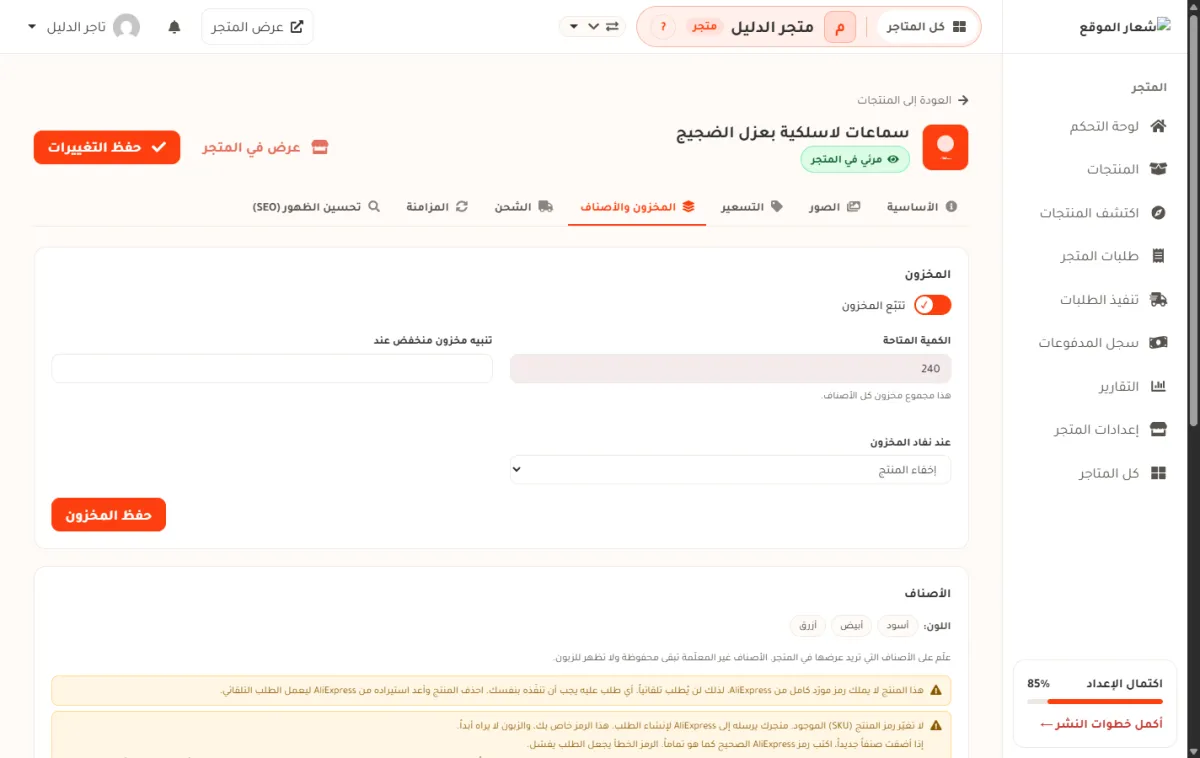
- 1 مفتاح تتبّع المخزون. مفتوح يعني أننا ننقص الكمية مع كل طلب مدفوع ونمنع البيع عند الصفر. الطلب غير المدفوع لا يحجز شيئاً، والإلغاء أو الاسترجاع الكامل يعيد الكمية وحده.
- 2 الكمية المتاحة. للقراءة فقط عندما يكون للمنتج أصناف، لأنها مجموع مخزون كل الأصناف الظاهرة.
- 3 تنبيه مخزون منخفض عند. اكتب رقماً، مثل 5، فيصلك تنبيه في اللوحة حين ينزل المخزون إليه. اتركه فارغاً فلا يصلك شيء.
- 4 عند نفاد المخزون. تختار منها ماذا يحدث عندما يصل المخزون إلى 0. الخيارات في الجدول تحت الصورة.
- 5 زر حفظ المخزون. هذه البطاقة لا تُحفظ بزر أعلى الصفحة.
الخيار ماذا يرى المشتري عند وصول المخزون إلى 0 إخفاء المنتج المنتج يختفي من المتجر تماماً. صفحته لا تفتح. هذا هو الافتراضي. عرضه كمنتج نفد المنتج يبقى ظاهراً، وزر الشراء مقفل. مفيد إذا كانت البضاعة ستعود قريباً. الاستمرار في البيع المشتري يقدر أن يشتري رغم أن الرقم 0. استعمله فقط إذا كنت متأكداً أن المورد ما زال يملك البضاعة. «الاستمرار في البيع» يعني وعداً تقطعه بنفسك. إذا لم يجد المورد البضاعة، أنت من يعتذر للمشتري ويردّ له المال.الصنف الذي نفد لا يدخل السلة أصلاً. زر الشراء يُقفل في صفحة المنتج، وإذا حاول أحد أن يضيفه رغم ذلك نرفض الإضافة ونقول له إن الكمية المطلوبة غير متوفرة. قبل هذا كان المنتج يدخل السلة ولا يعرف المشتري أنه نفد إلا بعد أن يكتب عنوانه كله.والكمية في صفحة السلة تحترم المخزون أيضاً. زر «+» في صفحة السلة يتوقف عند مخزونك، لا عند 10 فقط. فمخزون قطعتين يعني أن الزر يقف عند 2، ولو أُرسل الطلب على أي حال فالخادم يرفضه بالنص العربي نفسه. قبل هذا كان المشتري يضيف قطعة واحدة (وتُقبل)، ثم يضغط «+» حتى 10، ولا يعرف أن الكمية غير متوفرة إلا في صفحة الدفع.التقليل مسموح دائماً. زر «−» والحذف يعملان في كل الحالات، حتى لو كانت الكمية في السلة أكبر من مخزونك — مثلاً لأنك أنزلت الرقم بعد أن أضافها المشتري. فلا يبقى المشتري بسلة لا يقدر يدفعها ولا يقدر يصلحها.ماذا يحدث حين ينزل المخزون إلى رقمك
حقل تنبيه مخزون منخفض عند ليس ملاحظة لنفسك، بل رقم نراقبه لك. اكتب فيه 5 مثلاً. عند أول طلب ينزل بالمخزون من فوق الخمسة إلى الخمسة أو أقل، يصلك تنبيه على الجرس مكتوب فيه اسم المنتج وما بقي منه، وضغطه يفتح هذا الشريط نفسه لتزيد الكمية.
الحالة هل يصلك تنبيه المخزون 8 والرقم 5، وباع مشترٍ ثلاث قطع نعم. نزل إلى 5، وهذه هي اللحظة التي طلبتها. المخزون صار 4 وباع مشترٍ قطعة أخرى لا. التنبيه يصل مرة واحدة عند العبور، لا مع كل طلب بعده، وإلا لامتلأت قائمتك بنفس الخبر. زدت الكمية إلى 20، ثم نزلت إلى 5 مرة أخرى نعم. هذا عبور جديد. الحقل فارغ لا. اتركه فارغاً يعني «لا تنبهني عن هذا المنتج». مفتاح تتبّع المخزون مقفل لا. نحن لا نعدّ الكمية أصلاً، فلا شيء ينزل إلى رقمك. تنبيه: الرقم يخصّ مخزون المنتج نفسه. المنتج الذي له أصناف ينزل مخزون صنفه هو، فراقب أعمدة المخزون في جدول الأصناف تحت هذا الشريط. -
جدول الأصناف
البطاقة الثانية اسمها الأصناف. فوق الجدول شارات تجمع كل قيم الخيار في سطر واحد، وتحتها سطر لكل صنف.
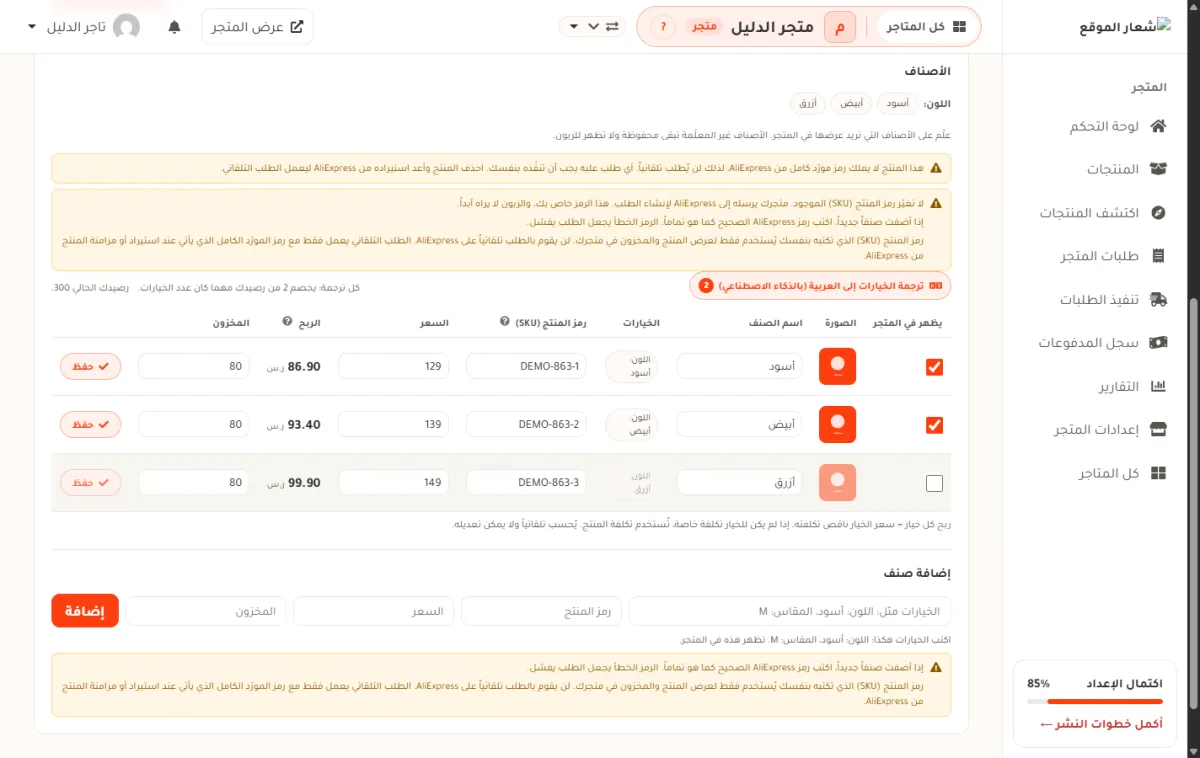
- 1 شارات الخيار: اسم الخيار وكل قيمه. هنا اللون: أسود، أبيض، أزرق.
- 2 مربع يظهر في المتجر. مؤشَّر يعني أن المشتري يقدر أن يختار هذا الصنف.
- 3 اسم الصنف. اكتب فيه اسماً عربياً. الاسم القادم من المورد يكون إنجليزياً غالباً.
- 4 الخيارات. تقول لك من أي خيار جاء هذا الصنف. للقراءة فقط.
- 5 رمز المنتج (SKU). لا تغيّره. شرحه في صنف بدون رقم SKU.
- 6 المخزون لهذا الصنف وحده. اكتب الرقم واضغط زر الحفظ في السطر نفسه.
- 7 زر حفظ الخاص بالسطر. لكل سطر زر مستقل، ويصير لونه ممتلئاً عند وجود تغيير غير محفوظ.
مربع «يظهر في المتجر» يُحفظ في الحال. بقية خانات السطر — الاسم والسعر والمخزون — تحتاج ضغط زر حفظ في آخر السطر. -
أخفِ صنفاً لا تريد بيعه
أحياناً لا تريد بيع كل الألوان. أزل العلامة عن مربع يظهر في المتجر في سطر الصنف. في الصورة أعلاه، الصنف أزرق بلا علامة، فظهر سطره باهتاً.
ماذا يحدث عندئذ:
- المشتري لا يرى هذا اللون في صفحة المنتج أبداً.
- مخزونه لا يُحسب ضمن الكمية المتاحة في الأعلى.
- الصنف يبقى محفوظاً عندك. أعد العلامة فيعود في الحال.
يجب أن يبقى صنف واحد ظاهراً على الأقل. إن حاولت إخفاء آخر صنف، ترجع العلامة مكانها وتظهر رسالة: «يجب أن يظهر صنف واحد على الأقل في المتجر».متى تخفي صنفاً: عندما ينفد عند المورد ولا يعود قريباً، أو عندما يكون سعره أعلى مما تريد، أو عندما تكون صورته سيئة.
-
ماذا يرى المشتري عند نفاد صنف
هنا الفرق المهم: نفاد صنف واحد شيء، ونفاد المنتج كله شيء آخر.
الحالة ما يراه المشتري مخزون الأسود 0، وبقية الألوان متوفرة صفحة المنتج تفتح عادي. زر اللون الأسود مقفل أو غير قابل للاختيار، وبقية الألوان تعمل. كل الأصناف مخزونها 0 يحدث ما اخترته في عند نفاد المخزون: يختفي المنتج، أو يظهر كمنتج نفد، أو يستمر البيع. الأسود مخفي بيدك، لا نافد اللون الأسود لا يظهر في القائمة أصلاً. المشتري لا يعرف أنه موجود. الأحمر يُباع بمقاس L فقط بعد اختيار الأحمر يصير مقاس S باهتاً ومشطوباً ولا يُضغط. يبقى ظاهراً ليعرف المشتري أنه موجود مع ألوان أخرى. لهذا يُفضَّل الإخفاء على ترك المخزون 0: الصنف المخفي يختفي بهدوء، أما الصنف النافد فيراه المشتري ولا يقدر أن يشتريه، وهذا يزعجه.
إذا لم ينجح
| ما تراه | معناه | ما تفعله |
|---|---|---|
| حقل الكمية المتاحة لا يقبل الكتابة | المنتج له أصناف، والكمية مجموعها. | غيّر المخزون في سطر الصنف نفسه، لا هنا. |
| يجب أن يظهر صنف واحد على الأقل في المتجر. | حاولت إخفاء آخر صنف ظاهر. | أظهِر صنفاً آخر أولاً، ثم أخفِ هذا. أو أخفِ المنتج كله من قائمة المنتجات. |
| لا توجد أصناف بعد. أضف صنفاً من الأسفل. | المنتج بلا خيارات، أو لم تصل خياراته عند الإضافة. | هذا طبيعي لمنتج بشكل واحد. إن كنت تتوقع أصنافاً، افتح شريط المزامنة واضغط المزامنة الآن. |
| غيّرت المخزون ورجع الرقم القديم | لم تضغط زر حفظ في السطر. | اكتب الرقم واضغط الزر في آخر السطر نفسه. |
| المخزون يتغيّر وحده كل يوم | مزامنة المخزون والتوفر مفعّلة. | هذا مقصود. لإيقافه، افتح شريط المزامنة وأزل هذا الخيار. |
أسئلة شائعة
هل أقدر أن أضيف صنفاً جديداً بنفسي؟
نعم. أسفل الجدول قسم إضافة صنف: اكتب الخيارات هكذا «اللون: أسود، المقاس: M»، ثم رمز المنتج والسعر والمخزون، واضغط إضافة. لكن رمز المنتج يجب أن يكون رمز المورد الصحيح، وإلا فشل الطلب. اقرأ صنف بدون رقم SKU أولاً.
لماذا سعر كل صنف مختلف؟
لأن تكلفته من المورد مختلفة. المقاس الأكبر أو اللون النادر يكلّفك أكثر. عمود الربح يحسب لك الفرق تلقائياً لكل سطر، ولا يمكن تعديله.
هل أقدر أن أترجم أسماء الأصناف دفعة واحدة؟
نعم. فوق الجدول زر ترجمة الخيارات إلى العربية (بالذكاء الاصطناعي). ضغطة واحدة تترجم كل الخيارات وتخصم من رصيدك مرة واحدة مهما كان عددها. الأسماء لا تُحفظ حتى تضغط تطبيق أو حفظ التغييرات.
حذفت صنفاً بالخطأ. هل يعود؟
افتح شريط المزامنة واضغط المزامنة الآن. إذا كان الصنف ما زال عند المورد فسيعود. إن لم يعد، احذف المنتج وأضفه من جديد.
المخزون في قائمة المنتجات يختلف عن هنا
القائمة تعرض مجموع مخزون الأصناف الظاهرة فقط. إخفاء صنف ينقص الرقم في القائمة حتى لو بقي مخزونه كما هو.
الخطوة التالية
عرفت الأصناف. أكمل من هنا:
- صنف بدون رقم SKU — الرمز الذي يوصل الطلب إلى المورد.
- صور المنتج — الصورة الرئيسية وأي صور تحذفها.
- جولة في صفحة تعديل المنتج — بقية الأشرطة السبعة.
هل ساعدك هذا الشرح؟
إن بقي عندك سؤال، تواصل معنا من صفحة الدعم.