الصورة هي أول ما يراه المشتري، وغالباً هي وحدها ما يقرر عليه الشراء. بعد هذا الشرح ستعرف كيف تختار الصورة الرئيسية، وكيف تخفي أو تحذف صور المورد التي تضر بمتجرك.
قبل أن تبدأ
- منتج مفتوح في صفحة التعديل. افتح المنتجات واضغط اسم المنتج، ثم اضغط شريط الصور.
- صورة واحدة على الأقل. المنتج المستورد يأتي ومعه صوره من المورد. تقدر أن تضيف صوراً من عندك أيضاً.
-
اقرأ شبكة الصور
شريط الصور يعرض كل صور المنتج في شبكة واحدة. الحد الأقصى 8 صور. على كل صورة مربع اختيار، ومعه زران صغيران. على الكمبيوتر يظهر الزران عند مرور الفأرة فوق الصورة. على الجوال والتابلت يظهران دائماً، لأنه لا يوجد مرور فأرة.
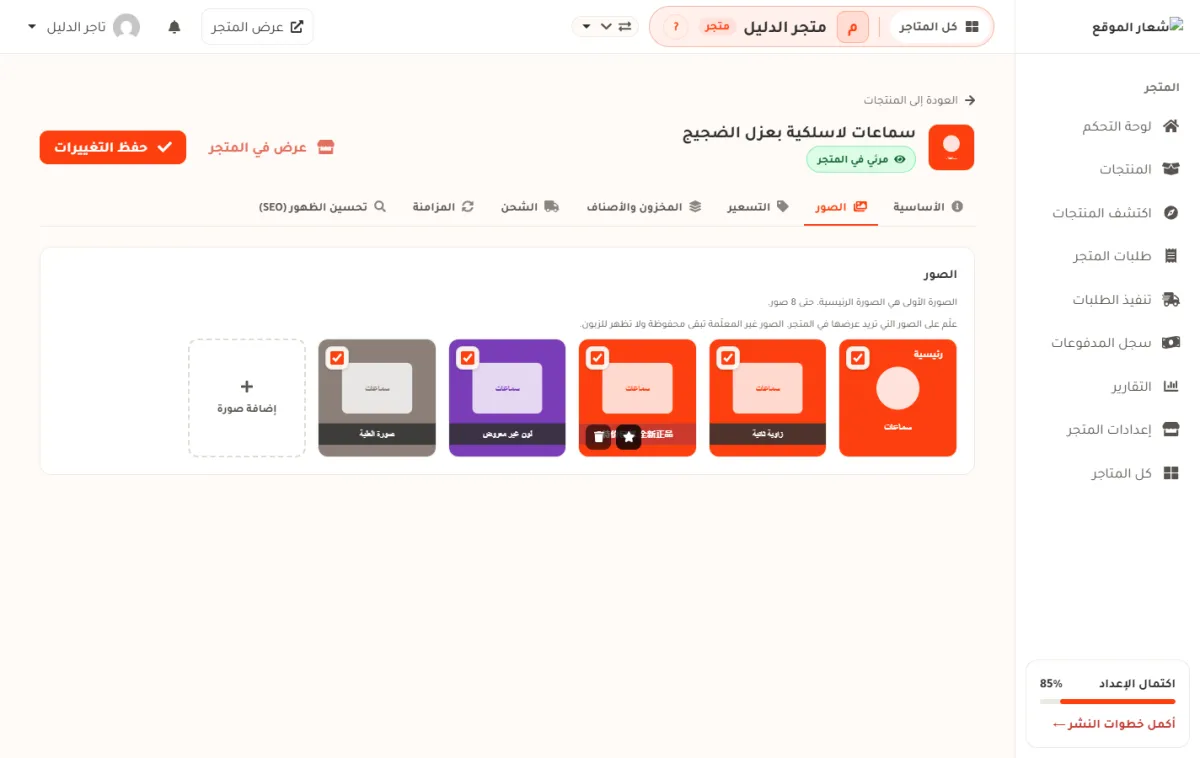
- 1 الصورة الرئيسية. عليها شارة رئيسية، وهي أول صورة في الشبكة.
- 2 مربع يظهر في المتجر. مؤشَّر يعني أن المشتري يرى الصورة.
- 3 زر النجمة: تعيين كصورة رئيسية. لا يظهر على الصورة الرئيسية نفسها.
- 4 زر سلة المهملات: حذف. يسألك أولاً، والحذف بعده نهائي.
- 5 مربع إضافة صورة. يرفع صورة من جهازك. الحد 2 ميجابايت للصورة. وقد يكون الحد الأقصى الحقيقي أصغر، لأن للسيرفر حدّاً خاصاً به. الرسالة تكتب الرقم المسموح فعلاً.
لا يوجد زر حفظ في هذا الشريط. كل ضغطة هنا — المربع، والنجمة، والحذف — تُحفظ في الحال. -
الصورة الرئيسية، ولماذا هي الأهم
الصورة الرئيسية هي التي تظهر في هذه الأماكن كلها:
- قائمة منتجات متجرك، وصفحة المتجر الرئيسية.
- أول صورة في صفحة المنتج.
- سلة المشتري وصفحة الدفع.
- الصورة التي تظهر عند مشاركة رابط المنتج في واتساب أو تويتر.
لهذا هي الصورة الوحيدة التي يراها كثير من المشترين. اجعلها أوضح صورة عندك: المنتج وحده، على خلفية بيضاء أو بسيطة، بدون كتابة فوقه.
لتغييرها على الكمبيوتر: مرّر الفأرة على الصورة التي تريدها، واضغط زر النجمة تعيين كصورة رئيسية.
على الجوال والتابلت: زر النجمة ظاهر على الصورة دائماً. اضغطه مباشرة.
في الحالتين تُحدَّث الصفحة وتنتقل الشارة إلى الصورة الجديدة.ترتيب بقية الصور ثابت. الصور تُعرض بالترتيب الذي وصلت به من المورد، ولا يوجد سحب وإفلات لإعادة ترتيبها اليوم. الشيء الوحيد الذي تتحكم فيه هو أي صورة تكون رئيسية، وأي صورة تُخفى أو تُحذف. -
أخفِ صورة، أو احذفها
عندك طريقتان لإخراج صورة من متجرك، والفرق بينهما مهم:
الطريقة ماذا تفعل متى تستعملها أزل علامة يظهر في المتجر الصورة تبقى محفوظة عندك، ولا يراها المشتري. عندما لا تكون متأكداً، أو تريد إعادتها لاحقاً. زر حذف الصورة تُمسح نهائياً من المنتج. عندما تكون متأكداً أنك لن تحتاجها أبداً. الصورة غير المؤشَّرة يتغيّر شكلها في الشبكة: يبهت لونها ويصير إطارها متقطعاً. هكذا تعرف بنظرة واحدة ما الذي يراه المشتري وما الذي لا يراه.
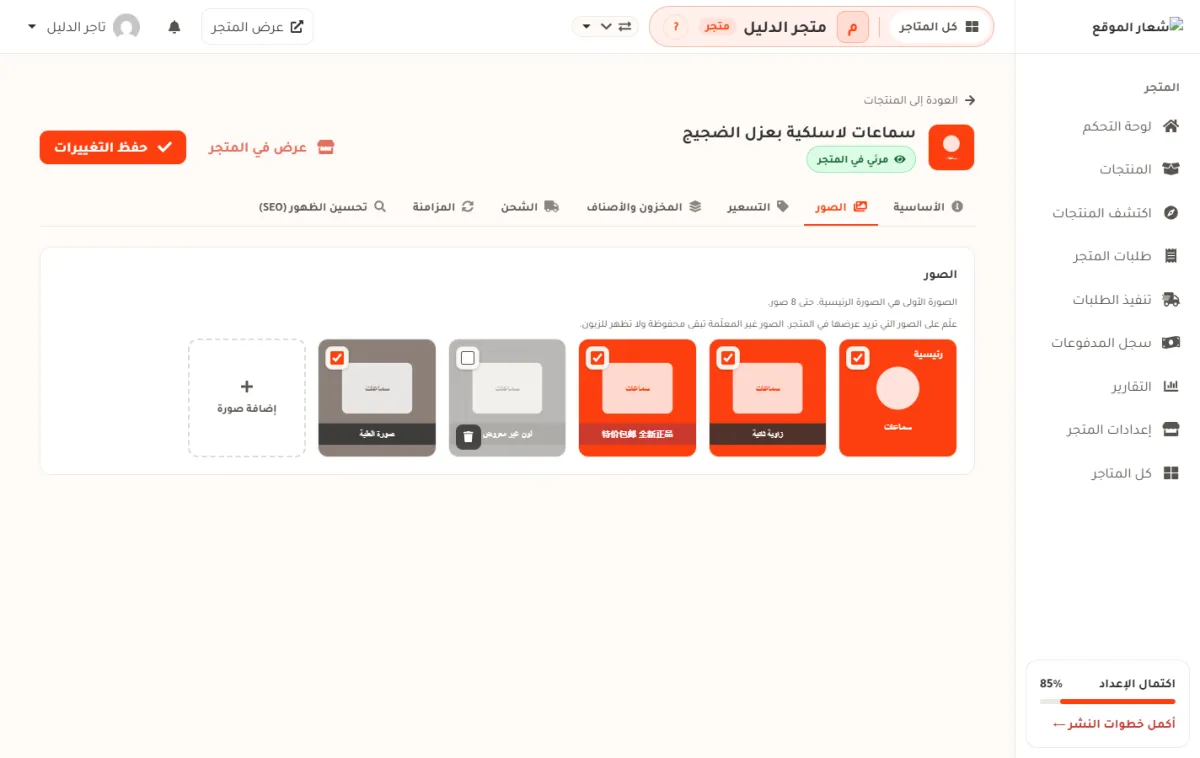
- 1 المربع بلا علامة. الصورة مخفية عن المشتري.
- 2 شكل الصورة المخفية: لون باهت وإطار متقطع. اضغط المربع مرة أخرى لتعود.
لا يمكن إخفاء كل الصور. يجب أن تبقى صورة واحدة ظاهرة على الأقل. إن حاولت إخفاء آخر صورة، ترجع العلامة مكانها وتظهر رسالة: «يجب أن تظهر صورة واحدة على الأقل في المتجر». -
أي صور المورد تحذفها
صور علي إكسبريس مصنوعة لسوق آخر. بعضها يضر بمتجرك أكثر مما ينفع. امسح هذه الأنواع الأربعة:
نوع الصورة لماذا تحذفها صورة عليها كتابة أجنبية الكتابة الصينية أو الروسية فوق الصورة تقول للمشتري إن هذا منتج منسوخ من موقع آخر، فيتردد في الشراء. وهي غير مقروءة له أصلاً. صورة بلون لا تبيعه المورد يضع كل ألوان المنتج. إذا كنت تبيع الأسود فقط، فصورة اللون البنفسجي تجعل المشتري يطلب لوناً لا تملكه، ثم يطلب الإرجاع. صورة فيها سعر أو خصم السعر المكتوب على الصورة يختلف عن سعرك، فيبدو متجرك غير صادق. صورة العلبة أو الملحقات وحدها لا تبيع شيئاً. ضعها في آخر الصور إن أردت، أو احذفها. إن لم تكن متأكداً، أخفِ بدل أن تحذف. الإخفاء يُبقي الصورة عندك، والحذف لا رجعة فيه. ولإعادة كل صور المورد بعد الحذف، افتح شريط المزامنة واضغط المزامنة الآن مع تفعيل مزامنة الصور والوصف.
إذا لم ينجح
| ما تراه | معناه | ما تفعله |
|---|---|---|
| يجب أن تظهر صورة واحدة على الأقل في المتجر. | حاولت إخفاء آخر صورة ظاهرة. | أظهِر صورة أخرى أولاً، ثم أخفِ هذه. |
| الصورة كبيرة جداً | الملف أكبر من الحد المسموح. الرسالة نفسها تكتب الرقم: 2 ميجابايت، أو أقل إذا كان حدّ السيرفر أصغر. | صغّر الصورة قبل رفعها، أو ارفع نسخة أصغر. |
| لا يظهر مربع «إضافة صورة» | وصلت إلى 8 صور، وهو الحد. | احذف صورة لا تحتاجها، فيعود المربع. |
| ضغطت النجمة ولم تتغيّر الشارة | لم تصل الضغطة إلى الخادم. | حدّث الصفحة وأعد الضغط. |
| الصورة الجديدة لا تظهر في المتجر | مربع يظهر في المتجر غير مؤشَّر عليها. | أشِّر على المربع في زاوية الصورة. |
| في صفحة المنتج يظهر مربع رمادي فيه رسم صورة صغير بدل الصورة | معناه أن لا توجد أي صورة محفوظة لهذا المنتج. ملف الصورة ضائع، ولا توجد نسخة محفوظة في المنتج يمكن عرضها بدلاً منه. | تعود الصور تلقائياً. المنصة تطلب صور هذه المنتجات من المورد من جديد وتعيدها بنفسها، بالتدريج، بدون أي خطوة منك. إن كنت مستعجلاً على منتج واحد: افتح شريط المزامنة واضغط المزامنة الآن مع تفعيل مزامنة الصور والوصف. |
أسئلة شائعة
كم صورة أحتاج للمنتج الواحد؟
من 4 إلى 6 صور تكفي: صورة رئيسية واضحة، وصورتان من زوايا أخرى، وصورة تُظهر الحجم أو الاستعمال. الحد الأقصى 8.
هل أقدر أن أرتّب الصور بالسحب؟
لا، ليس اليوم. الترتيب هو ترتيب وصول الصور من المورد. الشيء الذي تتحكم فيه هو أي صورة تكون رئيسية، وأي صورة تُخفى أو تُحذف.
هل الصور التي داخل الوصف هي نفسها هذه؟
لا. صور الوصف جزء من نص الوصف في شريط الأساسية، وهذه الشبكة هي معرض صور المنتج. الاثنان منفصلان تماماً. اقرأ اسم المنتج ووصفه.
هل تُحذف الصورة من علي إكسبريس أيضاً؟
لا. الحذف يمسّ نسختك في متجرك وحدها. المنتج عند المورد لا يتأثر بأي شيء تفعله هنا.
رأيت مربعاً رمادياً بدل الصورة في صفحة المنتج. ما معناه؟
معناه أن لا توجد أي صورة محفوظة لهذا المنتج. المربع الرمادي هو آخر خيار، لا أول خيار: المتجر يجرّب أولاً ملف الصورة، ثم أي صورة محفوظة داخل نفس المنتج، ولا يعرض المربع الرمادي إلا إذا لم يجد صورة في أي مكان.
لهذا لا تقلق إن رأيت المربع الرمادي في منتج واحد وصوراً سليمة في منتج آخر رغم أن الملفات ضائعة في الاثنين. الفرق أن المنتج الثاني يحمل نسخة محفوظة من صوره، والأول لا يحمل.
تعود الصور تلقائياً. المنصة تطلب هذه الصور من المورد من جديد وتعيدها إلى المنتج بنفسها. تعمل على دفعات صغيرة كل يوم، فقد يستغرق الأمر أياماً إن كان عندك عدد كبير من المنتجات. لا تحتاج أن تفعل شيئاً، ولا أن تحذف أي صورة. منتجات متجرك المفتوحة تأتي أولاً.
والمنصة تكتشف الصورة الضائعة بنفسها. هي تفحص منتجات المتاجر المفتوحة بالتدريج، وإذا وجدت منتجاً لا توجد صورته في أي مكان وضعته في قائمة الإصلاح من دون أن تبلّغ أحداً. يعني: حتى لو ضاعت الصورة فجأة ولم تنتبه أنت، المنصة تنتبه وتعيدها.
إن كنت مستعجلاً على منتج واحد: افتح شريط المزامنة واضغط المزامنة الآن مع تفعيل مزامنة الصور والوصف، فتُجلب صوره في الحال.
يبقى استثناء واحد: إذا كان المورد قد حذف المنتج نفسه من علي إكسبريس، فلا توجد صورة تُجلب. في هذه الحالة ارفع صورة من عندك، أو استبدل المنتج.
هل يوجد فيديو للمنتج؟
إذا أرسل المورد فيديو، يظهر في الشبكة نفسها كمربع عليه علامة تشغيل وكلمة فيديو المنتج. له مربع اختيار مثل الصور: أشِّر عليه ليُعرض في المتجر، أو أزل العلامة لإخفائه.
الخطوة التالية
الصور جاهزة. أكمل المنتج:
- المخزون والأصناف — الألوان والمقاسات ومخزون كل صنف.
- اسم المنتج ووصفه — اسم عربي قصير ووصف يقنع المشتري.
- جولة في صفحة تعديل المنتج — بقية الأشرطة السبعة.
هل ساعدك هذا الشرح؟
إن بقي عندك سؤال، تواصل معنا من صفحة الدعم.