بدل أن تحسب سعر كل منتج بيدك، اكتب القاعدة مرة واحدة. بعدها يأتي كل منتج جديد بسعره جاهزاً. بعد هذا الشرح ستعرف الشكلين اللذين تأخذهما القاعدة، وأين تكتبها، وماذا يحدث — وماذا لا يحدث — لمنتجاتك الموجودة.
قبل أن تبدأ
- اعرف من أين يأتي السعر أصلاً. اقرأ كيف يُحسب سعر البيع أولاً. هذا الشرح يبني عليه.
- رقم واحد في ذهنك. كم تريد أن يكون سعرك مقابل التكلفة؟ ضِعف التكلفة؟ ضِعفين؟ ابدأ بتخمين، وستصحّحه لاحقاً.
- افتح صفحة قواعد المنتجات والأسعار. من القائمة الجانبية اضغط قواعد المنتجات والأسعار، ثم شريط قواعد التسعير.
-
افتح شريط «قواعد التسعير»
هذه القواعد تخصّ حسابك كله، لا متجراً واحداً. لهذا تجدها في صفحة قواعد المنتجات والأسعار، لا في إعدادات المتجر.
السطر في أعلى البطاقة يقول لك ما تفعله بالضبط: «عندما يتم اضافة منتج من علي إكسبريس سوف يتم تحديث الاسعار تلقائيا حسب الاختيارات من هنا». انتبه للكلمة المهمة: عندما يتم اضافة منتج.
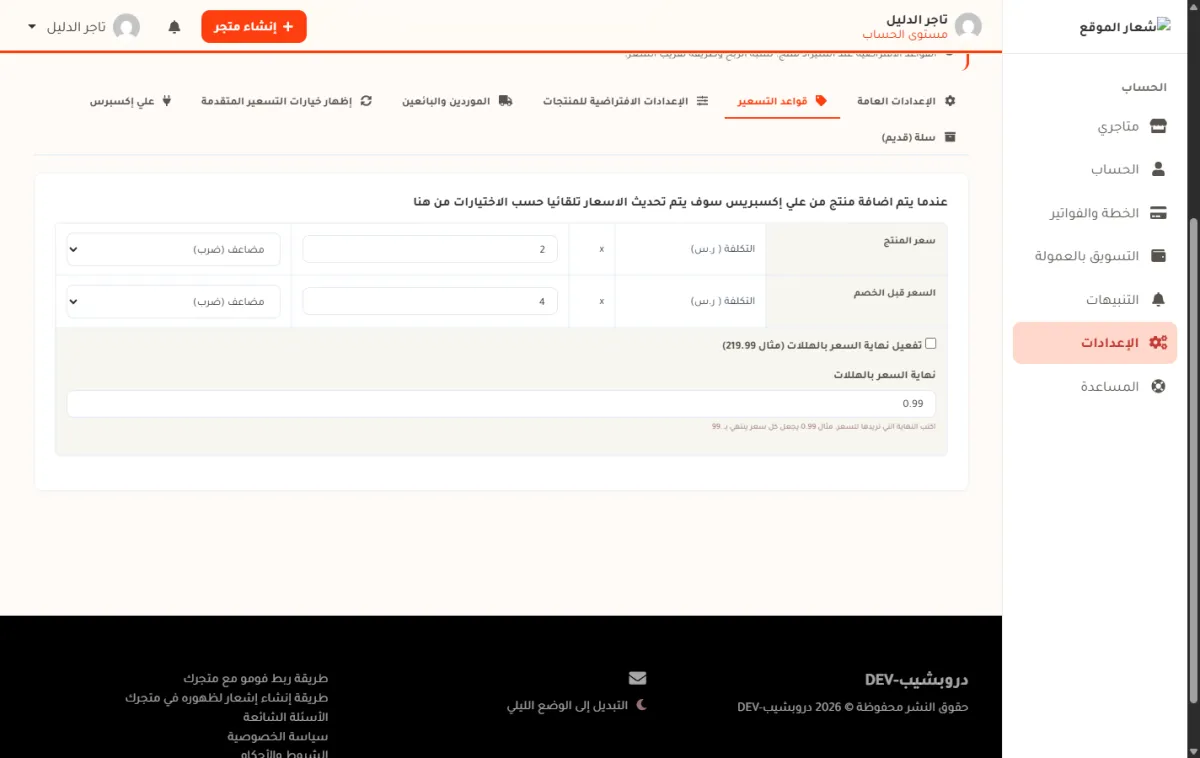
- 1 صف سعر المنتج. هذه هي القاعدة الأهم: تحوّل التكلفة إلى سعر البيع.
- 2 صف السعر قبل الخصم. قاعدة ثانية مستقلة، تبني السعر المشطوب من نفس التكلفة.
- 3 نهاية السعر بالهللات. تجعل كل سعر ينتهي بالهللات التي تختارها، مثل 0.99.
لا يوجد زر حفظ في هذا الشريط. كل حقل يحفظ نفسه في اللحظة التي تخرج فيها منه. ستظهر رسالة خضراء في أسفل الشاشة تؤكد الحفظ. لا تبحث عن زر، ولا تظن أن تغييرك ضاع. -
اختر: ضرب في رقم، أم إضافة مبلغ ثابت
في صف سعر المنتج اقرأ الصف من اليمين إلى اليسار: سعر المنتج = التكلفة ثم إشارة ثم رقم. الإشارة تحدّدها القائمة في آخر الصف.
الاختيار الحساب متى تستعمله مضاعف (ضرب) التكلفة × الرقم الأغلب. ربحك يكبر مع كبر المنتج، فيبقى الهامش ثابتاً على كل منتجاتك. ثابت (جمع) التكلفة + الرقم عندما تبيع منتجات متقاربة في السعر وتريد ربحاً ثابتاً بالريال على كل قطعة. الفرق بينهما يظهر بوضوح على منتجين مختلفين:
التكلفة مضاعف × 2 ثابت + 50 20 ر.س 40 ر.س (ربح 20) 70 ر.س (ربح 50) 400 ر.س 800 ر.س (ربح 400) 450 ر.س (ربح 50) «ثابت (جمع)» يعطي ربحاً صغيراً جداً على منتج غالٍ. لهذا يبدأ حسابك بـ مضاعف (ضرب) والرقم 2، وهو اختيار آمن لمن يبدأ.
صف «السعر قبل الخصم» يعمل بنفس الطريقة. رقمه الافتراضي 4، أي أربعة أضعاف التكلفة. هذا رقم كبير جداً وغير مقنع في أغلب الحالات. اقرأ السعر قبل الخصم وتسعير الهللات قبل أن تتركه كما هو. -
اكتبها مرة واحدة لكل منتج جديد
بعد أن تحفظ القاعدة، كل منتج تضيفه بعد هذه اللحظة يصل بسعره محسوباً. لن تفتح شريط التسعير ولن تكتب رقماً، لا في المنتج الواحد ولا في الاستيراد بالجملة.
هذا هو الفرق العملي: عشرة منتجات في دقيقة بدل عشرة حسابات بالآلة الحاسبة.
تريد قاعدة مختلفة لمنتج واحد فقط؟ تستطيع ذلك. افتح المنتج، وشريط المزامنة، وبطاقة قاعدة التسعير لهذا المنتج، وفعّل تجاوز لهذا المنتج. الشرح في إعدادات تخص منتجاً واحداً. -
ماذا يحدث للمنتجات التي أضفتها قبل اليوم
لا شيء. أسعارها لا تتغيّر. حفظ القاعدة يكتب سطراً واحداً في إعداداتك، ولا يمرّ على منتجاتك ولا يعيد تسعير أي واحد منها. لا يوجد زر «طبّق على كل منتجاتي» في المنصة.
وهذا مقصود: لو غيّرنا أسعار متجرك كلها لأنك جرّبت رقماً، لكانت مفاجأة سيئة.
أمامك طريقتان لتحديث منتج قديم:
الطريقة كيف مناسبة لـ بيدك، منتجاً منتجاً افتح المنتج، شريط التسعير، اكتب القاعدة الجديدة واضغط تطبيق. عدد قليل من المنتجات. وهي الطريقة المضمونة. عبر المزامنة تُعيد المزامنة حساب السعر بالقاعدة الجديدة عند مرورها على المنتج. من فعّل التحديث التلقائي للأسعار. وهو مغلق في الحساب الجديد. 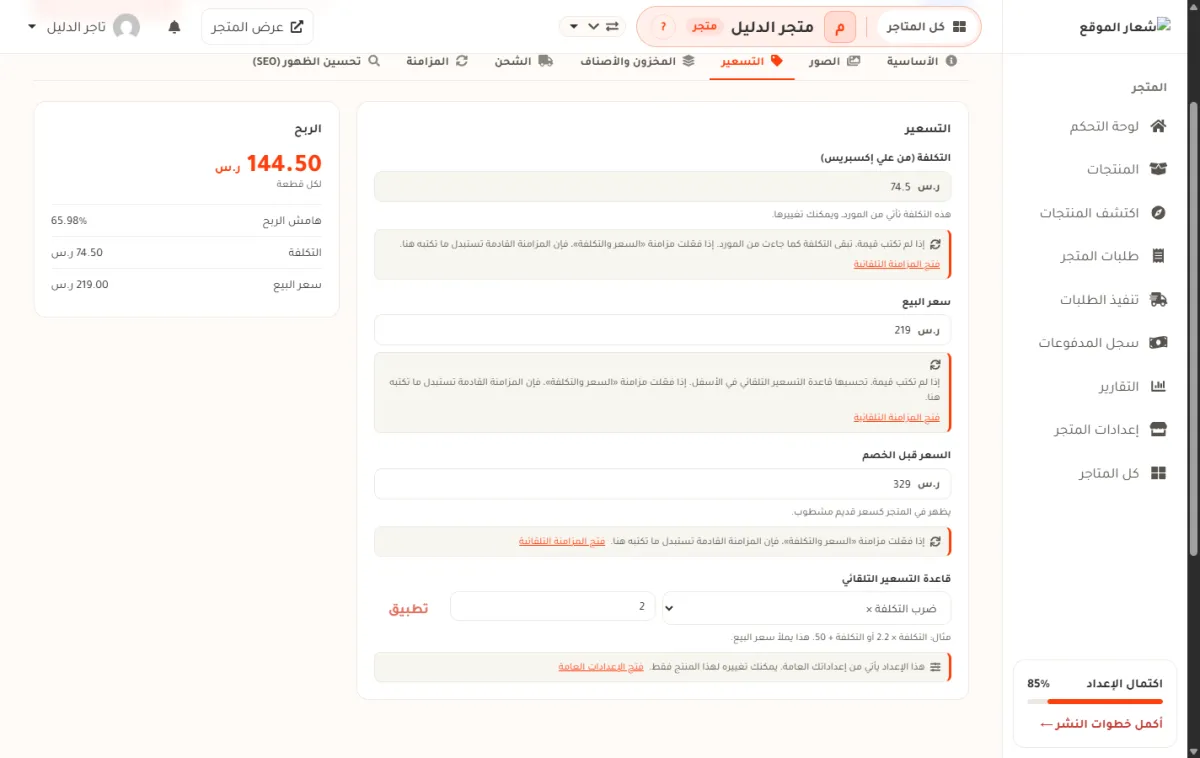
- 1 نفس القاعدة داخل المنتج، ومعها زر تطبيق. هي تبدأ من قاعدتك العامة.
- 2 حقل سعر البيع. هذا ما يملؤه زر تطبيق. راجع الرقم قبل أن تخرج من الحقل.
تنبيه: المنتج الذي كتبت سعره بيدك مرة واحدة لا تلمسه المزامنة أبداً بعدها. هذا مشروح في عندما تتغير تكلفة المورد. -
التقريب: كيف تتخلّص من الأرقام القبيحة
2 × 74.50 يعطي 149.00، وهو رقم جميل. لكن 2.2 × 87.35 يعطي 192.17، وهذا رقم يبدو كأن أحداً نسيه.
الأداة الوحيدة للتقريب في هذه الصفحة هي نهاية السعر بالهللات، وهي في أسفل نفس الشريط. فعّل المربع، واكتب النهاية التي تريدها في حقل نهاية السعر بالهللات. عندها يصير 192.17 هو 192.99.
نحن نأخذ الريالات الصحيحة فقط ونرمي هللاتها، ثم نضع نهايتك مكانها. فالسعر لا يقفز إلى ريال أعلى.
لا يوجد خيار «قرّب إلى أقرب ريال» في هذه الصفحة. إن أردت أرقاماً صحيحة تماماً مثل 150 أو 199، اكتبها بيدك في حقل سعر البيع داخل المنتج. القاعدة تعطيك نقطة البداية، وأنت تجمّلها.تفصيل الهللات، ولماذا 199 يبيع أكثر من 200، في السعر قبل الخصم وتسعير الهللات.
إذا لم ينجح
| ما تراه | معناه | ما تفعله |
|---|---|---|
| غيّرت القاعدة ولم يتغيّر أي سعر | هذا هو السلوك الصحيح. القاعدة للمنتجات الجديدة. | افتح منتجاً قديماً واضغط تطبيق في شريط التسعير. |
| لا أجد زر الحفظ | لا يوجد زر. الحفظ تلقائي عند الخروج من الحقل. | اضغط خارج الحقل وانتظر الرسالة الخضراء في أسفل الشاشة. |
| المنتج الجديد جاء بسعر يساوي التكلفة | خانة الرقم فارغة، أو فيها 0 أو 1. | اكتب رقماً أكبر من 1 مع «مضاعف (ضرب)». |
| الأسعار الجديدة أعلى بكثير مما توقعت | القائمة على «ثابت (جمع)» ورقمك كبير، أو المضاعف كبير. | راجع الجدول في الخطوة 2 واختر الشكل المناسب. |
| سعر منتج واحد لا يتبع القاعدة | هذا المنتج عليه تجاوز خاص، أو كُتب سعره بيدك. | افتح شريط المزامنة فيه وراجع إعدادات تخص منتجاً واحداً. |
أسئلة شائعة
هل القاعدة لكل متاجري أم لمتجر واحد؟
لحسابك كله. لهذا تجدها في قواعد المنتجات والأسعار على مستوى الحساب، لا داخل متجر معيّن. كل متاجرك تستعمل نفس القاعدة ما لم تضع تجاوزاً على منتج بعينه.
ما الرقم الصحيح للمضاعف؟
لا يوجد رقم صحيح لكل الناس. 2 نقطة بداية. الرقم الحقيقي يعتمد على كم تدفع في الإعلان لتجلب مشترياً واحداً. احسبه في احسب ربحك الحقيقي، ثم عد وغيّر الرقم هنا.
هل تغيّر القاعدة أسعار الأصناف داخل المنتج؟
الصنف الذي له تكلفته الخاصة يُحسب من تكلفته هو. والصنف بلا تكلفة خاصة يتبع سعر المنتج. التفصيل في المخزون والأصناف.
غيّرت القاعدة بالخطأ. كيف أرجع؟
اكتب الأرقام القديمة مرة أخرى واخرج من الحقل. لا يوجد تراجع، لكن لا يوجد ضرر أيضاً: القاعدة لم تلمس أي منتج موجود.
هل تؤثر القاعدة على منتجات سلة؟
هذه القواعد لمنتجات علي إكسبريس التي تضيفها من عندنا. متاجر سلة القديمة تُدار من لوحة سلة. اقرأ متجرك الخاص أم سلة.
الخطوة التالية
ضبطت القاعدة. هذه الشروحات تكمل صفحة التسعير:
- عندما تتغير تكلفة المورد — متى يتحرك سعرك وحده، وكيف تثبّته.
- السعر قبل الخصم وتسعير الهللات — السعر المشطوب، ونهاية السعر بـ 0.99.
- احسب ربحك الحقيقي — تأكد أن قاعدتك تترك لك ربحاً فعلاً.
هل ساعدك هذا الشرح؟
إن بقي عندك سؤال، تواصل معنا من صفحة الدعم.