- المساعدة
- التسويق والنمو
أدوات المتجر
ست أدوات تركّبها على متجرك بضغطة مفتاح. اعرف ماذا تفعل كل واحدة، وكيف تشغّلها، ولماذا المتوقفة لا تكلّفك شيئاً.
- 7 دقائق قراءة
- آخر تحديث: 2026-09-11
أدوات المتجر هي إضافات صغيرة تركّبها على متجرك بضغطة مفتاح. كل أداة تفعل شيئاً واحداً: زر يفتح واتساب، عدّاد يعرض الوقت المتبقي، إشعار يخبر الزائر أن أحدهم اشترى للتو. هذا الشرح يريك الأدوات الست، وكيف تشغّل واحدة وتضبطها، ولماذا الأداة المتوقفة لا تكلّف متجرك شيئاً.
قبل أن تبدأ
- متجر منشور. الأدوات تظهر لزوار متجرك. متجر ما زال في الإعداد لا زوار له.
- اعرف أن بعض الأدوات مدفوعة. الأداة غير المتاحة في باقتك تبقى ظاهرة في القائمة، لكن بلا مفتاح. تحتها سطر يقول في أي باقة تفتح.
- خمس دقائق. مفتاح واحد، بضعة حقول، وزر حفظ.
-
افتح شاشة الأدوات
من القائمة الجانبية اضغط «إعدادات المتجر»، ثم «الأدوات». تفتح لك قائمة فيها ست بطاقات، بطاقة لكل أداة.
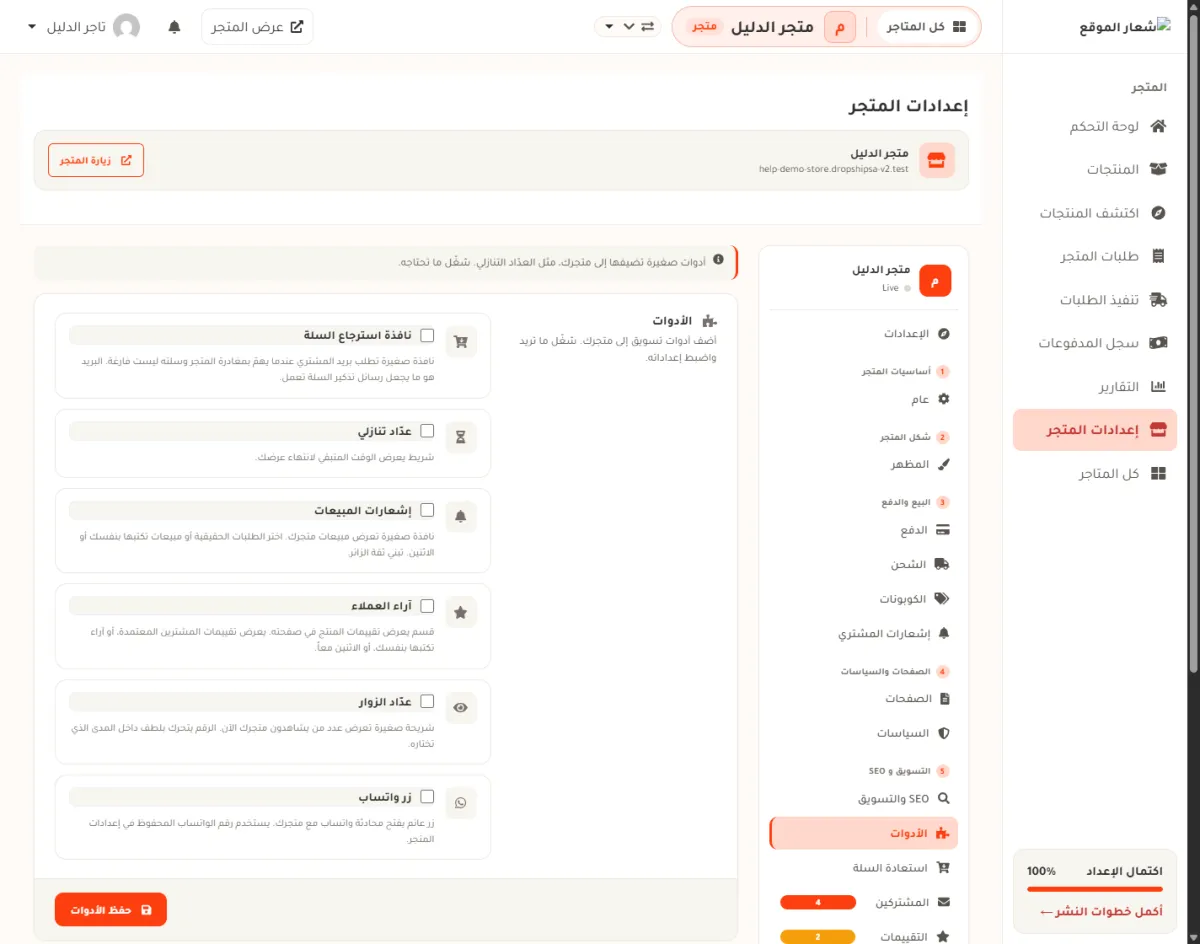
- 1 عنوان الشاشة «الأدوات» وسطر يشرحها. هنا تعرف أنك في المكان الصحيح.
- 2 بطاقة أداة واحدة. المربع الصغير بجانب الاسم هو مفتاح التشغيل.
- 3 تحت اسم كل أداة سطر واحد يقول ماذا تفعل، قبل أن تشغّلها.
- 4 «حفظ الأدوات» — لا شيء يُحفظ قبل الضغط عليه.
-
اعرف الأدوات الست
كل أداة تحلّ مشكلة واحدة. اقرأ الجدول واختر ما يخصّ متجرك اليوم، لا كل شيء دفعة واحدة.
الأداة ماذا تفعل متى تستخدمها «زر واتساب» زر عائم في زاوية الشاشة يفتح محادثة واتساب مع متجرك. دائماً. المشتري في السوق العربي يسأل قبل أن يشتري. «عدّاد تنازلي» شريط يعرض الوقت المتبقي لانتهاء عرضك: ساعات تبدأ مع دخول الزائر، أو موعد ثابت للجميع. عندك عرض ينتهي فعلاً. «إشعارات المبيعات» نافذة صغيرة تعرض مبيعات متجرك واحدة بعد الأخرى. تريد أن يرى الزائر أن غيره يشتري من هنا. «عدّاد الزوار» شريحة صغيرة تعرض عدد من يشاهدون متجرك الآن. عندك زوار فعلاً، وتريد إظهار الحركة. «آراء العملاء» قسم يعرض تقييمات المنتج داخل صفحته. عندك تقييمات معتمدة أو آراء تكتبها بنفسك. «نافذة استرجاع السلة» نافذة تطلب بريد المشتري عندما يهمّ بمغادرة المتجر وسلته ليست فارغة. تريد رسائل تذكير السلة أن تعمل. بلا بريد لا تعمل. تنبيه: لا تشغّل الست دفعة واحدة في أول يوم. شغّل واحدة، اتركها أسبوعاً، وانظر هل تغيّر شيء. الزائر الذي يرى عدّاداً وإشعاراً ونافذة وزراً في وقت واحد يغلق الصفحة. -
شغّل أداة واضبط إعداداتها
اضغط المفتاح بجانب اسم الأداة. تفتح إعداداتها تحته مباشرة في نفس الصفحة. املأ ما تريد، ثم اضغط «حفظ الأدوات» في آخر الصفحة.
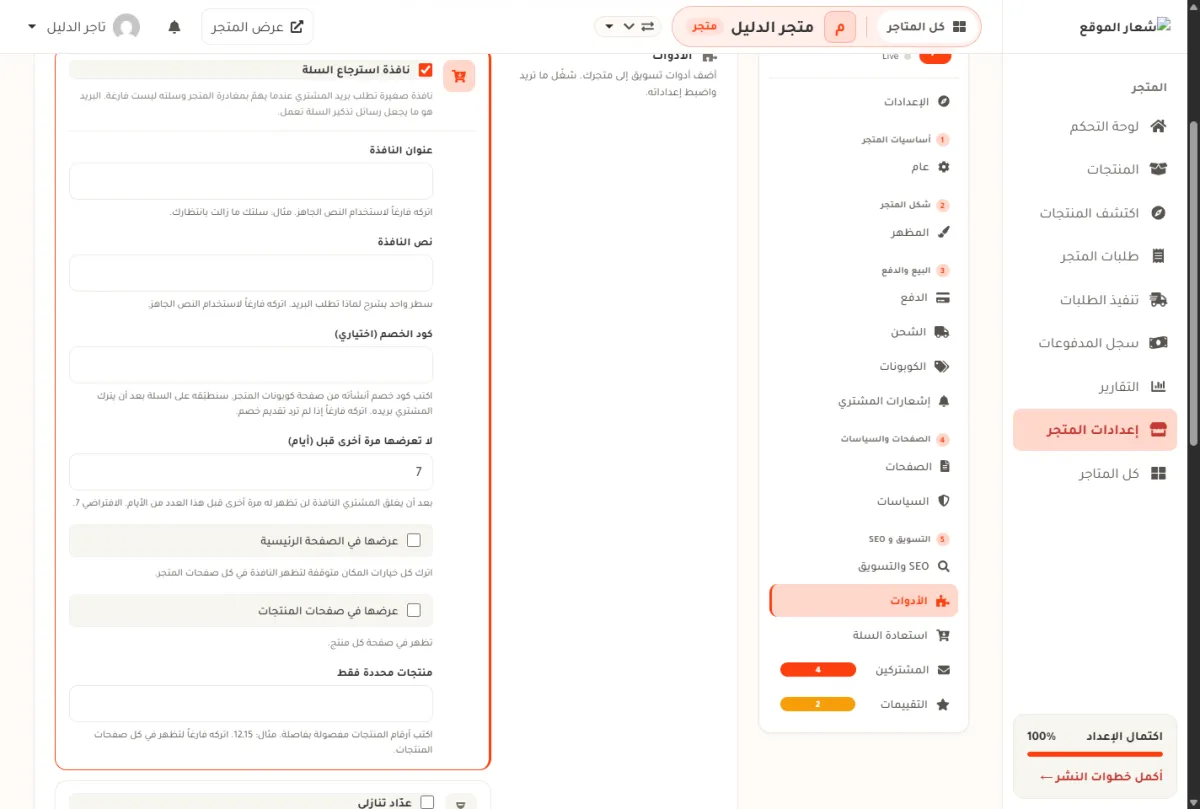
- 1 المفتاح بعد تشغيله. الأداة الآن ستظهر في متجرك بعد الحفظ.
- 2 إعدادات الأداة. تظهر فور تشغيل المفتاح، ولا تحتاج فتح صفحة أخرى.
يعمل أيضاً: لو أوقفت أداة ثم شغّلتها مرة أخرى، ترجع إعداداتها كما كانت. الإيقاف لا يمسح ما كتبته. -
اضغط «حفظ الأدوات»
المفاتيح والحقول كلها في استمارة واحدة. لا يُحفظ شيء قبل الضغط على «حفظ الأدوات» في آخر الصفحة.
بعد الحفظ يظهر سطر «تم حفظ الأدوات.» في أعلى الشاشة. افتح متجرك بعدها وتأكد بعينك أن الأداة ظهرت.
الأداة المتوقفة لا تكلّفك شيئاً
هذا سؤال يتكرّر: هل وجود ست أدوات في الصفحة يبطئ متجري؟
لا. المتجر يبني صفحاته من الأدوات المشغّلة فقط. الأداة المتوقفة لا يُقرأ لها أي شيء من قاعدة البيانات، ولا يُضاف بسببها أي كود إلى الصفحة. هي ببساطة غير موجودة بالنسبة للزائر.
وينطبق نفس الشيء على أداة مشغّلة اخترت لها صفحات معيّنة: في الصفحات الأخرى لا تُحمَّل أصلاً.
الأدوات المجانية والأدوات المدفوعة
ثلاث أدوات مجانية في كل الباقات، بما فيها الباقة المجانية: «زر واتساب» و«عدّاد تنازلي» و«آراء العملاء».
وثلاث أدوات تحتاج باقة مدفوعة: «إشعارات المبيعات» و«عدّاد الزوار» و«نافذة استرجاع السلة». تفتح كلها من أرخص باقة مدفوعة.
الأداة التي لا تشملها باقتك تبقى في القائمة باسمها ووصفها، لكن بلا مفتاح. مكان المفتاح يظهر قفل صغير وسطر يقول في أي باقة تفتح، وبجانبه زر «ترقية الباقة».
إذا لم ينجح
| ما يحدث | السبب | الحل |
|---|---|---|
| شغّلت الأداة ولا أراها في متجري | لم تضغط «حفظ الأدوات». | ارجع إلى الشاشة واضغط الزر، ثم حدّث صفحة متجرك. |
| البطاقة بلا مفتاح | الأداة غير مشمولة في باقتك. | اقرأ السطر تحت الاسم. يقول في أي باقة تفتح. |
| حفظت ولا شيء تغيّر في المتجر | الأداة قد تكون مربوطة بصفحات معيّنة، وأنت تنظر إلى صفحة أخرى. | افتح إعدادات الأداة وتحقق من خيارات المكان. |
| الأدوات تتزاحم فوق بعضها في الجوال | شغّلت عدداً كبيراً منها معاً. | أوقف ما لا تحتاجه. «إشعارات المبيعات» و«عدّاد الزوار» تتشاركان مكاناً واحداً وتتناوبان عليه، وزر واتساب في الزاوية المقابلة، لكن الشاشة الصغيرة تبقى صغيرة. |
شاهد متجرك وأنت تعدّل
على شاشة الكمبيوتر يظهر متجرك الحقيقي بجانب النموذج، كما يراه المتسوق. فوقه زرّان: جوال وكمبيوتر، لترى متجرك بحجم كل شاشة.
اضغط أين يظهر؟ تحت أي بطاقة، وينزل متجرك في المعاينة إلى هذا الجزء ويضيئه لحظة. زر أين يظهر؟ تحت اسم كل أداة شغّالة. الأداة المتوقفة ليست في متجرك، فليس لها هذا الزر.
على الجوال اضغط زر معاينة المتجر في أسفل الشاشة، ويفتح متجرك في نافذة جديدة.
عندما تغيّر أي خانة يظهر شريط في أسفل الشاشة: لديك تغييرات غير محفوظة، وبجانبه زر الحفظ. المعاينة لا تعرض إلا ما حفظته. غيّر، ثم احفظ، وتتحدث المعاينة وحدها.
الصور والتفاصيل في اللون والشعار والخط.
من المتجر مباشرة
افتح متجرك في وضع المالك. على كل أداة ظاهرة في الصفحة زر قلم برتقالي. اضغطه، وتفتح لك بطاقة هذه الأداة في شاشة الأدوات.
الأداة التي تظهر في وقت معيّن فقط، مثل نافذة استرجاع السلة، يظهر قلمها وهي ظاهرة.
المتسوق لا يرى أزرار القلم أبداً. لترى المتجر كما يراه، شغّل مفتاح أخفِ أزرار التعديل في شريط المالك.
أسئلة شائعة
ما الفرق بين «الأدوات» و«إشعارات المشتري»؟
الأدوات تظهر داخل صفحات متجرك للزائر. «إشعارات المشتري» رسائل بريد تُرسل بعد الطلب. شيئان مختلفان في شاشتين مختلفتين.
كم أداة أشغّل في البداية؟
واحدة. ابدأ بـزر واتساب، فهو الأكثر فائدة وهو مجاني في كل الباقات.
هل تعمل الأدوات على الجوال؟
نعم، كلها. وهي ترتفع تلقائياً فوق أي شريط ثابت في أسفل شاشة الجوال، حتى لا تغطي شيئاً يحتاجه المشتري.
هل تتغيّر الأدوات إذا غيّرت ثيم المتجر؟
لا. الأدوات مستقلة عن الثيم وتظهر مع كل الثيمات بنفس الشكل.
لو أوقفت أداة، هل تضيع إعداداتها؟
لا. الإعدادات تبقى محفوظة. شغّل المفتاح مرة أخرى واحفظ، وتعود كما كانت.
هل لكل متجر أدواته الخاصة؟
نعم. الإعدادات تخصّ المتجر المفتوح أمامك. لو عندك أكثر من متجر، اضبط كل واحد على حدة.
الخطوة التالية
- زر واتساب — الأداة الأولى التي يجب أن تشغّلها.
- العدّاد التنازلي — شريط الوقت المتبقي لعرضك.
- إشعار «اشترى للتو» — إظهار مبيعاتك للزائر.
- عدّاد الزوار — رقم من يشاهدون متجرك الآن.
- أداة التقييمات — قسم آراء العملاء في صفحة المنتج.
- نافذة التقاط البريد — تمسك بريد المشتري قبل خروجه.
- عاين متجرك قبل النشر — شوف النتيجة بعينك بعد كل تغيير.
هل ساعدك هذا الشرح؟
إن بقي عندك سؤال، تواصل معنا من صفحة الدعم.