- المساعدة
- التسويق والنمو
توثيق متجرك في منصة الأعمال
الصق وسم التحقق من منصة الأعمال في متجرك، ثم اكتب رقم شهادة التوثيق ليظهر «متجر موثّق» أسفل كل صفحة.
- 6 دقائق قراءة
- آخر تحديث: 2026-09-13
منصة الأعمال (المركز السعودي للأعمال) توثّق المتجر الإلكتروني وتعطيه رقم شهادة. قبل أن توثّق متجرك تطلب منك أن تثبت أن عنوان المتجر لك. هذا الشرح يفعل ذلك من شاشة واحدة، بدون كود.
قبل أن تبدأ
- حساب في منصة الأعمال. تدخل إليه بالنفاذ الوطني الموحد، وفيه سجلك التجاري أو وثيقة العمل الحر.
- عنوان متجرك. تجده أعلى شاشة إعدادات المتجر. مثل https://my-store.storezone.net، أو دومينك الخاص إن ربطته.
- متجر مفتوح. منصة الأعمال تفتح متجرك لتقرأ الوسم. المتجر المتوقف لا تقدر تقرأ وسمه. متجرك متوقف؟ استعمل ملف الجذر، فهو يعمل والمتجر متوقف.
لماذا أوثّق متجري؟
وزارة التجارة تطلب أن يُعرَف صاحب كل متجر إلكتروني. التوثيق في منصة الأعمال هو الطريقة الرسمية لذلك، وهو ما كان يسمى «معروف».
والمشتري يستفيد أيضاً: يرى في أسفل متجرك سطر متجر موثّق مع رقم الشهادة، ويقدر يتأكد منه في موقع المنصة نفسها. متجر موثّق يعني ثقة أكثر، وسلة تُكمَل أكثر.
-
سجّل عنوان متجرك في منصة الأعمال
ادخل إلى منصة الأعمال واختر خدمة توثيق المتجر الإلكتروني. في خانة رابط المتجر اكتب عنوان متجرك كما هو: https://<اسم-متجرك>.storezone.net، أو دومينك الخاص إن كان متجرك يفتح عليه.
في خانة نوع طريقة التحقق تعرض عليك المنصة ثلاث بطاقات. اختر البطاقة الثانية: Meta Tag — إضافة وسم ميتا تاغ إلى الموقع — ثم اضغط استمرار. هذه أسهل طريقة، وهي التي تشرحها الخطوة 2.
لم تنجح طريقة الوسم؟ ارجع واختر البطاقة الثالثة Root File. شرحها في طريقة ثانية: ملف الجذر تحت الخطوة 2.
تعطيك المنصة بعدها وسماً يبدأ بـ <meta name="domain-verification" وفيه رمز التحقق الخاص بك. انسخه كله كما هو.
الدليل الرسمي: المركز السعودي للأعمال نشر دليل المستخدم لخدمة إثبات ملكية النطاق (PDF) بصور الشاشات. طريقة Meta Tag هي القسم الثاني فيه.تنبيه: اكتب في المنصة العنوان الذي يفتح متجرك فعلاً. إن كتبت عنواناً آخر فلن تجد المنصة الوسم، حتى لو كان الوسم صحيحاً. -
الصق الوسم واحفظ
افتح إعدادات المتجر ← SEO والتسويق، وانزل إلى بطاقة التوثيق والتحقق من الملكية تحت بكسلات التتبع. الصق الوسم في صندوق وسوم التحقق، ثم اضغط حفظ SEO والتسويق في أسفل الشاشة.
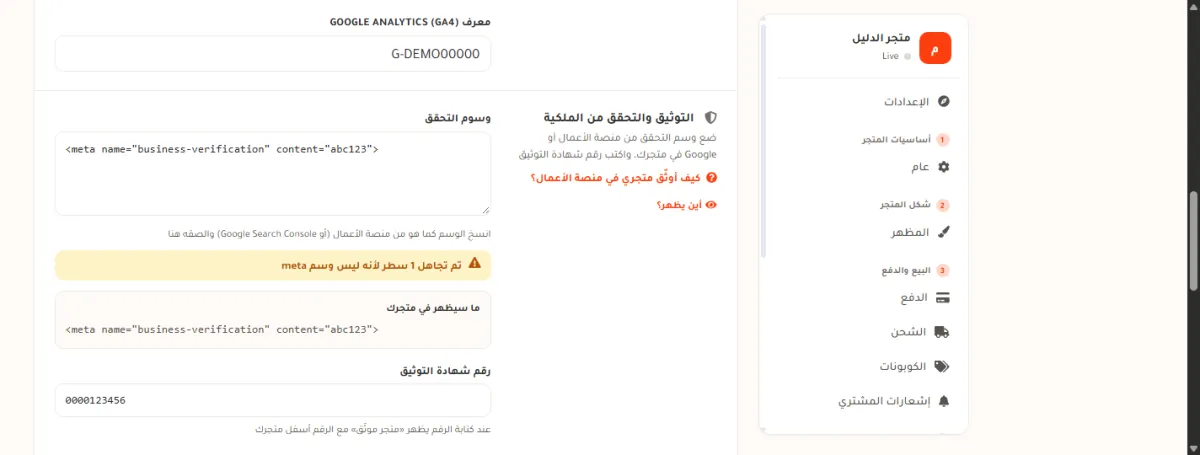
- 1 صندوق وسوم التحقق. الصق فيه الوسم. حين تفتح الشاشة لاحقاً تجد فيه الوسوم المحفوظة.
- 2 تنبيه تم تجاهل 1 سطر لأنه ليس وسم meta. يظهر مرة واحدة بعد الحفظ إن لصقت شيئاً غير الوسم.
- 3 ما سيظهر في متجرك: الوسم بعد التنظيف، كما تقرؤه منصة الأعمال في متجرك.
- 4 رقم شهادة التوثيق. تتركه فارغاً الآن، وتكتبه في الخطوة 4.
يعمل أيضاً: الصندوق يقبل حتى 5 وسوم معاً، كل وسم في سطر. تقدر تضع وسم Google Search Console بجانب وسم منصة الأعمال. وإن لصقت الوسم نفسه مرتين يبقى الأخير.تنبيه: نحن نحفظ وسوم <meta name content> فقط. أي كود آخر — <script> أو رابط أو نص — يُحذف ولا يصل إلى متجرك أبداً.طريقة ثانية: ملف الجذر (Root File)
إذا لم تجد منصة الأعمال الوسم، استعمل هذه الطريقة. متجرك يعرض الملف الذي تطلبه المنصة، وأنت لا تحتاج أي ملفات على خادم.
- في منصة الأعمال، في خانة نوع طريقة التحقق، اختر البطاقة الثالثة: Root File — رفع ملف الجذر، ثم اضغط استمرار.
- تعطيك المنصة رمز تحقق طويلاً من حروف إنجليزية وأرقام. انسخه. وإن نزّلت ملف .txt من المنصة فاحتفظ به.
- في بطاقة التوثيق والتحقق من الملكية، الصق الرمز في خانة رمز ملف الجذر (Root File)، أو ارفع ملف .txt تحتها. إن رفعت ملفاً نقرأ الرمز منه ولا نحفظ الملف نفسه.
- اضغط حفظ SEO والتسويق.
- يظهر تحت الخانة عنوان الملف في متجرك، مثل https://my-store.storezone.net/<الرمز>.txt. اضغط افتح الملف للتأكد: يجب أن تفتح صفحة فيها الرمز وحده.
- ارجع إلى منصة الأعمال واضغط تحقق من إثبات الملكية في المنصة.
يعمل أيضاً: ملف الجذر يعمل حتى لو كان متجرك متوقفاً، فتقدر توثّق متجرك قبل أن تفتحه. ويعمل على عنوان storezone.net وعلى دومينك الخاص بعد ربطه.تنبيه: الرمز حروف إنجليزية وأرقام فقط، من 16 إلى 128 خانة، والملف .txt حجمه 1 كيلوبايت أو أقل. غير ذلك تظهر رسالة خطأ ويبقى الرمز القديم كما هو. لحذف الرمز اترك الخانة فارغة واحفظ.عندك دومين خاص؟ تقدر أيضاً تختار البطاقة الأولى وتضيف سجل DNS TXT عند الشركة التي اشتريت منها الدومين. متجر على storezone.net لا يقدر يستعمل هذه الطريقة. -
ارجع إلى منصة الأعمال واضغط «تحقق من إثبات الملكية في المنصة»
بعد الحفظ ارجع إلى صفحة التوثيق في منصة الأعمال، واضغط تحقق من إثبات الملكية في المنصة. المنصة تفتح متجرك وتبحث عن الوسم، أو عن ملف الجذر إن اخترت تلك الطريقة.
قد يأخذ التحقق حتى 12 ساعة. لا تحذف الوسم ولا تغيّره خلال ذلك. وبعد أن تُصدر المنصة شهادتك اترك الوسم مكانه — لا يضر متجرك ولا يراه المشتري.
-
اكتب رقم شهادة التوثيق
حين يُوثَّق متجرك تعطيك المنصة رقم الشهادة. ارجع إلى البطاقة نفسها واكتبه في خانة رقم شهادة التوثيق، ثم اضغط حفظ SEO والتسويق. الخانة تقبل الأرقام والشرطة فقط، حتى 32 خانة.
من تلك اللحظة يظهر في أسفل كل صفحة من متجرك سطر صغير: متجر موثّق في المركز السعودي للأعمال · رقم ثم رقمك.
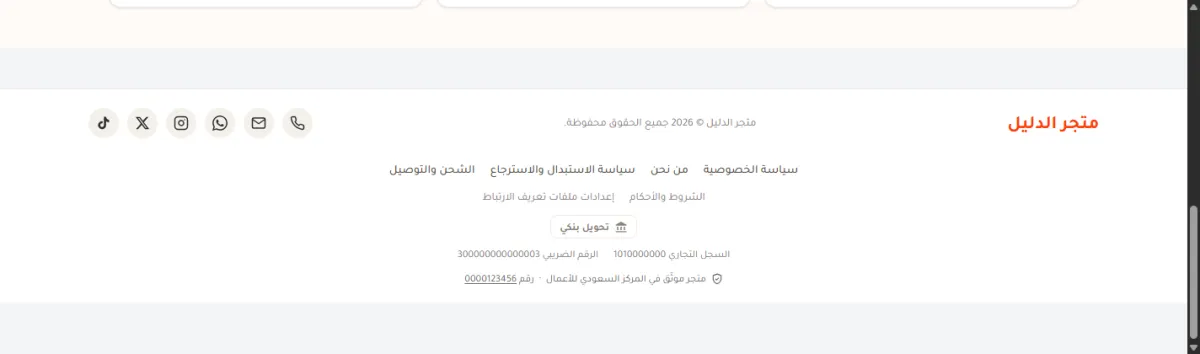
- 1 سطر متجر موثّق. الرقم رابط يفتح صفحة الاستعلام الرسمية eauthenticate.saudibusiness.gov.sa في لسان جديد، ويكتب فيها المشتري الرقم ليتأكد.
يعمل أيضاً: السطر يظهر في كل القوالب التسعة. مسحت الرقم؟ يختفي السطر ولا يبقى مكانه فراغ.
إذا اشتريت دومين لاحقاً
وثّقت متجرك على storezone.net ثم ربطت دومينك الخاص؟ عنوان متجرك تغيّر، فغيّره في منصة الأعمال أيضاً:
- غيّر رابط المتجر في منصة الأعمال إلى الدومين الجديد، ثم اضغط «تحقق من إثبات الملكية في المنصة» مرة أخرى.
- الوسم يبقى كما هو. هو محفوظ في متجرك لا في العنوان، فيظهر على الدومين الجديد وحده. لا تلصقه مرة ثانية.
- أو استعمل سجل TXT. من له دومين خاص يقدر يثبت الملكية بسجل DNS TXT عند الشركة التي اشترى منها الدومين، بدل الوسم. اختر الطريقة التي تناسبك في منصة الأعمال.
شرح ربط الدومين في اربط دومينك الخاص.
إذا لم ينجح
| ما تراه | معناه | ما تفعله |
|---|---|---|
| منصة الأعمال تقول إنها لم تجد الوسم | لم تحفظ، أو العنوان في المنصة غير عنوان متجرك، أو المتجر متوقف. | افتح البطاقة وتأكد أن الوسم في ما سيظهر في متجرك. قارن العنوان حرفاً حرفاً، وتأكد أن المتجر مفتوح. ثم انتظر وأعد التحقق. |
| ظهر تم تجاهل 1 سطر لأنه ليس وسم meta ولا يوجد وسم تحته | لصقت شيئاً غير الوسم: كلمة أو رابط أو كود. | ارجع إلى منصة الأعمال وانسخ السطر الذي يبدأ بـ <meta وحده، ثم الصقه واحفظ. |
| الوسم الذي نسخته اختفى بعد الحفظ | فيه شيء غير الاسم والقيمة، أو قيمته أطول من 500 حرف. | انسخه من جديد كما تعطيه المنصة بالضبط، بدون تعديل. |
| رقم الشهادة لم يُحفظ | فيه حرف أو مسافة. الخانة تقبل الأرقام والشرطة فقط. | اكتب الرقم وحده، بدون كلمة «رقم» وبدون مسافات. |
| الرابط في السطر لا يفتح شهادتي مباشرة | صفحة المنصة لا تفتح شهادة من رابط، تحتاج الرقم مكتوباً. | هذا طبيعي. المشتري يكتب الرقم الظاهر بجانب الرابط في صفحة الاستعلام. |
أسئلة شائعة
الوسم في الصندوق يبدو مختلفاً قليلاً عمّا لصقته. لماذا؟
لأننا لا نحفظ ما تلصقه كما هو. نحفظ الوسوم بعد التنظيف فقط: الاسم والقيمة، بعلامات تنصيص مزدوجة. هذا هو الوسم نفسه، ومنصة الأعمال تقرؤه كما هو. تغيير الترتيب أو علامات التنصيص لا يغيّر شيئاً.
كيف أحذف الوسم؟
اترك صندوق وسوم التحقق فارغاً واضغط حفظ SEO والتسويق. لا تفعل ذلك قبل أن تُصدر منصة الأعمال شهادتك.
هل يرى المشتري الوسم؟
لا. الوسم في رأس الصفحة، والمتصفح لا يعرضه. الذي يراه المشتري هو سطر متجر موثّق فقط، بعد أن تكتب رقم الشهادة.
هل يتتبع الوسم زوّار متجري مثل البكسل؟
لا. الوسم لا يتتبع أحداً ولا يرسل شيئاً، فهو في متجرك دائماً. هكذا تجده منصة الأعمال وهي تفتح متجرك.
عندي أكثر من متجر. هل يكفي توثيق واحد؟
لا. كل متجر له عنوانه ووسمه ورقمه. بدّل المتجر من الأعلى ثم افتح الشاشة لتضع وسم ذلك المتجر.
متجري على سلة. هل تعمل هذه البطاقة له؟
لا. البطاقة تضع الوسم في المتجر الذي تبنيه عندنا. متجر سلة توثّقه من لوحة سلة نفسها.
الخطوة التالية
متجرك موثّق. أكمل بقية الثقة في متجرك:
- نص التذييل والروابط — كل ما يظهر في أسفل متجرك، ومن أين يأتي.
- بكسل فيسبوك وتيك توك وجوجل — البطاقة التي فوق هذه في الشاشة نفسها.
- تحسين ظهور المتجر — عنوان متجرك ووصفه في جوجل.
هل ساعدك هذا الشرح؟
إن بقي عندك سؤال، تواصل معنا من صفحة الدعم.