- المساعدة
- التسويق والنمو
الكوبون في تجربة المشتري
أين يكتب المشتري الكود، وكل رسالة رفض قد تظهر له ومعناها، وكيف تجرّب كوبونك قبل أن تعلن عنه.
- 8 دقائق قراءة
- آخر تحديث: 2026-08-01
الكوبون الذي صنعته يعيش في مكان واحد: خانة صغيرة أمام المشتري وهو على وشك الدفع. وما يحدث في تلك الخانة هو الفرق بين طلب يتم وطلب يُترك. هذا الشرح يريك أين تقع الخانة بالضبط، وكل رسالة قد تظهر للمشتري ومعناها الحقيقي، وكيف تجرّب كودك بنفسك قبل أن تعلن عنه.
قبل أن تبدأ
- كوبون واحد جاهز. إن لم تصنعه بعد، ابدأ من أنشئ كوبون خصم.
- متجرك مفتوح للزوار. لتجرّب الكود بنفسك كما يجرّبه المشتري.
- عشر دقائق قبل أي إعلان. تجربة واحدة الآن أرخص من مئة رسالة «الكود ما يشتغل» بعد الإعلان.
-
أين يكتب المشتري الكود
الخانة موجودة في مكانين، وهما يعملان بالطريقة نفسها تماماً:
المكان متى يصله المشتري صفحة السلة بعد أن يضيف منتجاً ويضغط أيقونة السلة. الخانة بجانب ملخص الطلب. صفحة الدفع بعد أن يضغط «إتمام الطلب» ويبدأ بكتابة بياناته. الخانة بجانب ملخص الطلب أيضاً. وشكلها واحد في الصفحتين: خانة كتابة مكتوب داخلها كود الخصم، وبجانبها زر تطبيق.
حين ينجح الكود تختفي الخانة، ويظهر مكانها سطر أخضر فيه كلمة كوبون: ثم الكود، وبجانبه رابط إزالة لو أراد المشتري التراجع. ورسالة النجاح تقول: تم تطبيق كود الخصم بنجاح!
خبر مطمئن: حجم الحروف لا يهم. المشتري يكتب save10 أو SAVE10 أو Save10، والنظام يحوّلها كلها إلى حروف كبيرة قبل البحث. فلا داعي لتكتب في إعلانك «انتبه للحروف الكبيرة».والخصم ينزل من قيمة المنتجات وحدها، ولا ينزل من الشحن. وبعد نزوله، الضريبة تُحسب على قيمة المنتجات بعد الخصم، فيقل سطر الضريبة معه. ثم يُضاف الشحن على النتيجة.
مثال بالأرقام: منتجات بـ 100 ريال، وكوبون 20%، وضريبة 15%. الخصم 20، فيبقى 80. الضريبة تُحسب على الـ 80 فتصير 12 بدل 15. التفاصيل في الضريبة في الفاتورة.كود الشحن المجاني يعمل بشكل آخر: لا ينزل من قيمة المنتجات، ولا يغيّر الضريبة. هو يجعل سطر الشحن «مجاني»، فينزل المجموع بقيمة الشحن بالضبط. رسالة النجاح هنا تقول: تم تطبيق الكود. الشحن مجاني! وبجانب الكود في السطر الأخضر تظهر كلمة شحن مجاني. وإذا نزلت السلة تحت الحد الأدنى للكوبون، يرجع سعر الشحن أمام المشتري قبل أن يدفع.
-
شكل الكود المرفوض
حين لا يُقبل الكود تظهر جملة حمراء صغيرة تحت الخانة، ولا يتغير السعر. وكل جملة لها سبب واحد محدد. هذا الجدول هو أهم ما في هذه الصفحة: احفظه، فحين يرسل لك مشترٍ صورة الشاشة تعرف السبب فوراً.
ما يراه المشتري السبب الحقيقي ماذا تفعل أنت أدخل كود الخصم ضغط تطبيق والخانة فارغة. لا شيء. اطلب منه كتابة الكود ثم الضغط. كود الخصم هذا لا يعمل. تأكد من الكود أو اسأل المتجر رسالة واحدة لأربعة أسباب مختلفة (تغيّرت في #1507): لا يوجد كوبون بهذا الرمز عندك (خطأ إملائي، أو كود متجر آخر، أو كوبون حذفته)، أو الكوبون موجود لكن غير نشط، أو لم يبدأ بعد، أو منتهي. المشتري لا يعرف أيّها السبب — وهذا مقصود، حتى لا يعرف الغريب أي رمز حقيقي عندك. السبب الحقيقي تراه أنت في لوحة التحكم. افتح إعدادات المتجر ← الكوبونات واقرأ عمود الحالة: غير نشط أو مجدول أو منتهي يقول لك أيّ سبب هو. وإن لم تجد الرمز في القائمة إطلاقاً فالسبب هو الأول. حاولت كثيراً بأكواد خصم. انتظر قليلاً ثم حاول مرة أخرى جرّب أكثر من 10 أكواد في ساعة واحدة من نفس الجهاز على متجرك. الحد يمنع البرامج التي تجرّب آلاف الأكواد حتى تجد كوبوناتك. العدّ لكل متجر على حدة، والمشتري الحقيقي لا يقترب من هذا الرقم. لا شيء. ينتظر قليلاً ثم يكتب الكود مرة واحدة. كود الخصم تم استخدامه بالكامل وصل إلى الحد الأقصى للاستخدام. حالته مستنفد. ارفع الحد الأقصى، أو أوقف الإعلان لأن العرض انتهى فعلاً. كود الخصم هذا يُستعمل مرة واحدة لكل مشترٍ، وقد استعملته من قبل بهذا البريد مفتاح مرة واحدة لكل مشترٍ مشغّل في هذا الكوبون، وهذا البريد استعمل الكود من قبل. لا شيء. هذا هو المطلوب. إن أردت السماح له مرة أخرى، أطفئ المفتاح أو أعطه كوداً آخر. كود الخصم لم يعد متاحاً. تم تحديث المجموع بدون خصم الكوبون لم يعد موجوداً بين لحظة كتابته ولحظة تأكيد الطلب — غالباً حذفته أنت وقتها. يرى المشتري السعر الصحيح ويقدر يكمل طلبه. أطفئ الكوبون بدل حذفه في المرة القادمة. الحد الأدنى للطلب ومعه مبلغ سلة المشتري أقل من الحد الأدنى للطلب. والمقارنة بقيمة المنتجات قبل الشحن والضريبة. اذكر الحد الأدنى في إعلانك، أو نزّله. حدث خطأ، حاول مرة أخرى انقطع الاتصال بين جوّال المشتري ومتجرك. يعيد المحاولة. إن تكرّر مع أكثر من مشترٍ، فالمشكلة في الشبكة لا في الكوبون. المشتري لا يعرف لماذا الكود لا يعمل — أنت تعرف. كان المتجر يقول للمشتري السبب بالضبط: «غير نشط» أو «لم يبدأ بعد» أو «منتهي الصلاحية». المشكلة أن هذه الجمل كانت تكشف أن الرمز حقيقي، فكان أي برنامج يجرّب آلاف الكلمات حتى يجمع كل كوبوناتك ويعرف أيّها يستحق الانتظار. الآن الأربعة كلها رسالة واحدة.
أين ترى السبب؟ في إعدادات المتجر ← الكوبونات، عمود الحالة. هذا متجرك أنت، فلا شيء مخفي عنك هناك. -
افحص الكود في لوحة التحكم قبل أن تعلن
قبل أن تكتب الكود في إعلان أو رسالة، افتح إعدادات المتجر ← الكوبونات واقرأ سطر الكوبون من اليمين إلى اليسار. ثلاثة أعمدة تكشف لك مسبقاً كل رسالة رفض في الجدول السابق.
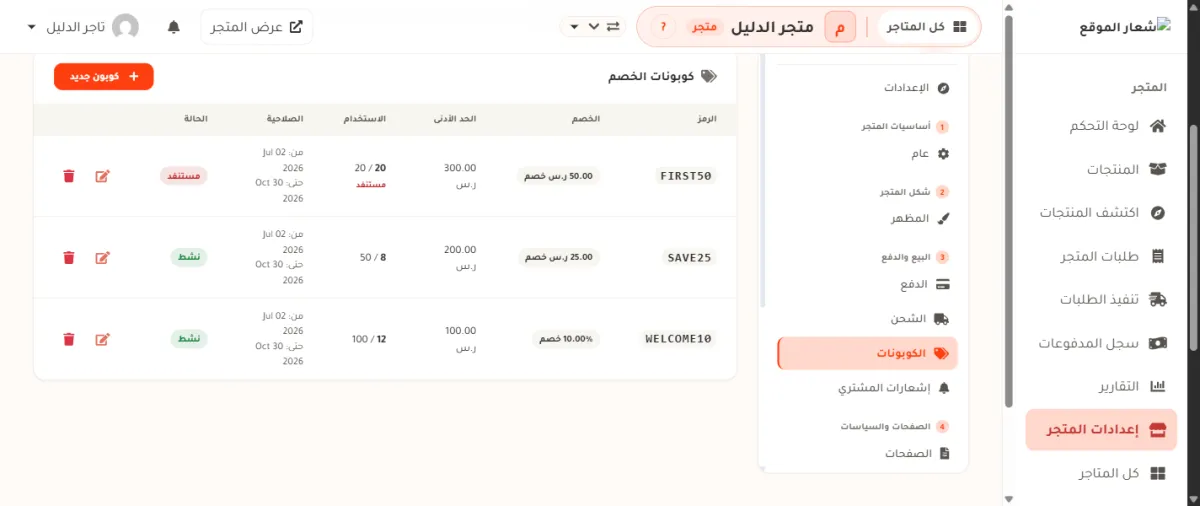
- 1 عمود الرمز. انسخه من هنا إلى إعلانك حرفاً بحرف. لا تكتبه من ذاكرتك.
- 2 عمود الاستخدام. لو كان الرقمان متساويين فالكود انتهى، وسيقول للمشتري «كود الخصم تم استخدامه بالكامل».
- 3 عمود الصلاحية. تأكد أن تاريخ اليوم يقع بين من وحتى.
- 4 عمود الحالة. لا تعلن عن أي كود إلا إذا كان مكتوباً بجانبه نشط.
قاعدة واحدة تكفي: إن لم يقل عمود الحالة كلمة نشط، فالإعلان ينتظر. -
جرّب الكود بنفسك كما يجرّبه المشتري
الفحص في اللوحة يكشف أكثر الأخطاء، لكن التجربة الحقيقية تكشف الباقي. افتح متجرك كزائر عادي:
- افتح متجرك من زر زيارة المتجر، ويفضَّل من جوّالك أو من نافذة تصفّح خفي.
- أضف منتجاً إلى السلة، واجعل قيمته أعلى من الحد الأدنى الذي وضعته.
- افتح السلة، واكتب الكود في خانة كود الخصم، ثم اضغط تطبيق.
- اقرأ الجملة التي ظهرت. المطلوب هو تم تطبيق كود الخصم بنجاح!
- انظر إلى ملخص الطلب: هل نزل المبلغ بالمقدار الذي تتوقعه؟ احسبه بنفسك وتأكد.
وجرّب حالة الفشل أيضاً، فهي نصف الاختبار: أفرغ السلة إلا من منتج رخيص، وطبّق الكود. لا بد أن تظهر رسالة الحد الأدنى للطلب ومعها المبلغ. هكذا تعرف أن حدّك الأدنى يعمل كما أردت.
مهم بعد التجربة: إن أكملت الطلب فعلاً لتجرّب الدفع، فاعلم أن عدّاد الاستخدام زاد بواحد، وإلغاء الطلب بعدها لا يرجعه. افتح الكوبون وارفع الحد الأقصى للاستخدام بمقدار طلباتك التجريبية. وتفاصيل الطلب التجريبي كاملة في جرّب عملية شراء حقيقية. -
اكتب الكود في إعلانك بطريقة لا تُخطئ
أكثر شكاوى «الكود ما يشتغل» سببها الإعلان، لا الكوبون. اكتب في كل إعلان أربعة أشياء:
اكتب لماذا الكود نفسه بحروف كبيرة، منسوخاً من الجدول. يمنع الخطأ الإملائي، وهو أحد أسباب رسالة «كود الخصم هذا لا يعمل». الحد الأدنى للطلب، إن كان أكبر من صفر. يمنع رسالة «الحد الأدنى للطلب» ويرفع حجم السلة في الوقت نفسه. تاريخ انتهاء العرض. يصنع سبباً للاستعجال، ويجعل توقف الكود مفهوماً لا مفاجئاً. أين يُكتب الكود: «في صفحة السلة». كثير من المشترين يبحثون عن الخانة في صفحة المنتج ولا يجدونها. مثال جاهز: «خصم 10% بكود SAVE10 على الطلبات من 200 ر.س، اكتبه في صفحة السلة، ينتهي يوم الخميس».
إذا لم ينجح
| ما يحدث | السبب | الحل |
|---|---|---|
| المشتري يقول «الكود ما يشتغل» ولا يرسل صورة | لا تعرف أي رسالة ظهرت له، والأسباب سبعة. | اطلب منه صورة الشاشة، ثم اقرأ جدول الرسائل. الجملة تحدد السبب بدقة. |
| الكود يعمل عندي ولا يعمل عنده | سلته أقل من الحد الأدنى، أو الكود استُنفد بين تجربتك وتجربته. | افتح عمودَي الاستخدام والحالة وتأكد أن الكود ما زال نشط. |
| الخصم نزل بمبلغ أقل مما أعلنت | النسبة تُحسب على المنتجات وحدها، والمشتري يقارنها بالمجموع مع الشحن والضريبة. | اشرح له أن الخصم على قيمة المنتجات. أو استعمل مبلغ ثابت فهو أوضح في الإعلان. |
| كوبون بمبلغ ثابت خصم أقل من قيمته | قيمة الكوبون أكبر من قيمة المنتجات، والخصم يقف عند قيمة السلة ولا ينزل تحت الصفر. | ضع حداً أدنى للطلب أعلى من قيمة الخصم دائماً. |
| الكود اختفى من سلة المشتري | غيّر محتويات السلة فنزلت تحت الحد الأدنى، أو ضغط إزالة. | يكتبه مرة أخرى بعد أن تصل سلته إلى الحد. |
| الكود يعمل ولا أرى الطلبات في التقارير | الطلب أُنشئ ولم يُدفع بعد. | افتح طلبات المتجر وانظر عمود الدفع. واقرأ الدفع لم يتأكد. |
أسئلة شائعة
هل يقدر المشتري يستعمل كوبونين في طلب واحد؟
لا. كود واحد لكل طلب. لو كتب كوداً ثانياً فهو يحل محل الأول.
هل يرى المشتري قائمة بأكوادي؟
لا. لا توجد صفحة تعرض الأكواد. لا يعرف إلا ما تخبره به أنت.
هل يعمل الكود في اليوم المكتوب في «ينتهي في»؟
حتى الساعة المكتوبة في ذلك اليوم فقط، بتوقيت السعودية، لأن خانة التاريخ فيها ساعة أيضاً. إن أردت أن يعمل اليوم كله فاضغط زر نهاية اليوم تحت الخانة، أو اجعل الساعة 23:59.
ماذا لو كتب المشتري الكود وترك السلة بلا شراء؟
لا يحدث شيء. عدّاد الاستخدام لا يزيد إلا عند إنشاء الطلب. والكود يبقى محفوظاً في سلته إن رجع إليها.
هل يظهر الكود في فاتورة المشتري؟
نعم. الخصم يظهر سطراً مستقلاً في ملخص الطلب، فيرى المشتري كم وفّر بالضبط.
أطفأت الكوبون وطلب أحدهم بعدها بلحظات — هل يأخذ الخصم؟
النظام يفحص الكوبون مرة أخرى عند إنشاء الطلب. فإن أطفأته قبل أن يكمل الدفع، لا يُحسب الخصم.
الخطوة التالية
- أنشئ كوبون خصم — كل حقل في نموذج الكوبون، وكيف تطفئه بدل أن تحذفه.
- حدود الكوبون — الحد الأقصى والحد الأدنى، وأثر الخصم على ربحك بالأرقام.
- جرّب عملية شراء حقيقية — الطلب التجريبي من أوله إلى آخره.
- استخدم قائمة المشتركين — إلى من ترسل الكود بعد أن تتأكد أنه يعمل.
هل ساعدك هذا الشرح؟
إن بقي عندك سؤال، تواصل معنا من صفحة الدعم.