- المساعدة
- التسويق والنمو
المشتركون في النشرة
زوار تركوا بريدهم في متجرك. اعرف من أين تأتي القائمة، ولماذا تستحق وقتك، وكيف تنزّلها على جهازك.
- 7 دقائق قراءة
- آخر تحديث: 2026-08-01
المشترك في النشرة هو زائر ترك لك بريده الإلكتروني في متجرك، بدون أن يشتري شيئاً. هو لم يدفع لك ريالاً بعد، لكنه قال لك «أنا مهتم» — وهذا أغلى ما تملكه في متجر جديد. هذا الشرح يريك من أين تأتي هذه القائمة، ولماذا تستحق وقتك، وكيف تنزّلها على جهازك.
قبل أن تبدأ
- متجرك منشور ويزوره ناس. لا يمكن أن يشترك أحد في متجر لم يفتحه أحد. القائمة تنمو مع الزيارات، لا مع الوقت.
- خانة البريد مفتوحة في متجرك. هي مطفأة في الغالب عند البداية. تشغيلها في الخطوة 3.
- برنامج جداول على جهازك. مثل Excel أو Google Sheets، لفتح الملف الذي ستنزّله. اختياري.
-
افتح شاشة المشتركين
من القائمة الجانبية اضغط إعدادات المتجر، ثم انزل في قائمة الإعدادات إلى المشتركين. تجدها تحت عنوان التسويق و SEO. الرقم البرتقالي بجانبها هو عدد المشتركين النشطين عندك.
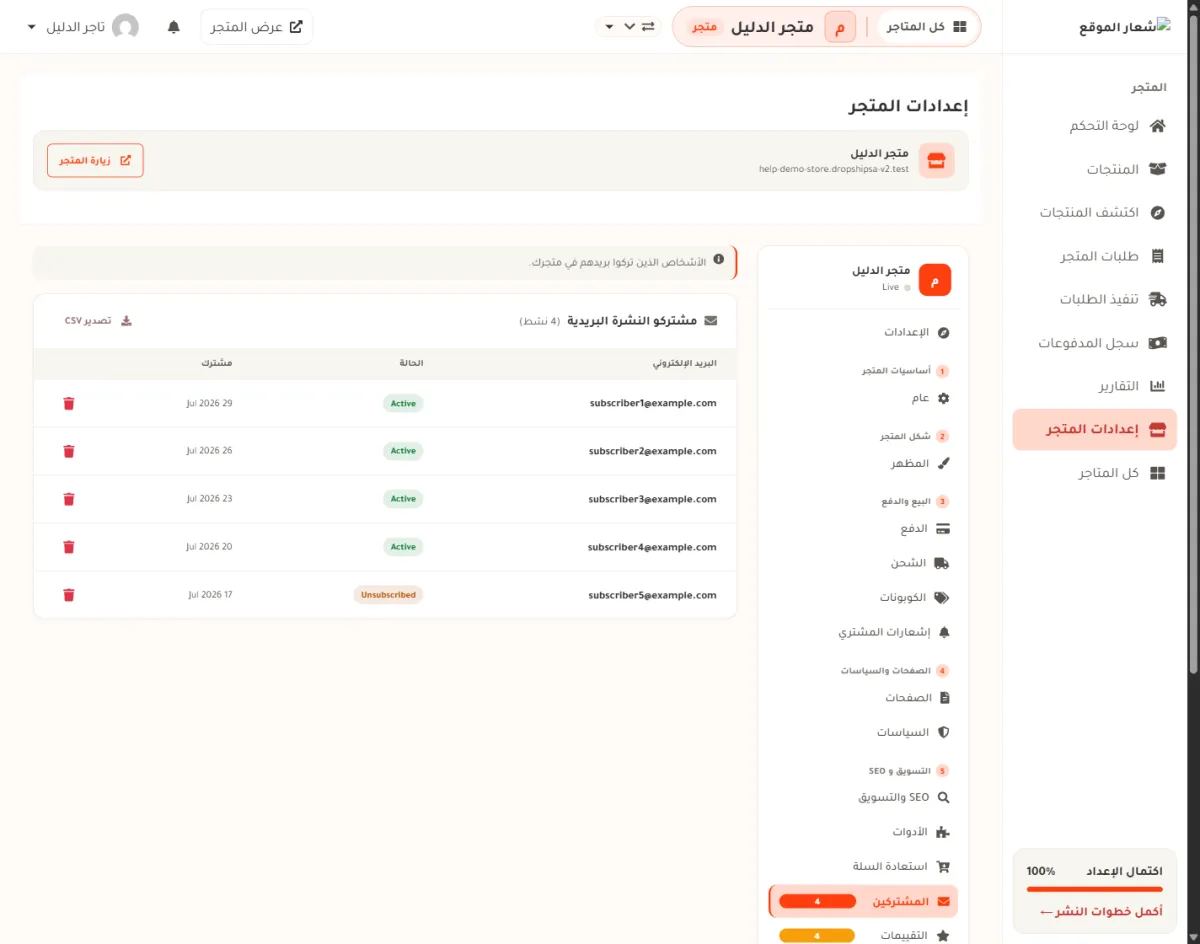
- 1 المشتركين في قائمة إعدادات المتجر، ومعها عدد النشطين.
- 2 العنوان مشتركو النشرة البريدية، وبجانبه (4 نشط). هذا عدد النشطين فقط، والجدول تحته يعرض الجميع.
- 3 زر تصدير CSV. ينزّل القائمة كلها على جهازك. لا يظهر إن كانت القائمة فارغة.
- 4 عمود الحالة. كلمتان لا ثالث لهما: نشط أو غير مشترك.
- 5 زر 🗑 لإزالة مشترك. يسألك «إزالة هذا المشترك؟» قبل التنفيذ، والإزالة نهائية.
في عمود الحالة معناها نشط مشترك ويريد أن تصله رسائلك. غير مشترك ألغى اشتراكه. لا ترسل له. هو باقٍ في الجدول لتعرف أنه طلب التوقف. الجدول فارغ؟ تكتب لك الشاشة «لا يوجد مشتركون بعد. فعّل قسم النشرة البريدية في المظهر لبدء جمع البريد الإلكتروني.» وهذه بالضبط الخطوة 3. -
من أين تأتي هذه الأسماء
كل سطر في هذا الجدول وصل من مكان واحد فقط: خانة البريد في متجرك. الزائر يكتب بريده فيها ويضغط اشترك، فيظهر عندك هنا في الحال.
لا يدخل أحد هذه القائمة بأي طريقة أخرى. وتحديداً:
المصدر هل يدخل هذه القائمة زائر كتب بريده في خانة النشرة داخل متجرك نعم. هذا هو المصدر الوحيد. مشترٍ اشترى منك لا. بريده في طلبات المتجر، وهو عميل لا مشترك. بريد من نافذة استرجاع السلة لا. يُحفظ مع السلة المتروكة، وله شاشته الخاصة. أسماء تكتبها بيدك لا. لا توجد إضافة يدوية في هذه الشاشة. تنبيه: بريد نافذة استرجاع السلة وبريد النشرة قائمتان مختلفتان في مكانين مختلفين. كثيرون يظنونهما واحدة، فيبحثون عن أسماء في الشاشة الخطأ.وبريد واحد لا يتكرر في متجرك مرتين. ولو ألغى شخص اشتراكه ثم اشترك من جديد، يعود سطره نفسه إلى نشط بدل أن يُنشأ سطر ثانٍ.
-
شغّل خانة البريد في متجرك
إن كانت قائمتك فارغة فالسبب في الغالب أن الخانة نفسها مطفأة. شغّلها من شاشة المظهر:
- اضغط المظهر في قائمة إعدادات المتجر.
- انزل إلى بطاقة أقسام الصفحة الرئيسية.
- ضع علامة على النشرة البريدية. تحتها مكتوب «خانة بريد في أسفل الصفحة لجمع عملاء جدد».
- احفظ الصفحة.
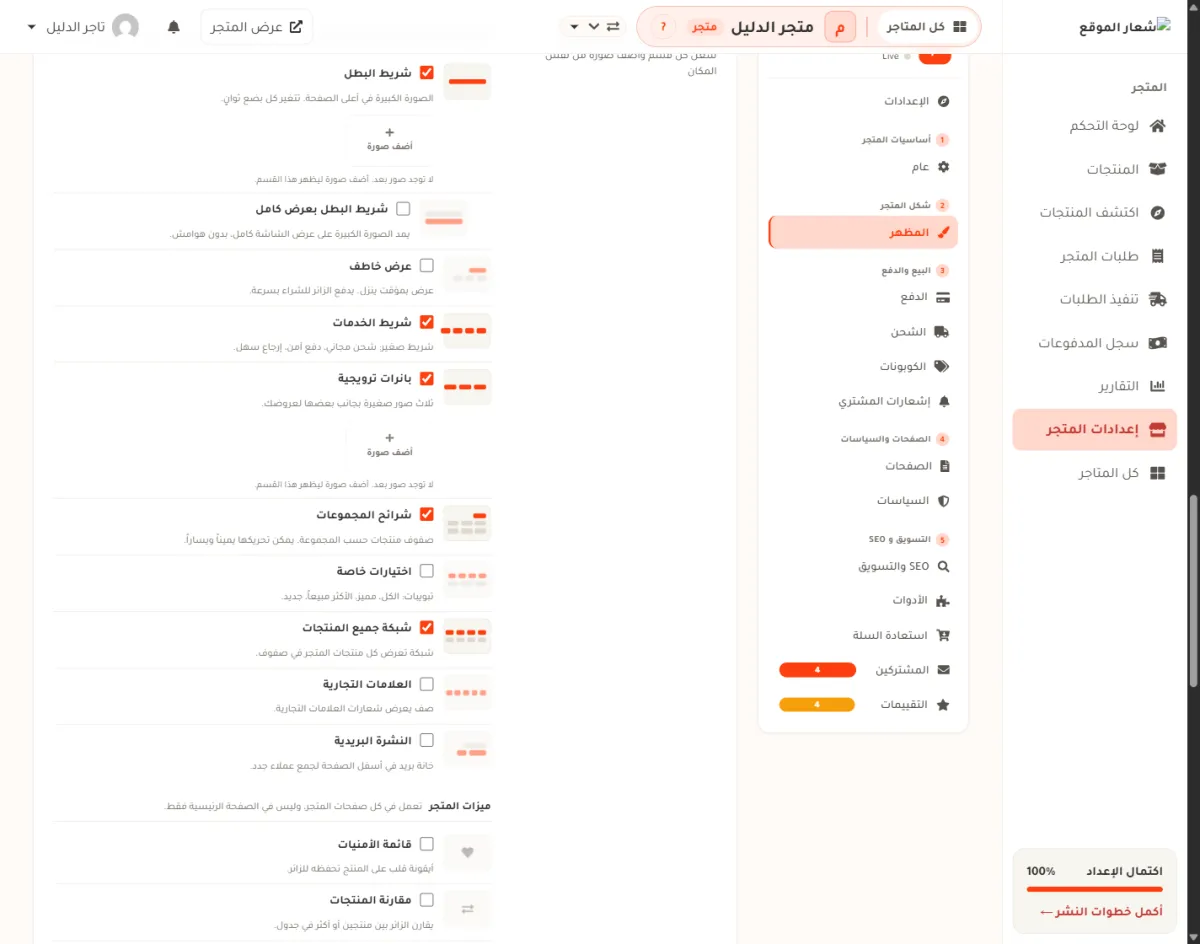
- 1 المظهر في قائمة إعدادات المتجر. من هنا تفتح أقسام الصفحة الرئيسية.
- 2 سطر النشرة البريدية. المربع فارغ هنا، أي أن الخانة مطفأة ولا يستطيع أحد الاشتراك.
- 3 المشتركين — الشاشة التي تمتلئ بعد أن تشغّل السطر رقم 2.
بعد الحفظ، افتح متجرك بنفسك وانزل إلى أسفل الصفحة. لا بد أن ترى خانة تقول أدخل بريدك الإلكتروني وبجانبها زر اشترك.
تنبيه: شكل المتجر (القالب) هو من يرسم هذه الخانة. إن شغّلت القسم ولم تجد الخانة في متجرك، فقالبك الحالي لا يرسمها بعد. جرّب قالباً آخر من اختر شكل متجرك، وافتح متجرك مرة أخرى للتأكد. -
نزّل القائمة على جهازك
اضغط تصدير CSV أعلى البطاقة. ينزل ملف على جهازك اسمه يبدأ بـ subscribers_ ومعه اسم متجرك وتاريخ اليوم. وملف CSV هو جدول بسيط يفتحه Excel أو Google Sheets.
عمود في الملف ماذا يحمل Email البريد الإلكتروني. Status active أو unsubscribed. Subscribed At يوم الاشتراك. Unsubscribed At يوم إلغاء الاشتراك، وفارغ لمن لم يلغِ. الأهم قبل أن ترسل أي رسالة: الملف ينزل بالجميع، النشطين ومن ألغى اشتراكه معاً. افتح الملف، ورتّب على عمود Status، واحذف كل سطر مكتوب فيه unsubscribed قبل أن ترسل. الإرسال إلى من طلب التوقف يضرّ سمعة بريدك ويخالف نظام التجارة الإلكترونية السعودي.الملف عندك الآن. ماذا ترسل فيه، وما الذي يُعتبر إزعاجاً؟ ذلك كله في استخدم قائمة المشتركين.
-
لماذا تستحق هذه القائمة وقتك
الإعلان يوقف عنك الزوار في اللحظة التي توقف فيها الدفع. وحساب إنستقرام أو سناب ليس ملكك، وقد يُغلق في أي يوم. أما هذه القائمة فهي الشيء الوحيد في تسويقك الذي تملكه أنت فعلاً.
- لا تكلّفك شيئاً لتصل إليها. الرسالة إلى مئة مشترك لا تحتاج ميزانية إعلانات.
- هؤلاء ليسوا غرباء. دخلوا متجرك، وأعجبهم شيء، وتركوا بريدهم بأنفسهم.
- تبقى معك. غيّر منصة الإعلان كما تشاء، فالقائمة عندك.
- تصلح لليوم الذي تحتاجه. منتج جديد، أو عرض العيد، أو تصريف بضاعة راكدة.
وحجم القائمة أقل أهمية مما تظن. 50 مشتركاً حقيقياً يفتحون رسائلك أنفع من 5000 بريد اشتريته من أحد.
إذا لم ينجح
| ما يحدث | السبب | الحل |
|---|---|---|
| القائمة فارغة رغم أن متجري يعمل | قسم النشرة البريدية مطفأ في شاشة المظهر. | شغّله كما في الخطوة 3، ثم افتح متجرك وتأكد أن الخانة ظهرت. |
| شغّلت القسم ولا أرى الخانة في متجري | القالب الذي تستعمله لا يرسم خانة النشرة. | جرّب قالباً آخر من اختر شكل متجرك، ثم افتح متجرك من جديد. |
| العدد بجانب العنوان لا يساوي عدد السطور | العدد يحسب النشطين فقط، والجدول يعرض الجميع. | هذا صحيح ومقصود. الفرق بينهما هو عدد من ألغى اشتراكه. |
| زر تصدير CSV غير موجود | لا يوجد ولا مشترك واحد بعد، فلا يوجد ما يُصدَّر. | الزر يظهر وحده مع أول مشترك. |
| فتحت الملف فظهرت الحروف مكسّرة | برنامج الجداول فتح الملف بترميز غير مناسب. | في Excel استعمل Data > From Text/CSV واختر UTF-8. أو افتحه في Google Sheets مباشرة. |
| أزلت مشتركاً بالخطأ | الإزالة نهائية ولا توجد سلة محذوفات. | لا يمكن استرجاعه. يعود فقط إن اشترك بنفسه مرة أخرى من متجرك. |
| بحثت عن بريد تركه أحدهم في نافذة السلة ولم أجده هنا | ذلك البريد يُحفظ مع السلة المتروكة، لا في هذه القائمة. | افتح تقرير استرجاع السلة. |
أسئلة شائعة
هل يقدر مشترٍ أن يشترك مرتين بنفس البريد؟
لا. البريد الواحد سطر واحد في متجرك. ولو اشترك مرة أخرى بعد إلغائه، يعود سطره القديم إلى نشط.
هل ترسل المنصة رسائل لهؤلاء تلقائياً؟
لا. هذه قائمة أسماء فقط. الإرسال يتم بأداة بريد خارجية تختارها أنت، وشرحه في استخدم قائمة المشتركين.
هل أرى اسم المشترك أم بريده فقط؟
بريده فقط. خانة النشرة في المتجر تطلب البريد ولا تطلب الاسم، فلا يوجد اسم لتعرضه الشاشة.
هل القائمة مشتركة بين متاجري؟
لا. لكل متجر قائمته المستقلة. والبريد نفسه قد يكون مشتركاً في متجرين عندك، وهما سطران منفصلان.
ماذا يحدث للقائمة إن حذفت المتجر؟
تُحذف معه. نزّل ملف CSV واحتفظ به قبل أن تحذف أي متجر.
كم مشتركاً يُعتبر بداية جيدة؟
لا يوجد رقم سحري. القاعدة العملية: مشترك واحد لكل 100 زائر تقريباً في متجر جديد. إن كان أقل بكثير، فالمشكلة في مكان الخانة أو في سبب الاشتراك، لا في الزوار.
الخطوة التالية
- استخدم قائمة المشتركين — ماذا ترسل، وما يُعتبر إزعاجاً، وكيف تربط الرسالة بكوبون.
- أنشئ كوبون خصم — الكود الذي ستضعه في رسالتك.
- نافذة البريد عند الخروج — الطريقة الثانية لجمع البريد، ولها شاشة أخرى.
- اختر شكل متجرك — القالب هو من يقرر أين تظهر خانة النشرة.
هل ساعدك هذا الشرح؟
إن بقي عندك سؤال، تواصل معنا من صفحة الدعم.