- المساعدة
- تصميم المتجر
رتّب صفحة البداية
كل قسم في صفحتك الرئيسية وماذا يعرض، وكيف تطفئ ما لا تحتاجه، ولماذا يختفي قسم شغّلته.
- 8 دقائق قراءة
- آخر تحديث: 2026-09-11
صفحة البداية هي أول ما يراه المشتري. هي مبنية من صفوف جاهزة: صورة كبيرة، ثم عروض، ثم منتجات، وهكذا. كل صف اسمه قسم، ولكل قسم مفتاح تشغيل. هذا الشرح يقول لك ماذا يعرض كل قسم، ومتى تطفئه، ولماذا يختفي قسم شغّلته.
قبل أن تبدأ
- افتح شاشة المظهر. إعدادات المتجر ثم المظهر تحت شكل المتجر. البطاقة اسمها أقسام الصفحة الرئيسية.
- منتجات منشورة في متجرك. أقسام كثيرة تعرض منتجات. بلا منتجات لن ترى شيئاً مهما شغّلت.
- افتح متجرك في لسان ثانٍ. اضغط عرض المتجر في أعلى الصفحة. بعد كل حفظ حدّث ذلك اللسان لترى الفرق.
-
اقرأ القائمة: هي صفحتك الحقيقية
القائمة ليست مرتبة أبجدياً. هي مرتبة مثل صفحتك، من الأعلى إلى الأسفل. أول صف في القائمة هو أول قسم يراه المشتري، وآخر صف هو آخر قسم في الصفحة. الشاشة تكتب هذا فوق القائمة: «القائمة مرتبة مثل الصفحة الحقيقية. أول عنصر يظهر في الأعلى.»
كل صف فيه أربعة أشياء: رسمة صغيرة لشكل القسم، ومفتاح تشغيل، واسم القسم، وسطر يشرحه.
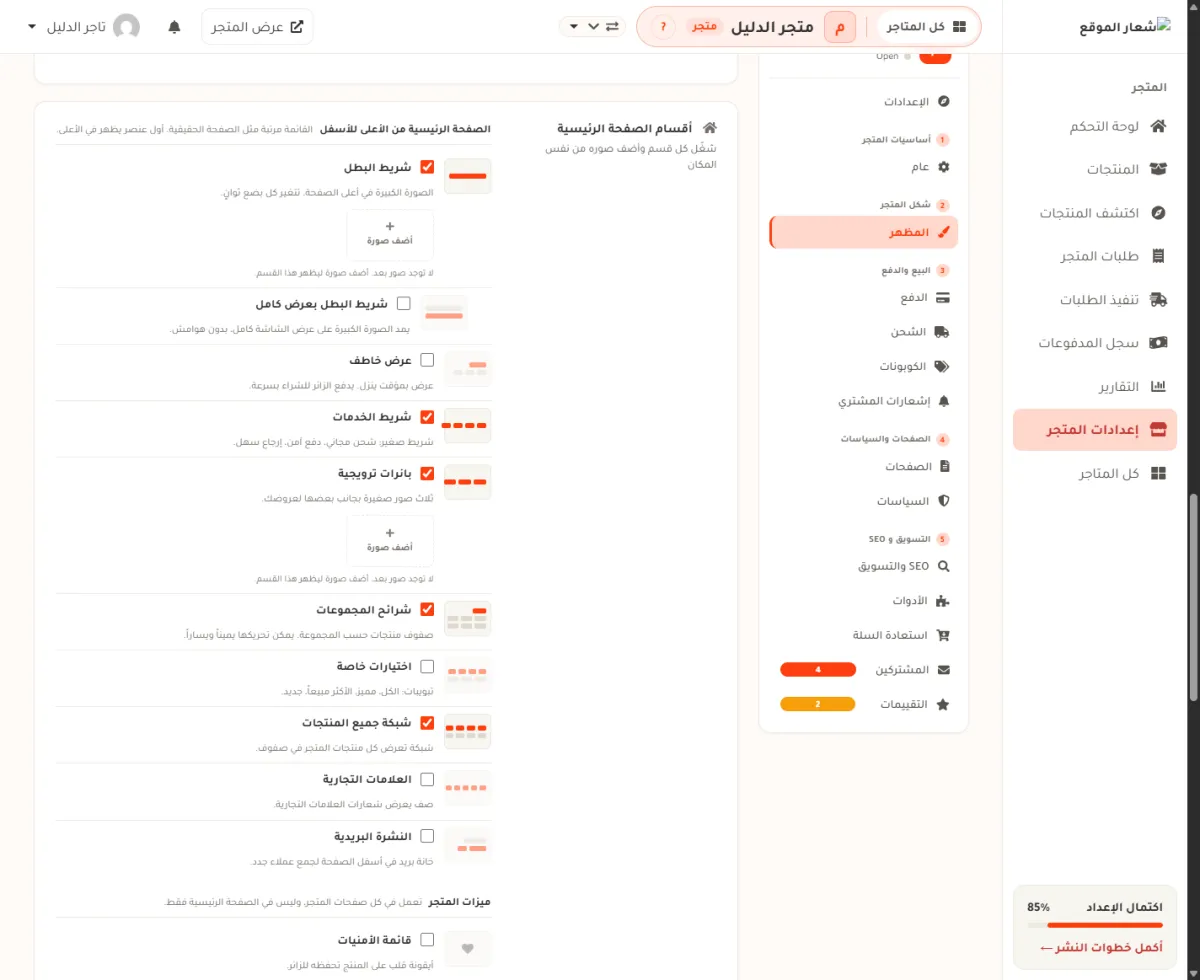
- 1 الرسمة المصغّرة. تريك شكل القسم على الصفحة قبل أن تشغّله.
- 2 أضف صورة — يظهر فقط في الأقسام التي تحتاج صوراً منك.
- 3 لا توجد صور بعد. أضف صورة ليظهر هذا القسم. — القسم مشغَّل، لكنه فارغ.
- 4 مفتاح مطفأ. القسم لن يظهر للمشتري إطلاقاً.
-
كل قسم وماذا يعرض
العمود الأخير يقول لك ما الذي يجب أن يكون جاهزاً قبل أن يظهر القسم.
هذا الجدول يشرح كل الأقسام الموجودة في المنصة. لن ترى كل هذه الصفوف في شاشتك. القائمة عندك تعرض أقسام ثيمك الحالي فقط، والشاشة تقول هذا فوق القائمة: «بعض الأقسام تأتي من الثيم. هنا تظهر أقسام ثيمك الحالي فقط، وتتغير القائمة إذا غيّرت الثيم.»
القسم ماذا يعرض يحتاج شريط البطل الصورة الكبيرة في أعلى الصفحة. تتغير كل بضع ثوانٍ إن وضعت أكثر من واحدة. وبلا صورة يرسم خلفية بلون متجرك ويكتب عليها العنوان. لا شيء. الصورة تحسّنه ولا يحتاجها شريط البطل بعرض كامل ليس قسماً. يمدّ الصورة الكبيرة على عرض الشاشة كامل، بدون هوامش. شريط البطل مشغَّلاً عرض خاطف عرض بمؤقت ينزل، يدفع الزائر للشراء بسرعة. منتجات شريط الخدمات شريط صغير: شحن مجاني، دفع آمن، إرجاع سهل. لا شيء بانرات ترويجية صور صغيرة بجانب بعضها لعروضك. تظهر في كل التصاميم. صور تضيفها أنت شرائح المجموعات صفوف منتجات حسب المجموعة، تتحرك يميناً ويساراً. مجموعات فيها منتجات اختيارات خاصة تبويبات: الكل، مميز، الأكثر مبيعاً، جديد. منتجات شبكة جميع المنتجات شبكة تعرض كل منتجات المتجر في صفوف. منتجات العلامات التجارية صف يعرض شعارات العلامات التجارية. علامات تجارية لها شعارات النشرة البريدية خانة بريد في أسفل الصفحة لجمع عملاء جدد. لا شيء يعمل أيضاً: شريط البطل بعرض كامل صف تابع للصف الذي فوقه، لا قسماً مستقلاً. إطفاء شريط البطل يخفي الصورة كلها، سواء كانت بعرض كامل أو لا. -
أطفئ قسماً
اضغط المربع بجانب اسم القسم ليصير فارغاً، ثم انزل لأسفل الشاشة واضغط حفظ المظهر. القسم يختفي من الصفحة فوراً.
الإطفاء لا يحذف شيئاً. الصور والمنتجات والمجموعات تبقى في مكانها. شغّل المفتاح مرة أخرى واحفظ، فيرجع القسم كما كان.
متى تطفئ قسماً:
- القسم فارغ. قسم بلا محتوى يترك فراغاً في الصفحة، أو سطر عنوان لا شيء تحته.
- الصفحة صارت طويلة جداً. المشتري على الجوال لا ينزل كثيراً. أربعة أو خمسة أقسام تكفي في البداية.
- عندك منتجات قليلة. بعشرة منتجات، شبكة جميع المنتجات وحدها أفضل من ثلاثة أقسام تعرض نفس المنتجات.
-
الترتيب: ما تقدر تغيّره وما لا تقدر
ترتيب الأقسام نفسه ثابت. لا يوجد سحب ولا أسهم لتحريك قسم فوق قسم. الترتيب الذي تراه في القائمة هو ترتيب الصفحة، ولا يتغير.
الذي تتحكم فيه أمران:
- أي الأقسام تعمل. إطفاء قسم يرفع ما تحته إلى أعلى. هذه هي طريقتك العملية في إعادة الترتيب.
- ترتيب الصور داخل القسم الواحد. لكل صورة خانة اسمها ترتيب العرض. الرقم الأصغر يظهر أولاً. الشرح في البانرات وصورة الغلاف.
تنبيه: تريد قسماً معيناً في الأعلى؟ أطفئ ما فوقه. مثلاً لتبدأ الصفحة بالمنتجات مباشرة، أطفئ كل الصفوف التي فوق قسم المنتجات في قائمتك. عدد هذه الصفوف يختلف حسب ثيمك. -
ميزات المتجر وعدد المنتجات
تحت أقسام الصفحة توجد مجموعة ثانية اسمها ميزات المتجر. هذه ليست أقساماً في الصفحة الرئيسية. الشاشة تقول: «تعمل في كل صفحات المتجر، وليس في الصفحة الرئيسية فقط.»
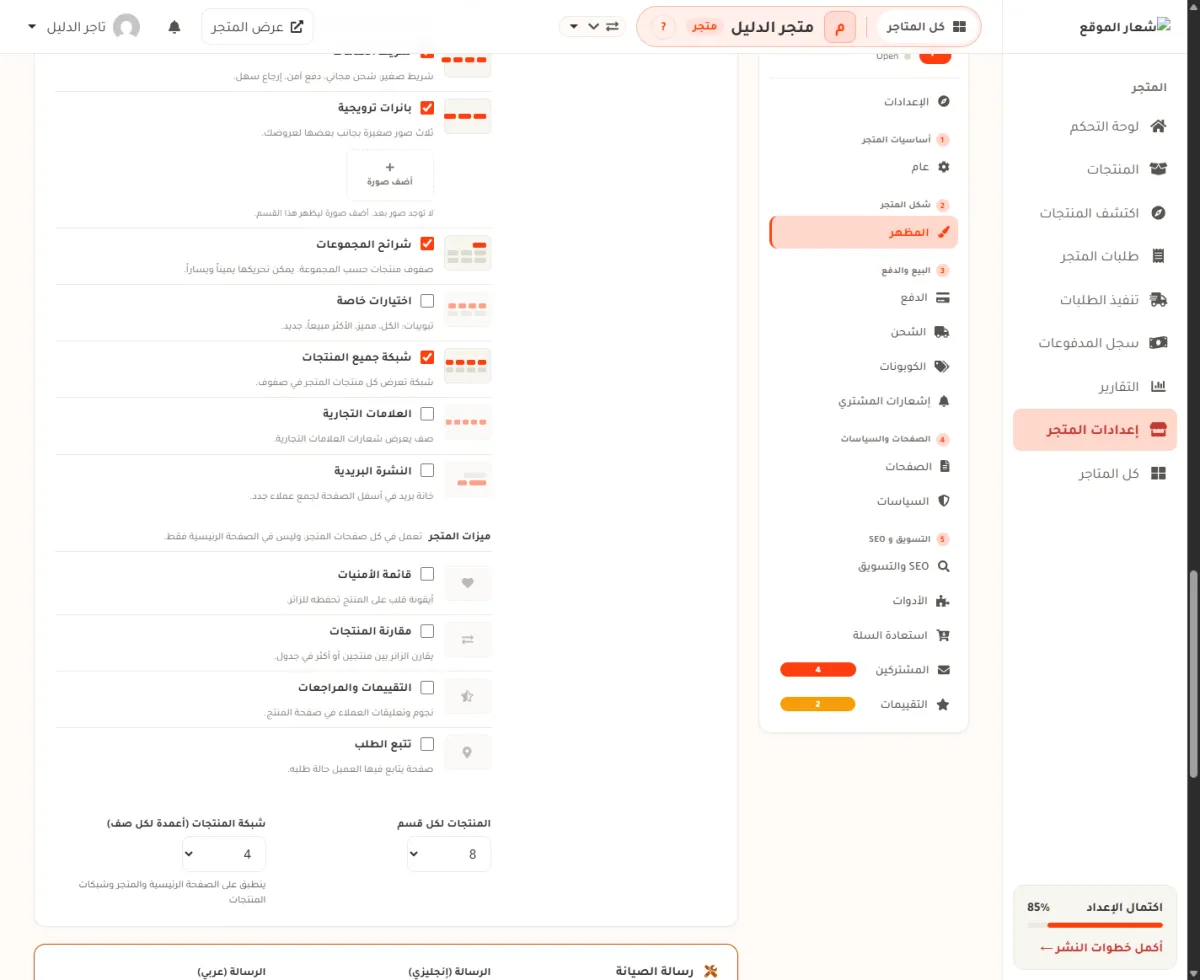
- 1 ميزات المتجر — أربعة مفاتيح تعمل في كل صفحات المتجر.
- 2 التقييمات والمراجعات — نجوم وتعليقات العملاء في صفحة المنتج، ونجوم بطاقات المنتجات في كل صفحات المتجر.
- 3 المنتجات لكل قسم — كم منتجاً يعرض القسم الواحد: 4 أو 8 أو 12 أو 16 أو 20.
- 4 شبكة المنتجات (أعمدة لكل صف) — كم منتجاً في الصف: 2 أو 3 أو 4 أو 5.
الميزة ماذا تفعل قائمة الأمنيات أيقونة قلب على المنتج تحفظه للزائر. مقارنة المنتجات يقارن الزائر بين منتجين أو أكثر في جدول. التقييمات والمراجعات نجوم وتعليقات العملاء في صفحة المنتج، ونجوم بطاقات المنتجات في الرئيسية والمتجر وقائمة الأمنيات. أطفئه فتختفي النجوم من كل مكان. تتبع الطلب صفحة يتابع فيها العميل حالة طلبه. تنبيه: شبكة المنتجات (أعمدة لكل صف) ينطبق على الصفحة الرئيسية وصفحة المتجر معاً. على الجوال يقلّ العدد وحده حتى تبقى الصور واضحة، مهما اخترت هنا.
شكل القسم الفارغ
القسم المشغَّل بلا محتوى لا يعطي رسالة خطأ. هو فقط لا يظهر، أو يظهر ناقصاً. هذه هي الحالات:
| الحالة | ما تراه في الإعدادات | ما يراه المشتري |
|---|---|---|
| قسم صور بلا صور | لا توجد صور بعد. أضف صورة ليظهر هذا القسم. | لا شيء. القسم لا يُرسم إطلاقاً. |
| قسم منتجات والمتجر بلا منتجات منشورة | المفتاح مشغَّل ولا تنبيه | لا شيء، أو عنوان بلا منتجات تحته. |
| شرائح المجموعات بلا مجموعات | المفتاح مشغَّل ولا تنبيه | لا شيء. |
| العلامات التجارية بلا شعارات | المفتاح مشغَّل ولا تنبيه | لا شيء، أو صف فيه فراغات. |
إذا لم ينجح
| ما تراه | معناه | ما تفعله |
|---|---|---|
| شغّلت قسماً ولم يظهر | لم تحفظ، أو القسم فارغ. | اضغط حفظ المظهر. ثم تأكد أن للقسم محتوى: صور أو منتجات أو مجموعات. |
| لا أجد قسماً ذُكر لي في شرح أو في ثيم آخر | ثيمك الحالي لا يرسم هذا القسم، فمفتاحه غير معروض. | غيّر الثيم من بطاقة ثيم المتجر في نفس الشاشة، أو استخدم قسماً آخر. اقرأ اختر ثيم متجرك. |
| القسم يظهر عندي ولا يظهر عند غيري | المتصفح يعرض نسخة محفوظة. | حدّث الصفحة، أو افتحها في نافذة تصفح خفي. |
| لا أجد كيف أحرّك قسماً للأعلى | لا يوجد تحريك. الترتيب ثابت. | أطفئ الأقسام التي فوقه. |
| أطفأت شريط البطل والصورة ما زالت ظاهرة | ما تراه صورة قسم آخر، غالباً بانرات ترويجية. | افتح صفوف القائمة وقارن الرسمة المصغّرة بما تراه في الصفحة. |
| عدد المنتجات في الصف لم يتغير على الجوال | الشاشة الصغيرة تقلّل العدد وحدها. | هذا سليم. الإعداد يخص الشاشات الكبيرة. |
شاهد متجرك وأنت تعدّل
على شاشة الكمبيوتر يظهر متجرك الحقيقي بجانب النموذج، كما يراه المتسوق. فوقه زرّان: جوال وكمبيوتر، لترى متجرك بحجم كل شاشة.
اضغط أين يظهر؟ تحت أي بطاقة، وينزل متجرك في المعاينة إلى هذا الجزء ويضيئه لحظة. زر أين يظهر؟ تحت كل قسم مشغَّل. القسم المطفأ ليس في متجرك، فليس له هذا الزر.
على الجوال اضغط زر معاينة المتجر في أسفل الشاشة، ويفتح متجرك في نافذة جديدة.
عندما تغيّر أي خانة يظهر شريط في أسفل الشاشة: لديك تغييرات غير محفوظة، وبجانبه زر الحفظ. المعاينة لا تعرض إلا ما حفظته. غيّر، ثم احفظ، وتتحدث المعاينة وحدها.
الصور والتفاصيل في اللون والشعار والخط.
من المتجر مباشرة
افتح متجرك في وضع المالك. على كل قسم من الصفحة الرئيسية زر قلم برتقالي. اضغطه، ويفتح لك صف هذا القسم في بطاقة أقسام الصفحة الرئيسية.
المتسوق لا يرى أزرار القلم أبداً. لترى المتجر كما يراه، شغّل مفتاح أخفِ أزرار التعديل في شريط المالك.
أسئلة شائعة
هل إطفاء قسم يحذف محتواه؟
لا. الإطفاء يخفي القسم فقط. الصور والمنتجات والمجموعات تبقى، وترجع كما هي حين تشغّله.
كم قسماً أشغّل في البداية؟
أربعة أو خمسة. صورة كبيرة، وشريط خدمات، وقسم منتجات، ونشرة بريدية. زد الباقي حين يكبر متجرك.
هل الأقسام نفسها في كل الثيمات؟
لا. يختلف عددها حسب الثيم. كل ثيم يرسم الأقسام التي صُمّم لها، والقائمة في الشاشة تعرض أقسام ثيمك الحالي فقط. غيّر الثيم وتتغير القائمة. اقرأ اختر ثيم متجرك.
كان عندي قسم واختفى من القائمة بعد تغيير الثيم. هل ضاع إعدادي؟
لا. إعدادك محفوظ كما هو. الثيم الجديد لا يرسم هذا القسم، فأخفينا مفتاحه حتى لا تشغّل شيئاً لن يظهر. ارجع لثيم يرسمه ويرجع المفتاح بنفس وضعه السابق.
أين أضيف صور شريط البطل؟
من نفس الصف. اضغط أضف صورة تحت اسم القسم. الشرح في البانرات وصورة الغلاف.
لماذا لا يوجد قسم للتذييل في هذه القائمة؟
لأن التذييل يظهر في كل صفحات المتجر ولا يُطفأ. نصّه في بطاقة التذييل في نفس الشاشة. اقرأ التذييل.
هل تختلف الأقسام من متجر لآخر عندي؟
نعم. هذه الإعدادات تخص متجراً واحداً. لكل متجر أقسامه المستقلة.
الخطوة التالية
الأقسام مرتبة. املأها الآن:
- البانرات وصورة الغلاف — صور شريط البطل والبانرات الترويجية.
- المجموعات — حتى يعمل قسم شرائح المجموعات.
- العلامات التجارية — حتى يعمل صف الشعارات.
- التذييل — أسفل كل صفحة في متجرك.
هل ساعدك هذا الشرح؟
إن بقي عندك سؤال، تواصل معنا من صفحة الدعم.