- المساعدة
- تصميم المتجر
البانرات وصورة الغلاف
الصورة الكبيرة في أعلى صفحتك: المقاس، وعنوان يقول ماذا تبيع، وربط الصورة بمنتج أو مجموعة.
- 8 دقائق قراءة
- آخر تحديث: 2026-09-11
شريط البطل هو الصورة الكبيرة في أعلى صفحتك الرئيسية. هي أول شيء تقع عليه عين المشتري، وهي التي تقول له في ثانيتين: ماذا تبيع، ولماذا يشتري منك. والبانرات الترويجية هي الصور الصغيرة تحتها. هذا الشرح يقول لك المقاس، والعنوان، والرابط.
إذا لم تضف صورة بعد
قسم البطل لا يبقى فارغاً. حين لا تكون أضفت أي صورة، يرسم المتجر خلفية مصمَّمة بلون متجرك، ويكتب عليها عنوان البطل. لا صورة منتج، ولا مربع رمادي فارغ.
- لن ترى صورة منتج في مكان البطل. صورة المنتج مربّعة وخلفيتها بيضاء، ومكان البطل عريض ومنخفض. فلا تُستخدم صورة منتج هنا أبداً.
- لون الكلام يُختار وحده. المتجر يقيس إضاءة لون متجرك ويكتب بالأبيض على اللون الغامق وبالأسود على اللون الفاتح. أي لون تختاره يبقى مقروءاً.
- هذا خيار صحيح، لا نقص. خلفية بلون متجرك مع عنوان واضح أفضل من صورة لا تناسب المقاس. أضف صورة حين تكون عندك صورة مناسبة فعلاً.
قبل أن تبدأ
- صورة واحدة جاهزة على جهازك. المقاس يتبع قالبك: 1200x450 بكسل لقالب default، و960x1200 بكسل لقالب minimal لأن صورته طولية. الجدول الكامل في المقاس، ولماذا يهم. «بكسل» هي وحدة قياس الصور على الشاشة.
- قسم شريط البطل مشغَّل. في بطاقة أقسام الصفحة الرئيسية. الشرح في رتّب صفحة البداية.
- تعرف إلى أين ترسل الضاغط. منتج معيّن، أو مجموعة. افتح الصفحة التي تريدها وانسخ عنوانها قبل أن تبدأ.
-
أضف الصورة من صف القسم
لا توجد شاشة مستقلة للبانرات. الصور تُضاف من نفس صف القسم في بطاقة أقسام الصفحة الرئيسية.
افتح إعدادات المتجر ثم المظهر، وانزل إلى صف شريط البطل، واضغط أضف صورة. تفتح نافذة صغيرة فوق الشاشة.
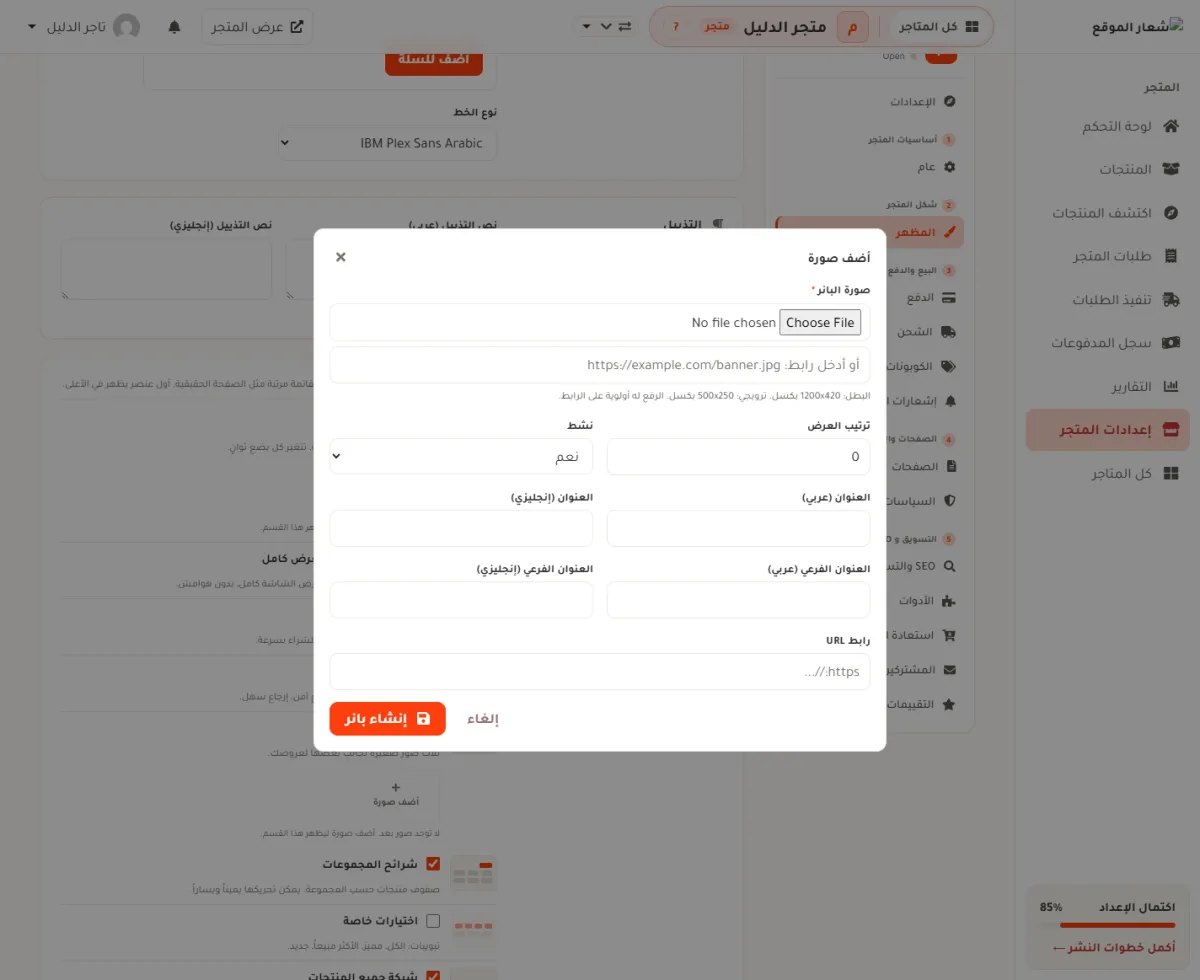
- 1 صورة البانر — ارفع ملفاً أو الصق رابطاً. تحتها المقاسات، وهي مقاسات قالبك أنت. مثال على قالب minimal: «البطل: 960x1200 بكسل، حسب قالبك. ترويجي: 800x600 بكسل.»
- 2 ترتيب العرض — رقم. الأصغر يظهر أولاً. اتركه 0 لأول صورة.
- 3 نشط — نعم تظهر الصورة، لا تبقى محفوظة ولا تظهر.
- 4 العنوان (عربي) — الكلام الكبير فوق الصورة.
- 5 العنوان الفرعي (عربي) — سطر أصغر تحت العنوان.
- 6 رابط URL — إلى أين ينتقل المشتري حين يضغط الصورة.
- 7 إنشاء بانر — يحفظ الصورة فوراً. هذه النافذة لا تنتظر زر حفظ المظهر.
يعمل أيضاً: لتعديل صورة موجودة، اضغط عليها في نفس الصف. تفتح النافذة نفسها باسم تعديل الصورة، وفيها تحديث البانر وحذف الصورة. -
المقاس، ولماذا يهم
لكل قالب مقاس بطل مختلف. مكان صورة البطل ليس واحداً في كل القوالب: بعضها يعرضها عريضة، وقالب minimal يعرضها طولية. لذلك الشاشة تكتب لك تحت خانة الصورة مقاس قالبك أنت، لا مقاساً واحداً للجميع. هذا الجدول هو نفسه الذي تقرأ منه الشاشة:
القالب مقاس صورة البطل الشكل default 1200x450 بكسل عريض ومنخفض warm 1200x525 بكسل عريض ومنخفض bold 1200x750 بكسل عريض playful 1200x900 بكسل قريب من المربع minimal 960x1200 بكسل طولي — ارتفاعه أكبر من عرضه theme2 أي مقاس عريض هذا القالب لا يقصّ الصورة luxury، marketplace، magazine — هذه القوالب لا تعرض صورة البطل أصلاً. تعرض البانرات الترويجية فقط. والبانرات الترويجية مقاس واحد في كل القوالب:
القسم المقاس الشكل بانرات ترويجية 800x600 بكسل مستطيل، عرضه أكبر قليلاً من ارتفاعه البانر الترويجي لا يُقصّ. المتجر يُظهره كاملاً داخل البطاقة. إن كان مقاسه مختلفاً تبقى مساحة فارغة حوله فقط. المقاس أعلاه هو الذي يملأ البطاقة تماماً.لا تعرف قالبك؟ افتحه من إعدادات المتجر ← المظهر، القالب المختار مُعلَّم في أعلى الشاشة. وإن غيّرت القالب، غيّر مقاس صورة البطل معه.ثلاث قواعد للصورة نفسها:
- اجعل الموضوع في الوسط. الشاشة الصغيرة تقصّ من الأطراف. المنتج في الطرف يختفي على الجوال.
- لا تكتب كلاماً داخل الصورة. الكلام المكتوب داخل الصورة يصغر ولا يُقرأ على الجوال. اكتبه في خانة العنوان بدلاً من ذلك.
- اترك جهة واحدة هادئة. العنوان يُرسم فوق الصورة. صورة مزدحمة في كل مكان تبتلع الكلام.
تنبيه: لا ترفع صورة أكبر من اللازم. صورة بحجم 5 ميجابايت تجعل صفحتك بطيئة على شبكة الجوال، والمشتري يخرج قبل أن تفتح.الحجم المسموح: 5 ميجابايت هو الأعلى. لكن الحد الأقصى الحقيقي قد يكون أصغر، لأن للسيرفر حدّاً خاصاً به. إذا كانت صورتك أكبر، تظهر رسالة تكتب الرقم المسموح فعلاً، والمتصفح يردّ الصورة قبل رفعها فلا تنتظر بلا فائدة. صوّر من الجوال بمقاس أصغر، أو اضغط الصورة، ثم ارفعها مرة أخرى. -
اكتب عنواناً يقول ماذا تبيع
أكثر خطأ شائع: عنوان لا يعني شيئاً، مثل «أهلاً بكم في متجرنا» أو «جودة عالية وأسعار منافسة». هذا الكلام لا يقوله بائع، بل تقوله لافتة. المشتري لا يعرف بعده ماذا تبيع.
بدلاً من اكتب أهلاً بكم في متجرنا مستلزمات المطبخ الذكية، تصل خلال 3 أيام جودة عالية وأسعار منافسة عطور شرقية أصلية، شحن مجاني فوق 200 ريال تشكيلة جديدة ملابس أطفال شتوية، مقاسات من سنة إلى 10 سنوات - العنوان: ماذا تبيع. ست كلمات على الأكثر. اسم الصنف واضحاً.
- العنوان الفرعي: لماذا منك أنت. سرعة الشحن، أو الإرجاع، أو الضمان، أو حد الشحن المجاني.
- اكتب بالعربية. متجرك يعرض العربية وحدها، فكل خانات النافذة عربية.
يعمل أيضاً: اترك خانتي العنوان فارغتين إذا كانت صورتك وحدها كافية. تظهر الصورة بلا كلام فوقها. -
اربط الصورة بمنتج أو مجموعة
صورة بلا رابط هي صورة يضغطها المشتري فلا يحدث شيء، فيظنّ المتجر معطلاً. ضع في رابط URL عنوان الصفحة التي تريده أن يصل إليها.
أسهل طريقة، خطوتان:
- افتح الصفحة في متجرك. افتح المنتج أو المجموعة كما يراها المشتري، وانسخ العنوان من شريط عنوان المتصفح.
- الصقه في خانة رابط URL. الصق العنوان كاملاً كما نسخته، ثم اضغط إنشاء بانر.
تريد أن ترسله إلى ضع رابط منتج واحد تعلن عنه صفحة ذلك المنتج عرض على صنف كامل صفحة المجموعة كل المنتجات صفحة المتجر تنبيه: جرّب الرابط بنفسك بعد الحفظ. افتح متجرك، اضغط الصورة، وتأكد أنك وصلت إلى الصفحة الصحيحة. رابط خاطئ في أعلى الصفحة يكلّفك مشترين كل يوم. -
عنوان البطل في شاشة عام
هناك عنوان آخر اسمه عنوان البطل، لكنه ليس في نافذة الصورة. هو في شاشة عام، وتحته سطر يشرحه: «يظهر كعنوان رئيسي في قسم البطل بالصفحة الرئيسية.»
الفرق بينهما بسيط: عنوان الصورة يخص صورة واحدة، وعنوان البطل عنوان المتجر العام في ذلك القسم.
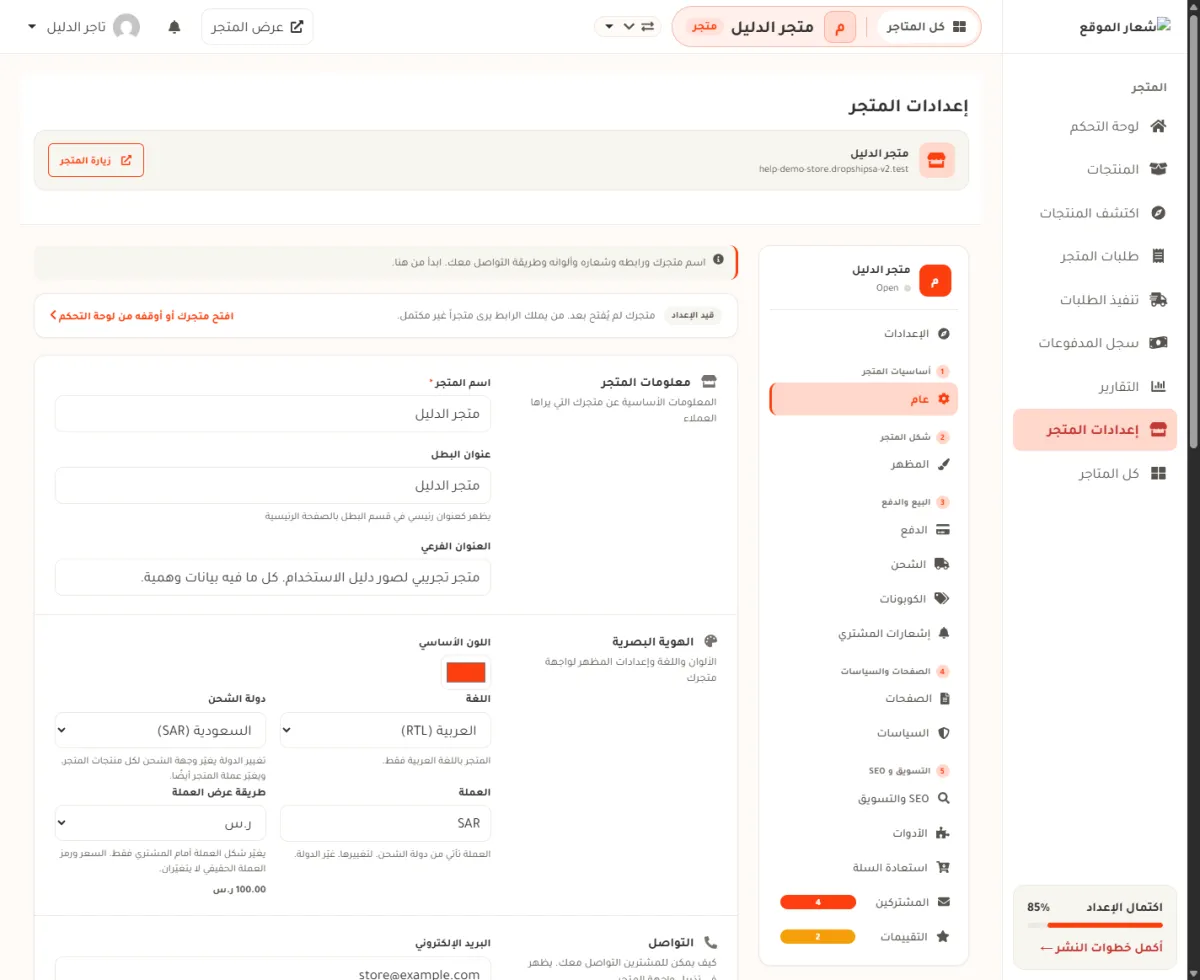
- 1 عنوان البطل — العنوان الرئيسي في قسم البطل.
- 2 العنوان الفرعي — السطر الذي تحته.
تنبيه: زر الحفظ في شاشة عام اسمه حفظ الإعدادات. ونافذة الصورة تحفظ بنفسها بزر إنشاء بانر. لا تخلط بين الثلاثة.
أكثر من صورة في شريط البطل
أضف صورة ثانية وثالثة بنفس الطريقة. تصير الصور تتبدّل وحدها كل بضع ثوانٍ. ترتيب العرض هو الذي يقرّر أيّها أولاً: 0 ثم 1 ثم 2.
- ثلاث صور تكفي. المشتري لا ينتظر دورة كاملة. الصورة الرابعة نادراً ما يراها أحد.
- ضع أهم عرض في الرقم 0. هو الوحيد الذي يراه كل زائر بلا استثناء.
- اجعل كل الصور بنفس المقاس. مقاسات مختلفة تجعل الصفحة تقفز مع كل تبديل.
- لإخفاء صورة مؤقتاً، اجعل نشط = لا. أفضل من حذفها، فهي ترجع بضغطة حين ترجع الحملة.
هذا الصف لا يظهر في قوالب luxury وmarketplace وmagazine، لأنها لا تعرض صورة بطل، فليس فيها صورة تُمدّ.
إذا لم ينجح
| ما تراه | معناه | ما تفعله |
|---|---|---|
| لا توجد صور بعد. أضف صورة ليظهر هذا القسم. | القسم مشغَّل وليس فيه صورة. | اضغط أضف صورة في نفس الصف. |
| حجم الصورة أكبر من الحد المسموح | الصورة أكبر من الحد الأقصى الحقيقي. الرسالة تكتب الرقم المسموح فعلاً. | اضغط الصورة أو صوّر بمقاس أصغر، ثم ارفعها مرة أخرى. أو الصق رابط صورة في خانة الرابط. |
| أضفت صورة ولم تظهر في المتجر | نشط = لا، أو قسم شريط البطل مطفأ. | اضغط الصورة، اجعل نشط = نعم. ثم تأكد أن مفتاح القسم مشغَّل. |
| الصورة مقصوصة من الجانبين | مقاس صورتك يختلف عن مقاس البطل في قالبك. المتجر يملأ المكان ويقصّ الزائد. | افتح جدول المقاسات وخذ مقاس قالبك أنت، وضع الموضوع المهم في الوسط. أو شغّل شريط البطل بعرض كامل ليصبح المقاس 1200x450 بكسل في كل القوالب. |
| العنوان لا يُقرأ فوق الصورة | صورتك مزدحمة في مكان الكلام. | المتجر يضع طبقة غامقة فوق كل صورة بطل حتى يبقى الكلام مقروءاً، ولو كانت الصورة بيضاء تماماً. فلا تحتاج صورة أغمق. إن بقي الكلام مزعجاً فالسبب الزحام لا اللون: اختر صورة فيها جهة هادئة. |
| ضغطت الصورة ولم أنتقل | رابط URL فارغ أو خاطئ. | اضغط الصورة في الإعدادات، وضع العنوان كاملاً في رابط URL. |
| الصور لا تتبدّل | عندك صورة واحدة نشطة فقط. | أضف صورة ثانية بترتيب عرض مختلف. |
من المتجر مباشرة
افتح متجرك في وضع المالك. على شريط البطل وعلى البانرات الترويجية زر قلم برتقالي. اضغطه، ويفتح لك صف القسم نفسه، وفيه صوره.
المتسوق لا يرى أزرار القلم أبداً. لترى المتجر كما يراه، شغّل مفتاح أخفِ أزرار التعديل في شريط المالك.
أسئلة شائعة
هل أحتاج مصمّماً لصورة الغلاف؟
لا. صورة منتجك على خلفية بسيطة تكفي في البداية. المهم أن تكون واضحة وبالمقاس الصحيح.
هل أضغط حفظ المظهر بعد إضافة صورة؟
لا حاجة. نافذة الصورة تحفظ بنفسها بزر إنشاء بانر. حفظ المظهر يخص مفاتيح الأقسام والألوان والخط.
كم صورة أضع في البانرات الترويجية؟
ثلاث هو المقاس المريح للصف: ثلاث صور بجانب بعضها. لكن العدد ليس شرطاً. صورة واحدة تظهر، واثنتان تظهران. وإذا أضفت أكثر من ثلاث، ينزل الباقي في صف ثانٍ تحتها. ولا تختفي صورك إن غيّرت التصميم: البانرات الترويجية تظهر في كل التصاميم التسعة.
على الجوال يصير الصف عموداً واحداً، صورة تحت صورة، فلا تصغر الصورة حتى لا تُقرأ.
هل أقدر أستخدم رابط صورة من موقع آخر؟
نعم، من خانة الرابط. لكن الرفع أأمن: الصورة على موقع غيرك قد تُحذف، فيظهر مكانها فراغ في أعلى متجرك.
ما الفرق بين حذف الصورة وجعل نشط = لا؟
الحذف نهائي. لا تُخفي الصورة وتُبقيها محفوظة، فترجعها بضغطة حين تحتاجها.
هل تظهر نفس الصور في كل الثيمات؟
نعم، الصور واحدة. الذي يتغير هو مقاس عرضها وشكل الكلام فوقها.
الخطوة التالية
أعلى الصفحة جاهز. أكمل الباقي:
- رتّب صفحة البداية — بقية الأقسام تحت الصورة.
- التذييل — أسفل الصفحة.
- اللون والشعار والخط — لون الأزرار فوق صورتك.
- المجموعات — حتى يكون عندك ما تربط به البانر.
هل ساعدك هذا الشرح؟
إن بقي عندك سؤال، تواصل معنا من صفحة الدعم.